Como utilizar a opção de Filtros
O Clipp Store possui a ferramenta Filtros, por padrão o sistema exibirá os Últimos Registros. Esta ferramenta é muito útil a nível de organização das informações ques são exibidas nos módulos e também para geração de relatórios específicos.
No exemplo abaixo, estão sendo exibidos somente os últimos produtos cadastrados:

Para deixar os filtros ativos e exibir todas as informações que possui no módulo, deverá clicar sobre o campo Código, após isso no ícone do Filtrar (F6). No caso do módulo de Estoque, será informado os campos de Valor Inicial sendo o número 1 e no Valor Final informe um valor superior a quantidade de itens existentes em estoque, conforme imagem abaixo:
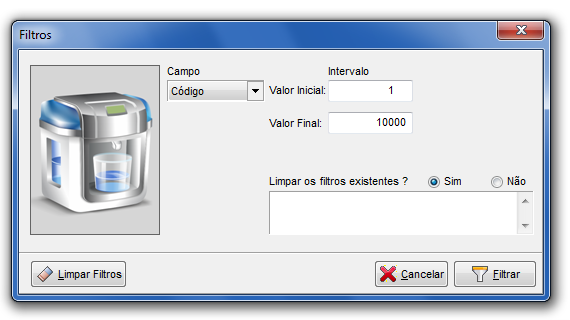
Após clique na opção Filtrar. Ainda no Módulo de Estoque, clique no Menu Exibir e deixe selecionada a opção Gravar Filtros, conforme imagem abaixo:
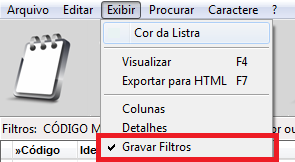
Obs: Os procedimentos acima podem ser utilizados nos módulo de Estoque, Clientes, Fornecedores, Notas Fiscais de Venda e de Compra (através do campo código), para os outros módulos deve seguir os procedimentos abaixo:
No módulo de Contas a Receber deverá que primeiramente limpar os filtros. Abra o módulo, clique no botão Filtrar (F6) e em seguida em Limpar Filtros.
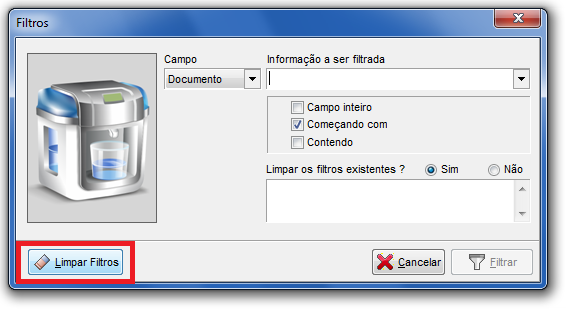
Após limpar os filtros, irão aparecer todos os registros do módulo e então clique sobre o campo Emissão, em seguida clique no ícone Filtrar (F6) e então no campo Data Inicial, selecione a data da primeira conta que estiver na relação e no campo Data Final coloque uma data superior a da última conta que está na relação. Conforme imagem abaixo;
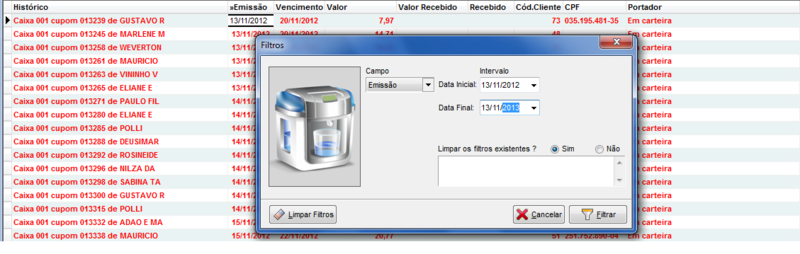
Após selecionar as datas clique em Filtrar, logo em seguida clique em Exibir e mantenha selecionada a opção Gravar Filtros:
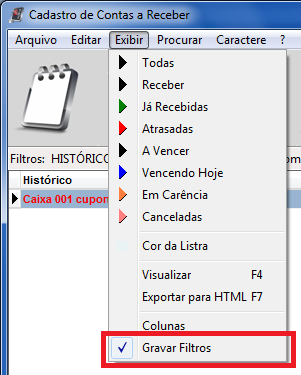
Obs.: Os procedimentos acima podem ser utilizados no módulos de Contas a receber, Contas a pagar e Cheques.
Para os módulos de Orçamento, Pedidos de Venda e Ordens de Serviço poderá utilizar das duas alternativas explicadas acima, pois possuem Código e Data de Emissão.
-
Exemplo de utilização dos Filtros para geração de Relatórios
O recurso de Filtros também é muito útil na geração de relatórios.
Um exemplo: Precisamos da listagem de um determinado Grupo de produtos. Primeiramente é necessário limpar os filtros, clicando no ícone Filtrar / Limpar filtros, ou através do atalho (F6).
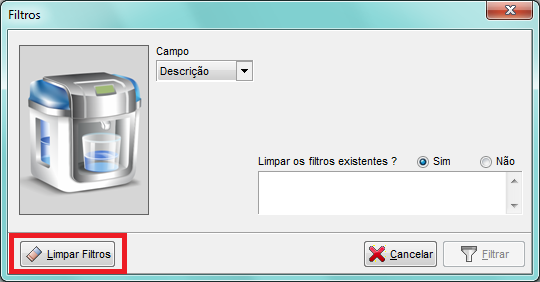
Em seguida, selecione na lista de produtos a informação que deseja utilizar como parâmetro para o Filtro, em nosso exemplo, o Grupo.
Após clique no ícone Filtrar (F6), com o campo Grupo selecionado, pressione Enter e digite a informação a ser Filtrada:
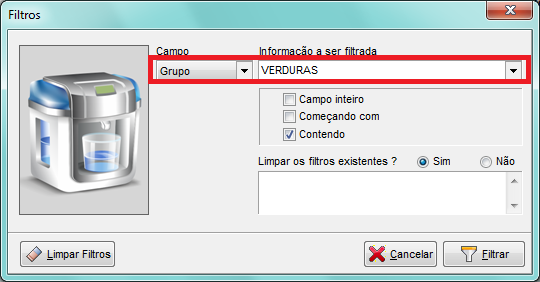
Feito isso clique no botão 
Serão apresentados na listagem somente os produtos do grupo “Verduras”.
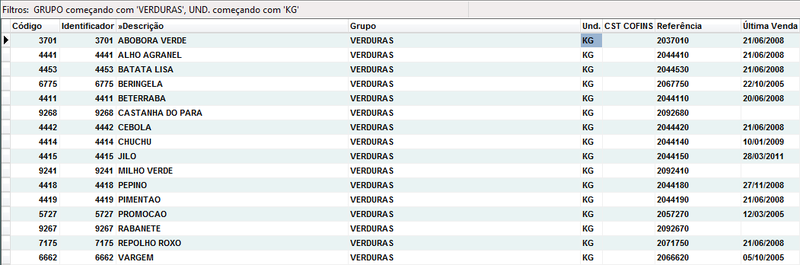
Após realizados os filtros desejados poderá imprimir a listagem através do ícone “Imprimir”

É possível ainda, utilizar um filtro após o outro.
Um exemplo: Utilizando a lista do grupo de produtos “Verduras”, poderemos filtrar somente os produtos cuja unidade de medida seja “KG”.
Assim, com o Grupo de produtos já filtrado, selecione a informação da Unidade de medida, em seguida acesse o ícone Filtrar, e com o campo “Und.” selecionado, pressione Enter e digite a informação a ser Filtrada:
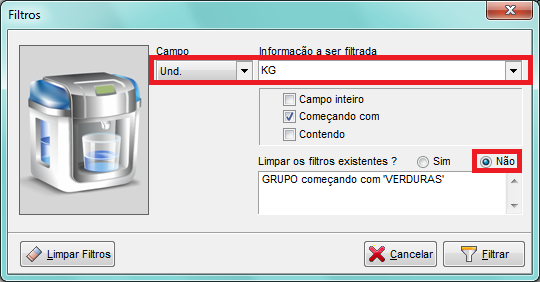
Obs: Mantenha a opção “Limpar os Filtros existentes” = Não para que o sistema mantenha o filtro anterior.
Feito isso clique no botão
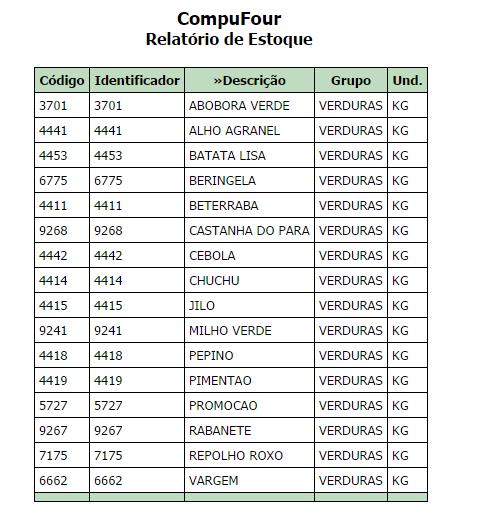
Serão apresentados na listagem os produtos do Grupo “Verduras” cuja unidade de medida é “KG”:
Após realizados os filtros desejados poderá imprimir a listagem através do ícone “Imprimir”, selecione as colunas desejadas e clique em OK para que o relatório seja gerado:
O recurso apresentado acima pode ser utilizado em qualquer outro módulo do sistema, como por exemplo para filtrar os clientes de determinado estado / cidade ou filtrar as notas/contas a pagar e receber por determinada data de emissão e etc.