Imprimindo recibo de entrega na Ordem de Serviço - Aplicativos Comerciais
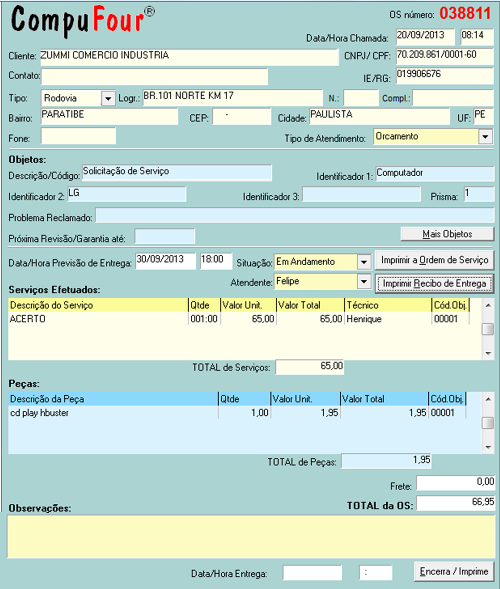
Para conseguir emitir o recibo de entrega de uma Ordem de Serviço, primeiramente, deverá efetuar o lançamento da mesma. Para fazê-la, efetue os seguintes procedimentos:
1. Entre no módulo Ordens de Serviço ou no módulo Atendimento e clique no botão Novo.
2. Aparecerá um formulário já com um número (que não pode ser alterado). Coloque o nome do cliente (se este já estiver cadastrado, o restante de seus dados serão preenchidos automaticamente).
Dica: Se o cliente não estiver cadastrado, pressione a tecla Insert (INS), no local de inclusão do nome, o sistema abrirá uma nova ficha para o cadastro deste cliente. Depois de preencher os dados necessários e confirmar no botão OK, digite novamente o nome no campo Cliente, ou escolha, indicando com o mouse na listagem, para que o programa assuma os dados cadastrados.
3. Indique o Tipo de atendimento que está sendo solicitado pelo cliente.
4. No campo Descrição/Código do Objeto, coloque o nome do objeto que será prestada a manutenção ou pressione a tecla Insert (INS) de seu teclado, e cadastre-o com seus Identificadores. Incluído o objeto, descreva o problema reclamado (defeito), e se necessário coloque um prisma para identificá-lo em sua empresa, e a data para próxima revisão ou garantia.
Dica: Se houver mais que um objeto para manutenção, clique no botão Mais Objetos, um novo campo irá abrir para a inclusão de outros objetos, com seus códigos, identificadores, problema reclamado (defeito) e a data da próxima revisão/garantia.
5. Informe o Atendente (pessoa que recebeu o objeto para conserto).
6. Após preencher todas as informações, poderá ser impresso o recibo de entrega das mercadorias para conserto, pelo botão 'Imprimir Recibo de Entrega'.
7. Em seguida a Ordem de Serviço pode ser impressa pelo botão 'Imprimir a Ordem de Serviço' (para deixá-la junto ao(s) objeto(s), ou como orçamento para ser entregue ao cliente), ou pode-se 'Imprimir um Recibo' destes objetos.
Esta Ordem de Serviço não estará fechada, e ficará na cor vermelha na tela principal do módulo Ordens de Serviço. Esse procedimento apenas dará entrada dos objetos para conserto, possibilitando mais tarde a inclusão de serviços e peças na ordem de serviço.
Importante:
- Quando for lançado duas vezes o mesmo objeto na ordem de serviço, uma mensagem será apresentada e o último lançado será desconsiderado. Se os objetos forem iguais, faça uma ordem de serviço para cada um deles.
Segue abaixo modelo da Ordem de Serviço: