Nota Fiscal Eletrônica de Importação
Vídeoaula disponível no final do artigo.
Nota Fiscal Eletrônica de Importação - Clipp Store
O lançamento de nota de importação requer uma atenção maior, e em alguns casos o acompanhamento do contabilista, ou despachante. É de EXTREMA importância seguir e considerar apenas os dados da DI para o correto lançamento da nota.
Apresentamos abaixo o funcionamento e entendimento do sistema, e ainda explicações em relação a própria DI.
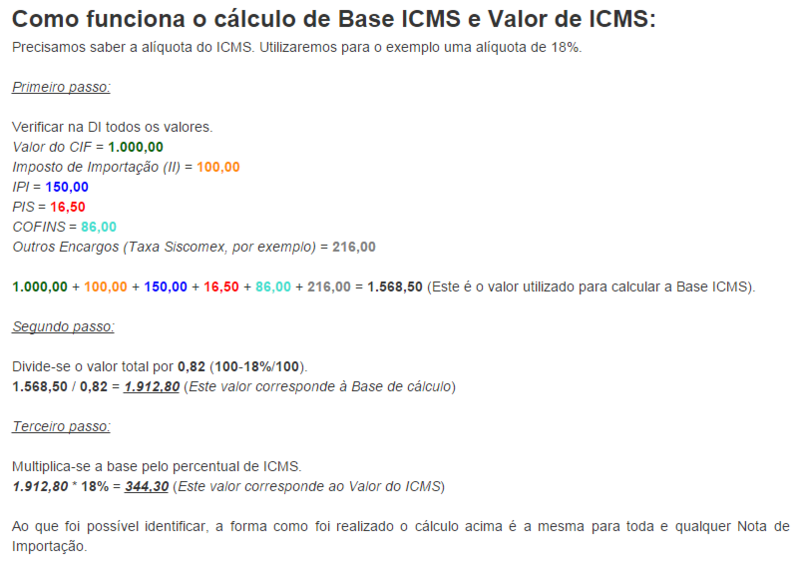
Como lançar a NF de Importação no Clipp Store:
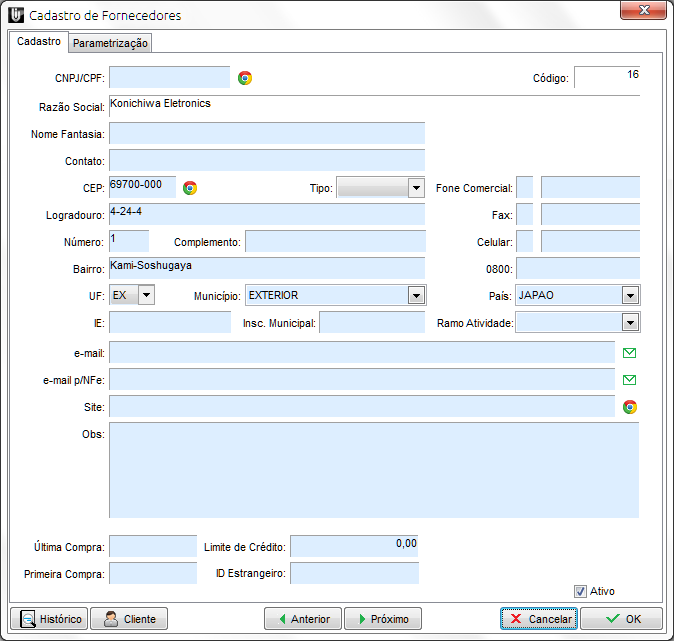
Primeiramente, será necessário cadastrar o fornecedor que será informado na nota. Para isso, acesse o módulo Fornecedores e em seguida clique em Novo. Será exibida a tela de cadastro, onde deverá cadastrar o fornecedor. Os campos obrigatórios do cadastro são:
- Razão Social;
- Logradouro;
- Número;
- Bairro;
- UF = EX (ou seja, Exportação);
- Município = EXTERIOR;
- País;
Segue abaixo exemplo de cadastro:
Finalizado o cadastro do Fornecedor, reabra-o e clique no botão Cliente para que os mesmos dados sejam transferidos também para o cadastro de Clientes, e confirme o cadastro.
Após os procedimentos de cadastro, acesse o módulo de Compras / Novo:
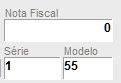
Para o número da nota informe “0”, assim, a nota será gerada eletronicamente. Informe a mesma Série que utiliza para emitir NFe e para Modelo informe 55, conforme imagem abaixo.
Será solicitado se deseja gerar uma nota na sequência da nota de venda, clique em Sim.
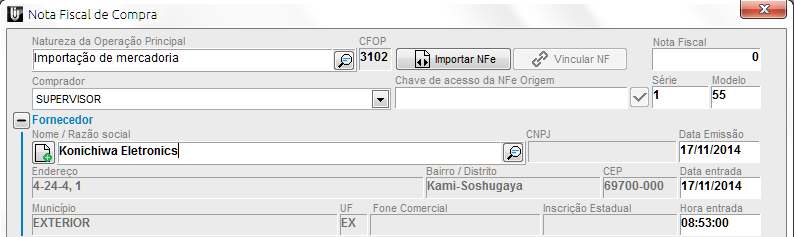
Informe a Natureza de Operação como Importação de mercadoria e selecione o Fornecedor criado anteriormente. Lembre-se que o CFOP de importação deve conter o número “3” no início.
Em seguida, será o momento de inserir os produtos. Clique no botão “Novo” e preencha todas as informações solicitadas na guia Compra, como na imagem abaixo (em caso de dúvidas consulte o contador de sua empresa ou despachante aduaneiro). Preencha o percentual de IPI, porém os campos %PIS e %COFINS mantenha em branco e informe no campo Outras Despesas.
NOTA: Para garantir o correto lançamento da nota, desmarque a opção “Cálculo automático”, e para o Valor da Base ICMS digite a Base calculada conforme explicativo do início deste procedimento.
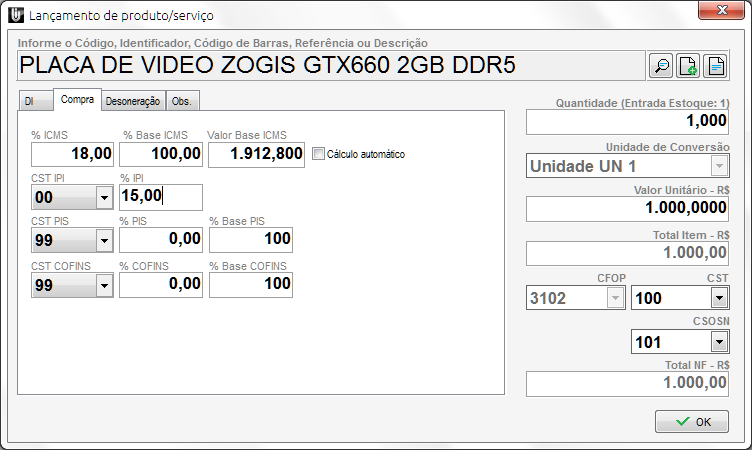
Feito isso, clique na guia “DI” e em seguida no botão “Declaração de Importação”.
Para cada produto da nota, será necessário clicar neste botão e informar todos os campos da DI para dar sequência. (Em caso de dúvidas consulte sua contabilidade ou despachante aduaneiro).
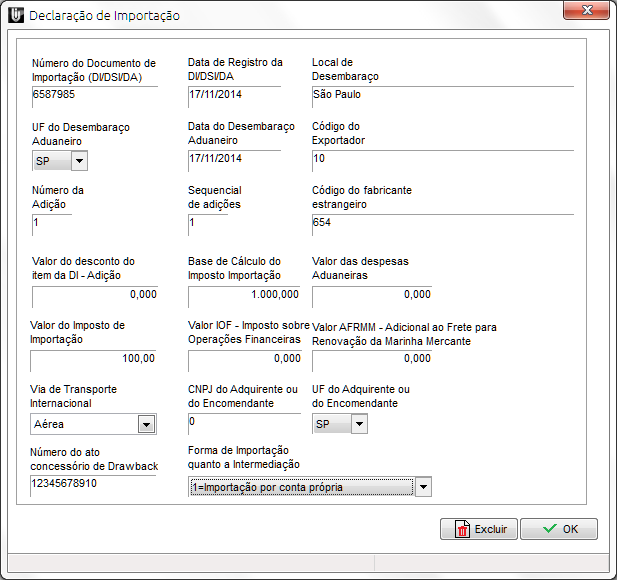
Lançados os itens necessários, verifique se os valores estão corretos. Caso estiverem efetue a transmissão da nota.
IMPORTANTE: O valor do Imposto de Importação será somado ao total da nota, porém na maioria dos espelhos de como deve ser a nota o valor é incluso no valor do produto. Deve-se utilizar os valores contidos na DI para o correto preenchimento, pois em nosso sistema este valor é incluso no preenchimento da DI.
Considerações importantes quanto aos valores da nota:
- Primeiramente verifique se o Valor do ICMS deve ser somado ao Total da Nota. Caso o mesmo deve ser somado informe o valor no campo Outras despesas, somando com o valor que já consta no campo. Lembre-se de detalhar nas Informações Adicionais da nota o que compõe o valor no campo Outras Despesas.
- Caso a diferença esteja no Valor do IPI, clique no botão [:], ao lado do campo, e marque a opção Imposto de Importação.
- Caso esteja utilizando cálculo da Base de ICMS de forma automática e os valores estejam incorretos clique no botão [:], ao lado do campo Base de Cálculo, e marque as opções que devem ser consideradas. Se necessário, incluir o IPI, ou outras situações na base de cálculo, marque-as também.
Sugerimos que, em caso de dificuldade ou para maior entendimento, solicite acompanhamento de sua contabilidade ou despachante.
Informações adicionais:
Número da DI: O número da declaração contém “/” e “‐“, que neste caso devem ser omitidos, informando somente os números.
Data da DI: Informar a data que está no documento de importação no formato DD/MM/AAAA incluindo as barras “/”.
Local do desembaraço: Informar o município do desembaraço.
UF do desembaraço: O estado do município do desembaraço.
Data do desembaraço: A data do desembaraço e a data que está no documento CI, “Comprovante de Importação”. Este documento é a prova de que o material importado está nacionalizado e com os devidos impostos e taxas pagas.
Código do exportador: O código do exportador é o número designado ao país. Apesar de a numeração nesta lista ter 5 algarismos, utiliza-se somente os 4 últimos. Por exemplo, o número na lista para o Brasil é 01058, porém deve ser preenchido no campo, 1058 e não 01058.
Número da adição: O número da adição é composto por 3 algarismos, que na documentação estão depois da barra “/” que precede do número da DI. Ex: “Adição NN/NNNNNNN‐N/XXX” usar somente os últimos três algarismos como no exemplo em negrito.
Número da seq. do item dentro da adição: Uma adição é feita pelo número do NCM de um produto. Se vários produtos compartilham o mesmo NCM, que os definem, então é listado dentro de uma mesma adição. Se produto “A” e produto “B” estão na mesma adição, aquele que estiver na adição por primeiro, será o número 1 da sequência. Se você estivesse perguntando o porquê disso, a explicação é simples; todos os itens que são perguntados antes e depois deste item (Número da sequência) se repetem para cada produto da nota fiscal e sim, você terá que digitar as informações novamente para cada produto.
Código do fabricante: O código do fabricante é o número designado ao país segundo a lista do banco central; Apesar de a numeração nesta lista ter cinco algarismos, utiliza-se somente os quatro últimos. Por exemplo, o número na lista para o Brasil é 01058, porém deve ser preenchido no campo, 1058 e não 01058.
Valor do desconto do item da DI: Caso tiver algum valor de desconto no item, informá-lo neste campo.
Sugerimos que, em caso de dificuldade ou para maior entendimento, solicite acompanhamento de sua contabilidade ou despachante.
Palavras chave: importacao - importaçao - importacão