Instalação no servidor - Aplicativos Comerciais
Requisitos para instalação
• Sistema operacional Windows XP, Windows Vista, Windows 7 ou Windows 8.
• Navegador para internet instalado e atualizado
• 100 MB de espaço em disco.
• 512 MB de memória RAM.
• Resolução de vídeo a partir de 1024x768.
Dica
A conta do usuário deve possuir permissões de administrador. Caso tenha o Windows Vista, Windows 7 ou Windows 8, além de ter permissões de administrador, será necessário que o controle de conta de usuário esteja configurado para nunca notificar. Para tal configuração efetue o seguinte procedimento: Acesse o Painel de Controle / Contas de Usuário / Alterar configurações de controle de conta de usuário, defina o status para nunca notificar e clique em OK. Após reiniciar o sistema operacional, inicie a instalação.
O procedimento de instalação é simples e rápido, basta seguir os passos a seguir:
1. Insira o CD de Instalação Aplicativos Comerciais na unidade de CD. A instalação iniciará automaticamente.
2. Caso a instalação não iniciar de forma automática, explore o CD de instalação e efetue dois cliques sobre o arquivo setup.exe.
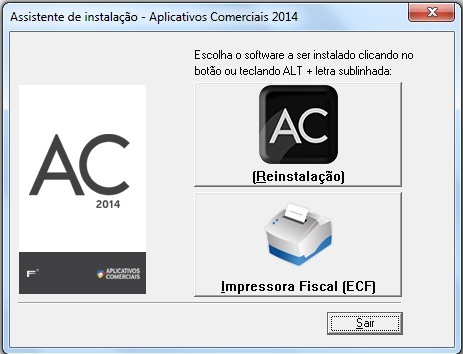
3. Na tela que abrir, clique em Instalação ou Reinstalação.
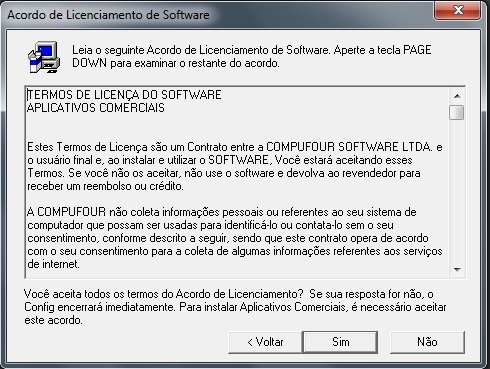
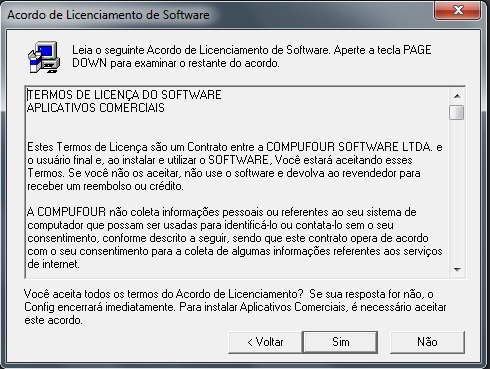
4. Na tela a seguir será apresentado os termos de licença de uso do software. Leia com atenção e clique em avançar.
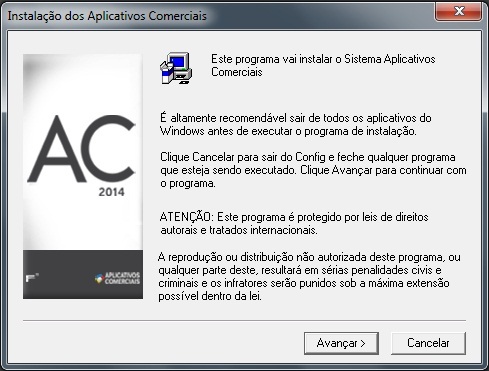
5. Na tela de apresentação clique em Avançar. Na tela seguinte, informe o nome do usuário, empresa e o número de série.
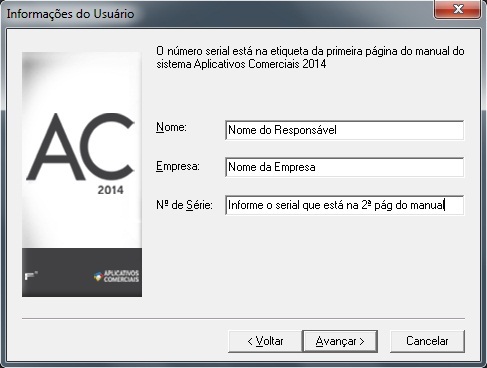
Lembre-se que a instalação só irá prosseguir se o número de série for inserido corretamente. O número de série é intransferível e está localizado na segunda página do manual.
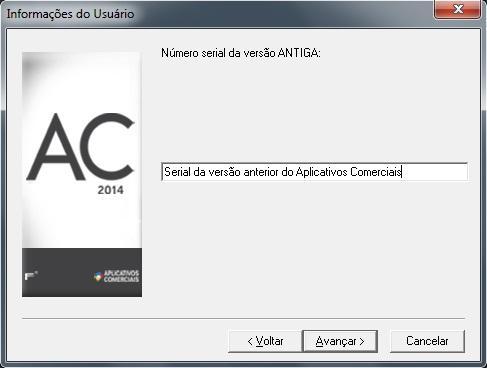
6. Caso for uma atualização do Aplicativos Comerciais 2013 para o 2014, será solicitado o serial da versão anterior.
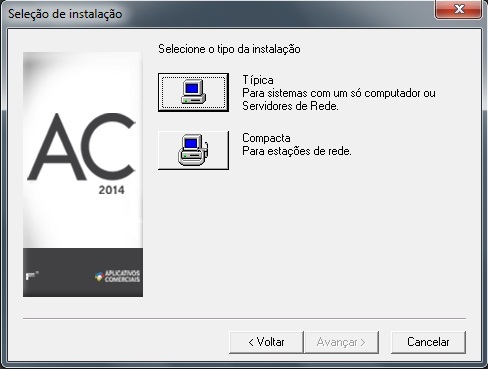
7. Selecione o tipo de instalação como ”Típica”.
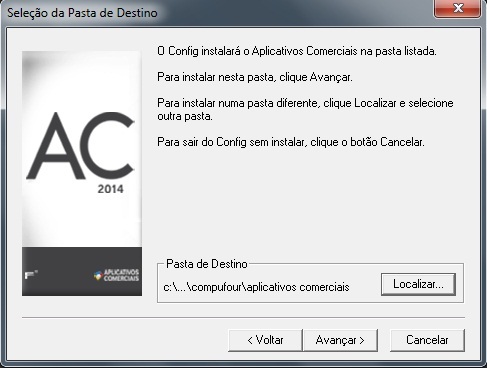
8. Informe a unidade destino onde o Aplicativos Comerciais será instalado. Sugerimos que o diretório padrão não seja alterado.
Windows XP:
C:\Arquivos de programas\CompuFour\Aplicativos Comerciais
Windows 8, 7 ou Vista:
C:\Program Files\CompuFour\ Aplicativos Comerciais ou
C:\Program Files (x86)\CompuFour\ Aplicativos Comerciais
Dica: Caso necessite formatar o HD de seu computador, lembre-se de salvar a pasta referente ao Aplicativos Comerciais, além do seu efetivo backup.
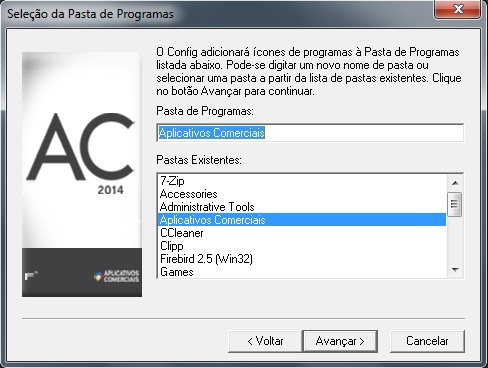
9. Selecione a pasta que os atalhos serão criados no Menu Iniciar, sugerimos que mantenha a pasta padrão também.
10. Feito isto, aguarde até concluir a instalação e por último clique em Terminar.
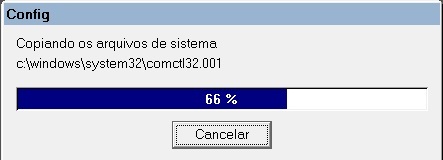
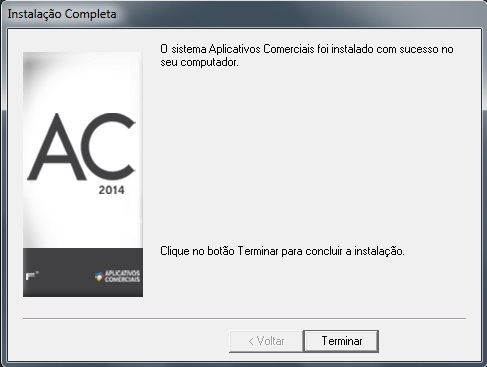
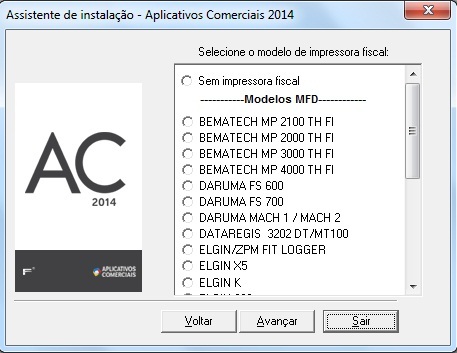
11. Ao concluir a instalação do Aplicativos Comerciais, será solicitada a instalação da Impressora Fiscal. Caso não tenha impressora Fiscal, selecione “Sem impressora Fiscal” e clique em Sair. Caso tiver, selecione o modelo da mesma, clique em Avançar e siga os procedimentos abaixo:
12. Leia com atenção os Termos de Licença e clique em Avançar.
13. Informe a unidade destino onde o Emissor de Cupom Fiscal será instalado. Importante: O diretório deverá ser o mesmo na qual foi instalado o Aplicativos Comerciais anteriormente.
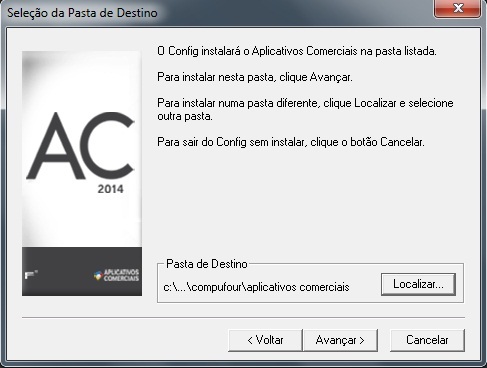
14. Selecione a pasta que os atalhos serão criados no Menu Iniciar, sugerimos que mantenha a pasta padrão
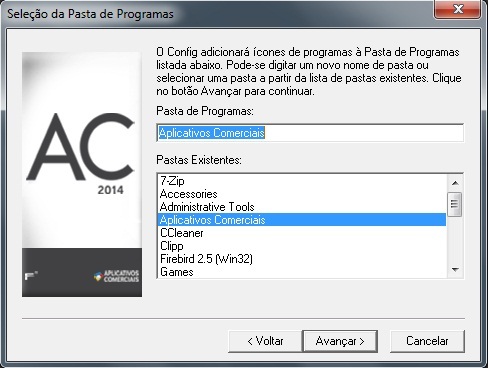
15. Aguarde o processo de instalação e clique em Terminar.
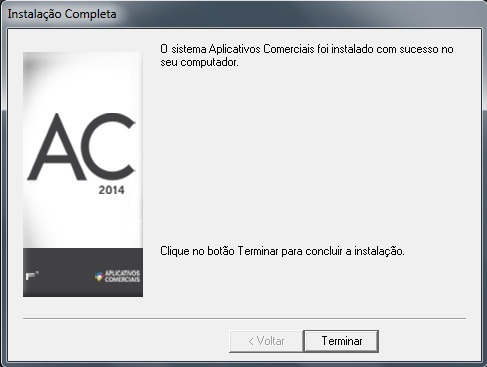
Após o término da instalação poderá abrir o Aplicativos Comerciais.