Ajustando o Arquivo de RZ para a reconstituição dos valores do Grande Total (GT)
Ajustando Arquivo de Redução Z para reconstituição dos valores do Grande Total (GT)
Caso ocorra a divergência no GT, serão analisados os dados da última redução Z emitida pela Impressora Fiscal, nesse caso os campos a serem verificados para a reconstituição dos valores são:
CRZ – Contador de Redução Z
CRO – Contador de Reinicio de Operação
Total I – Totalizador Inicial
Total F – Totalizador Final
Venda bruta – Venda bruta diária
Quando esta situação é apresentada no sistema significa que houve alguma divergência no dia atual e os dados da última Redução Z não foram gravados.
Procedimento 1
Primeiramente devemos saber a data da última Redução Z emitida.
Em seguida, siga os procedimentos abaixo:
- No computador em que a situação está sendo apresentada, acesse seu Emissor de Cupom Fiscal.
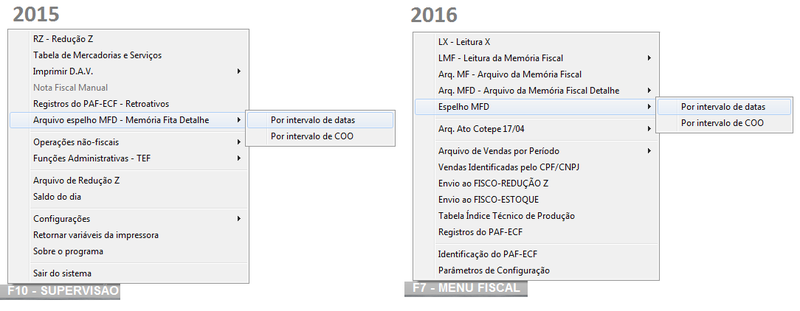
- No Clipp 2015 pressione a tecla F10 e selecione a opção Arquivo Espelho MFD – Memória Fita Detalhe;
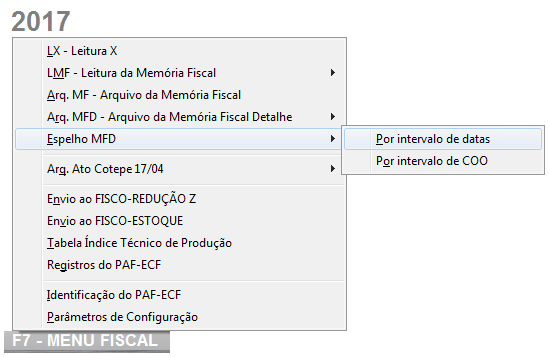
- No Clipp 2016 pressione F7 e selecione a opção Espelho MFD.
- Marque a opção Por intervalo de datas, na tela apresentada, defina a data de dois dias anteriores a última Redução Z emitida;
Exemplo: Caso o GT sejá apresentado no dia 04/09/2014, selecione o intervalo de 02/09 até 04/09 para sejam corrigidos os dados do dia 03/09/2014 (data em que a última Redução Z foi emitida).
• Clipp 2015: Selecione um local do computador para o arquivo (EspelhoPorData.txt) ser salvo.
• Clipp 2016/Clipp 2017: O arquivo será salvo na pasta PAF de onde o sistema está instalado, para localizar o arquivo gerado, clique com o botão contrário do mouse sobre o ícone do Emissor de Cupom Fiscal / Propriedades / Localizar destino ou Abrir local do arquivo, localize a pasta PAF, e abra a mesma, dentro desta pasta, localize o arquivo EspelhoPorData que foi gerado.
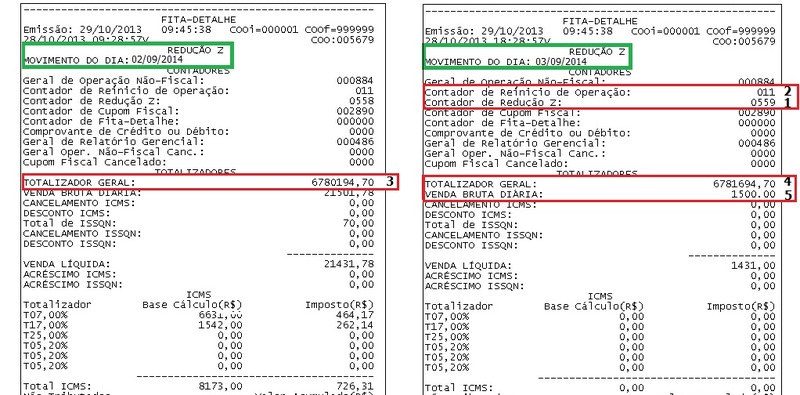
. - Nesse arquivo busque a Redução Z de um dia anterior à última Redução Z emitida, no nosso exemplo será do dia 02/09 (poderá utilizar as teclas Ctrl + F para localizar a informação), deverá verificar o que está preenchido no campo 3 Totalizador geral da Redução Z desta data, esse valor é o Total Inicial que será utilizado posteriormente.
Ainda neste arquivo, busque a última Redução Z emitida, no exemplo buscamos a RZ do dia 03/09.
Verifique o que está preenchido nos campos 1 Contador de Redução Z (CRZ), 2 Contador de Reinício de Operação (CRO), 4 Totalizador geral (Total F) e 5 Venda Bruta Diária (Venda bruta).
- Tendo os valores desses cinco campos, poderemos ajustar o arquivo de Redução Z. Dentro do Emissor de Cupom Fiscal pressione a tecla F10 e acesse Arquivo de Redução Z.
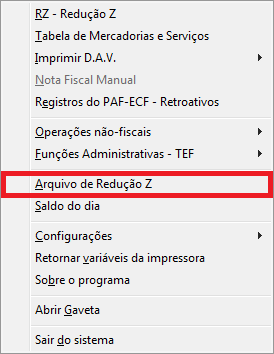
- Antes de tudo marque a opção Ver apenas as reduções da ECF conectada.
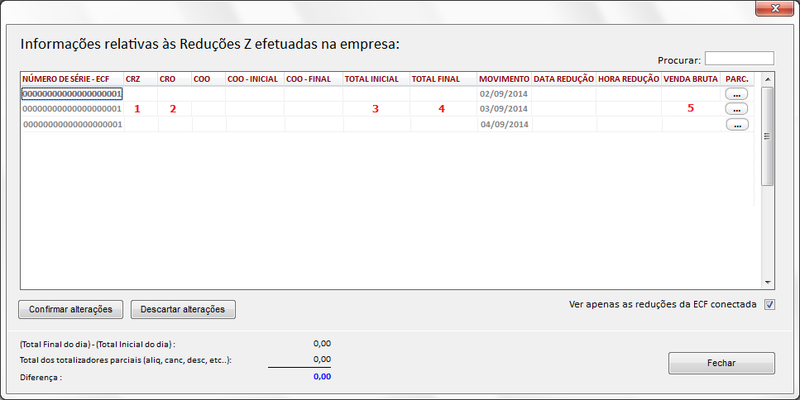
- Localize agora a linha referente ao dia que deve ajustar , deve ter certeza nesse momento para que seja possível a reconstituição dos valores.
Poderá então preencher os campos CRO, Total Inicial, Total Final e Venda Bruta com os dados que encontramos anteriormente.
Obs: Os números marcados na imagem acima são correspondentes as informações marcadas na imagem do Passo 2.
- Agora basta clicar em Confirmar Alterações / OK.
- Antes de abrir um novo cupom fiscal, acesse novamente o arquivo de Redução Z e verifique se os valores ficaram gravados corretamente, se estiverem gravados poderá abrir um novo Cupom Fiscal.
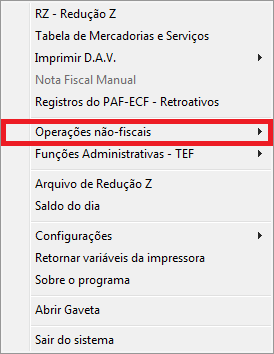
É importante lembrar que se no dia não existirem vendas, deve ser emitido um suprimento¹ e uma sangria² para que a Redução Z possa ser emitida. Para emitir tanto suprimento como sangria acesse o emissor de cupom fiscal, pressione F10 / Operações não-fiscais.
ATENÇÃO: Para correção de GT explicamos como preencher algumas informações de modo à ajustar a diferença, porém se houverem ainda campos em branco nesta tabela, é importante seu preenchimento para evitar transtornos em relação à geração de arquivos Fiscais. Para maiores detalhes em relação aos outros campos desta tabela clique aqui.
Lembramos também que todas as informações do Arquivo de Reduções Z são gravados automaticamente pelo sistema após a emissão da Redução Z, a não-gravação de dados nesta tabela ocorre por fatores externos ao sistema, principalmente por bloqueios de permissões do Sistema Operacional. Portanto, se as informações não estão sendo gravadas na tabela após a emissão da Redução Z verifique as seguintes configurações em seus computadores:
- Liberar acesso Completo à pasta CompuFour
- Marcar todos os executáveis do sistema para Executar como Administrador
- Adicionar os executáveis do sistema às exceções do Antivírus e do Firewall
Caso utilize o sistema em rede é importante liberar também as permissões da rede. Em caso de dúvida quanto à essas configurações de permissões ou a situação persistir, consulte um técnico em informática.