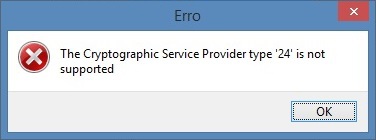
Ao enviar a NFe: the Cryptographic Service Provider type
ATENÇÃO: Os procedimentos indicados são referentes ao Certificado Digital.
Persistindo a situação mesmo após realizar todos os procedimentos abaixo, sugerimos testar em outro computador ou entrar em contato com o Suporte Técnico do Certificado Digital.
Causa
Tipo de Criptografia selecionado para o certificado está incorreto.
Sintomas
Ao gerar notas é apresentada a mensagem:
Solução 1
Como o erro é relacionado ao certificado digital, se mesmo após o procedimento ser executado a situação persistir ou houver dúvidas na execução do procedimento entre em contato com o Fornecedor do Certificado Digital.
Instalar o certificado no Windows XP, feito isso, será necessário exportar o mesmo para instalar no Windows 7 ou Server, conforme detalhes abaixo:
Os passos descritos são voltados para o Internet Explorer, no entanto, podem ser realizados em outro navegador desde que observados os parâmetros para exportação do certificado.
IMPORTANTE: Feche o sistema (Faturamento) ou qualquer outro software que possa utilizar o certificado (obviamente que o Internet Explorer ou o navegador pode e deve estar aberto).
Abra o Internet Explorer\ Clique em Ferramentas\Opções da Internet\(Aba) Conteúdo\(Botão) Certificados;
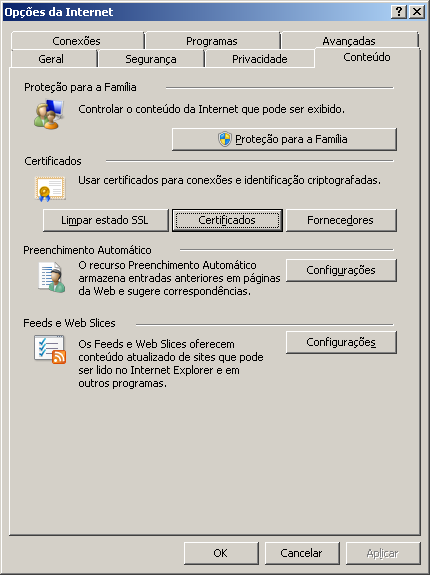
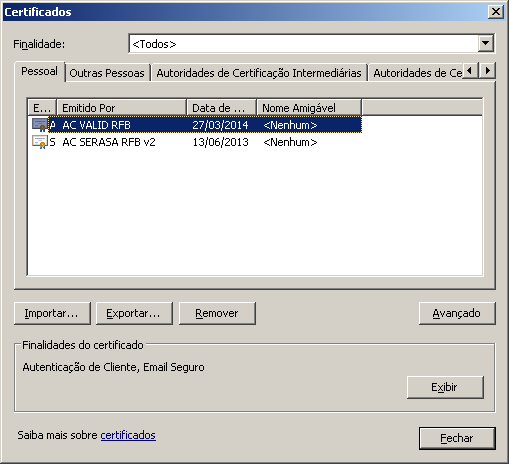
Selecione o certificado e clique em Exportar;
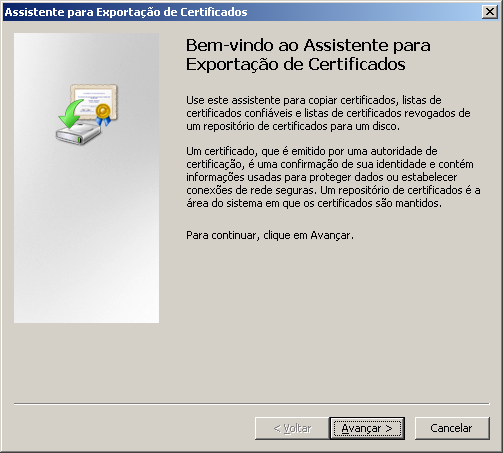
Em seguida clique em Avançar;
Selecione a opção “Sim, exportar a chave privada” e clique em Avançar;
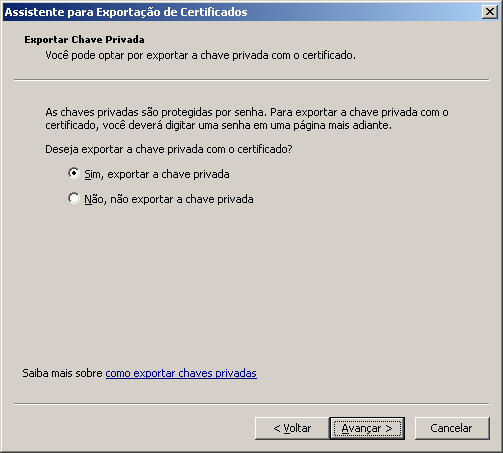
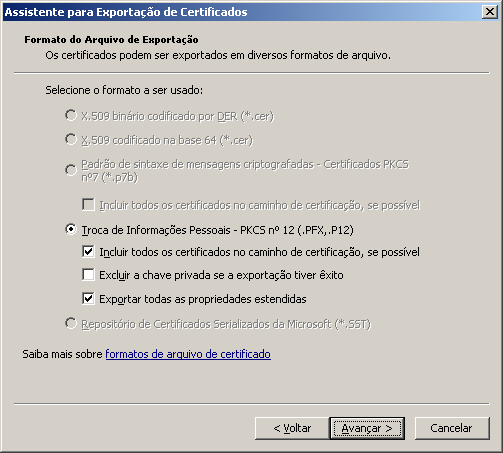
Selecione a opção “Incluir todos os certificados no caminho de certificação, se possível” e também a opção “Exportar todas as propriedades estendidas” se houver outras opções deixe as desmarcadas e clique em Avançar;
Na tela seguinte informe a Senha e clique em Avançar;
Nesta tela basta clicar em Procurar e salvar o arquivo do certificado;
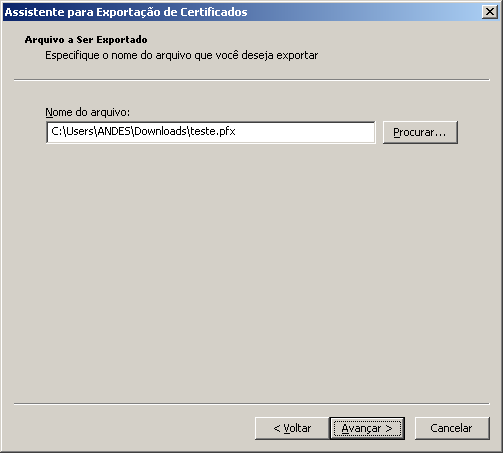
Clique em Avançar e Concluir.
Na sequência dos procedimentos de exportação será necessário copiar esse arquivo que fora salvo para o computador com o Windows 7 ou Server e já nesse computador clicar com o botão direito do mouse sobre o arquivo e clicar em “Instalar PFX”, vide abaixo o passo a passo.
Na tela de Boas-Vindas, clique em Avançar;
Selecione o arquivo exportado anteriormente e clique em Avançar;
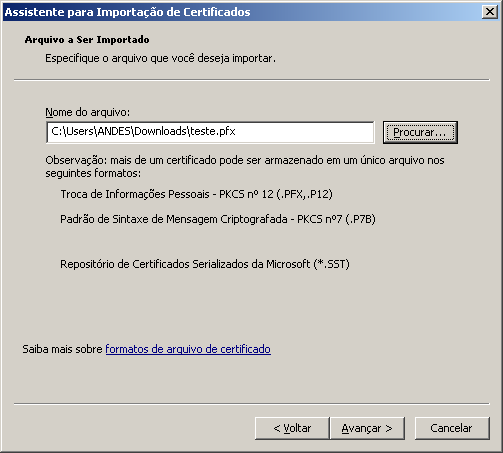
Digite a senha e assinale as opções conforme imagem abaixo e em seguida clique em Avançar;
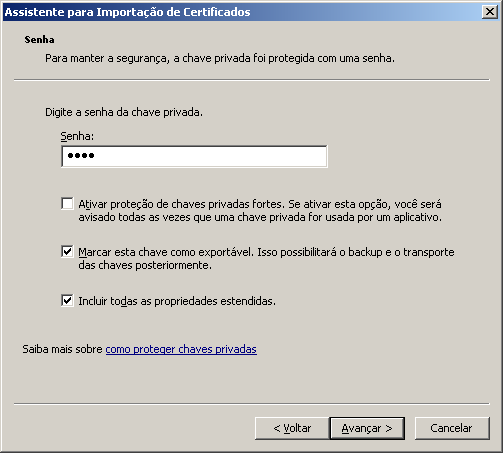
Deixe marcado a opção “Selecionar automaticamente o repositório de certificados conforme o tipo de certificado” e clique em Avançar; e finalmente, clique em Concluir,
Após executado todo o procedimento basta abrir o sistema e realizar um teste, por exemplo, validando uma nota fiscal eletrônica.
Como o erro é relacionado ao certificado digital, se mesmo após o procedimento ser executado a situação persistir ou houver dúvidas na execução do procedimento entre em contato com o Fornecedor do Certificado Digital.
Solução 3
1 - Acesse o SafeNet.
2 - Vá em SafeNet Authentication Client Tools / Tokens / My Token / Certificados do Usuário.
3 - Clique com o botão direito do mouse sobre o certificado e clique sobre Configurar como CSP e reinicie o Computador.
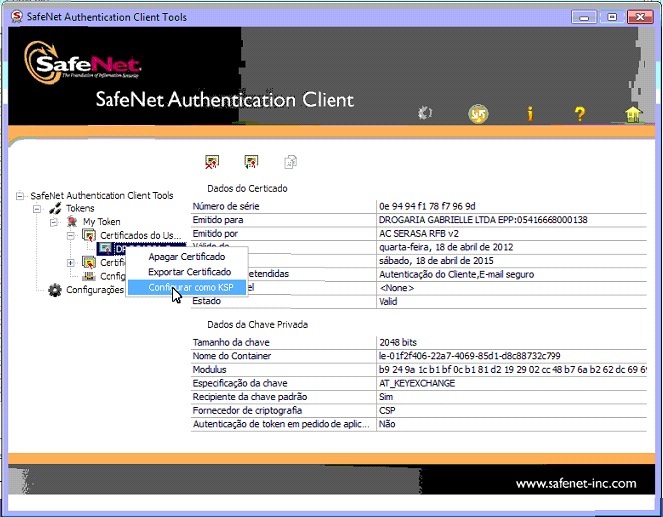
Em caso de dúvidas verifique com o Suporte de seu Certificado Digital.