Backup ou Cópia de Arquivos XML – NFe e NFCe / SAT
Efetuando o Backup ou Cópia de Arquivos XML
Para algumas empresas é comum a contabilidade solicitar todos os arquivos XML das notas do mês, esta ferramenta permite copiar estes arquivos XML das suas notas fiscais emitidas.
Primeiro abra o sistema correspondente a emissão das notas das quais precisa copiar os respectivos XML.
- Gerenciador de NFe para copiar os arquivos XML da Nota Fiscal Eletrônica.
- Emissor de NFC-e para copiar os arquivos XML da Nota Fiscal de Consumidor Eletrônica ou SAT.
Nota Fiscal Eletrônica - NF-e
Abra o Gerenciador de Nota Fiscal Eletrônica, acesse o menu Exibir e vá até a opção NFe Autorizada - Status 100, após isso, clique no botão Backup ou Cópia de arquivos XML.
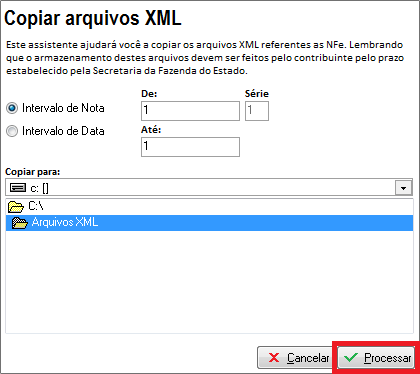
Será apresentada a tela Copiar Arquivos XML. Selecione se deseja copiar os XMLs através do número da nota ou da data de emissão. Informe o período que deseja realizar a cópia (conforme opção selecionada anteriormente) e onde deseja salvar os XMLs através do campo Copiar Para.
Após definir as informações solicitadas, clique em Processar.
Feito isso, poderá acessar a pasta onde foi indicada a cópia para conferir todos os arquivos.
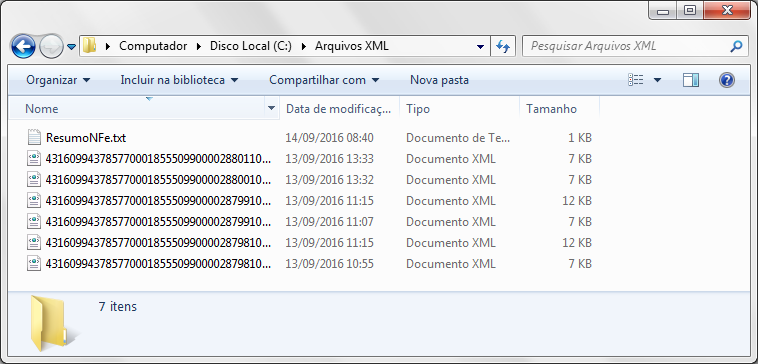
ATENÇÃO: Sugerimos criar uma pasta em seu computador na qual os arquivos XML serão colados, o Gerenciador de NFe não cria a pasta automaticamente, esse processo deverá ser executado manualmente.
OBS: Lembramos que caso os arquivos não existirem na pasta LOG do sistema (geralmente em C:\Arquivos de Programas\CompuFour\Clipp\Exe\LOG), os mesmos não serão copiados.
Caso por algum motivo tenha perdido esta pasta ou os arquivos, poderá efetuar o download dos mesmos pelo site da SEFAZ.
Para verificar o procedimento, clique aqui.
Nota Fiscal de Consumidor Eletrônica - NFC-e / SAT
Abra o Emissor de NFC-e e pressione F7 - Vendas Emitidas.

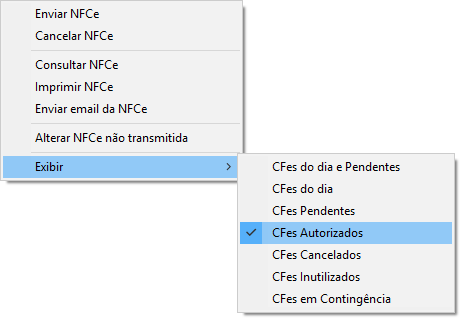
Clique com botão direito na área das notas Exibir > CFes Autorizados.
Após isso, clique no botão Backup ou Cópia de arquivos XML.
Será apresentada a tela Copiar Arquivos XML. Selecione se deseja copiar os XMLs através do número da nota ou da data de emissão. Informe o período que deseja realizar a cópia (conforme opção selecionada anteriormente) e onde deseja salvar os XMLs através do campo Copiar Para.
Após definir as informações solicitadas, clique em Processar.
Feito isso, poderá acessar a pasta onde foi indicada a cópia para conferir todos os arquivos.
ATENÇÃO: Sugerimos criar uma pasta em seu computador na qual os arquivos XML serão colados, o Gerenciador de NFe não cria a pasta automaticamente, esse processo deverá ser executado manualmente.
OBS: Lembramos que caso os arquivos não existirem na pasta logNFCe do sistema (geralmente em C:\Arquivos de Programas\CompuFour\Clipp\Exe\logNFCe), os mesmos não serão copiados.
Caso por algum motivo tenha perdido esta pasta ou os arquivos, poderá efetuar o download dos mesmos pelo site da SEFAZ.
Para verificar o procedimento, clique aqui.