Clipp Service 2014
Esse módulo é responsável por controlar as Ordens de Serviço. É possível lançar objeto para conserto, as peças e serviços que posteriormente poderão ser importados para o Cupom Fiscal ou Nota Fiscal, facilitando o controle e o lançamento das vendas. Lembrando que o mesmo não movimenta estoque ou gera financeiro. Para finalização de um DAV OS será necessário importá-lo para o Cupom Fiscal, ou Nota Fiscal de Venda.
Antes de efetuar lançamentos no Clipp Service, é necessário ter o cliente cadastrado no Clipp Store, no módulo de cadastro de clientes, e as peças e/ou serviços no Clipp Store, no módulo de estoque. Caso não tenha-os no Clipp Store, será necessário cadastrá-los. Para mais informações para cadastrar produtos e/ou serviços, clique aqui.
Lembramos que para criar uma ordem de serviço, é necessário cadastrar um técnico. Para cadastrar um técnico, acesse o sistema Clipp Store, dentro dele clique no Menu Cadastros – Funcionários. Ao cadastrá-lo será necessário marcar a função técnico e usuário. Feito isso poderá acessar seu Clipp Service e cadastrar sua ordem de serviço.
Para acessar o módulo do Clipp Service basta efetuar dois cliques sobre o ícone localizado em sua área de trabalho/desktop, e será apresentada a tela a seguir:
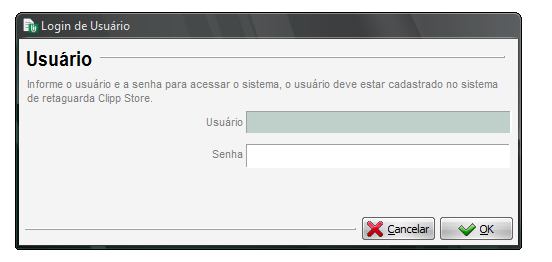
Nela deverá ser informado o usuário cadastrado no Clipp Store com suas respectivas permissões conforme Artigo 241 e a senha que lhe foi definida.
Liberando os módulos
A cada novo usuário cadastrado no sistema CLIPP STORE será necessário informar ao programa o tipo de acesso que o mesmo vai ter aos dados bem como os módulos referentes a esse acesso. Para isso utilize o cadastro de Funcionários do sistema CLIPP STORE para determinar o que casa usuário irá acessar, como também do sistema CLIPP SERVICE conforme Artigo 241.
Após o login será apresentada a seguinte tela:

Configurando os Identificadores
Neste tópico é apresentado como efetuar a configuração dos identificadores.
No módulo Clipp Service está disponível a opção de identificadores. Configurar os identificadores é uma forma de identificar o objeto e assim adaptar o sistema à empresa que ira utilizá-lo.
Para configurar os identificadores, basta clicar sobre o ícone configurações e colocar os identificadores:
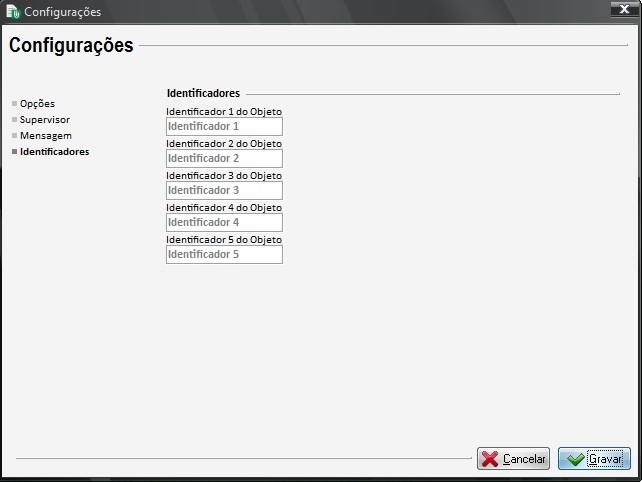
Após colocar os identificadores clique no botão gravar.
OBS: É válido lembrar que o identificador irá corresponder ao elemento de controle que a empresa possui. Por exemplo: Marca, Modelo, Ano Fabricação, Renavam, Número de Série, etc..
Configurando as Mensagens
No módulo Configurações, escolha a opção “Mensagens” e cadastre as mensagens que serão impressas nas Ordens de Serviço emitidas.
O cadastro dessas mensagens é opcional. Para que não seja impressa nenhuma informação na OS, deixe os campos em branco.
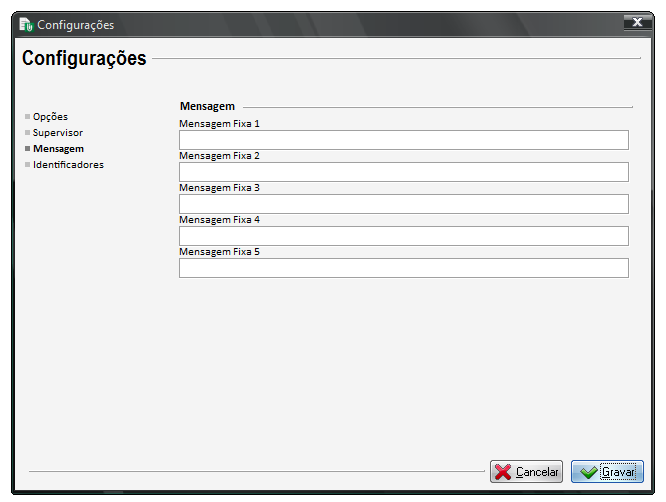
Após inserir a mensagem desejada clique no botão gravar.
Configurações para o Supervisor
Neste tópico será apresentado como efetuar as configurações habilitadas apenas para o supervisor.
No módulo Clipp Service clique no ícone Configurações, e no menu Supervisor, irá solicitar a senha do supervisor, informe a senha, irá abrir a seguinte tela:
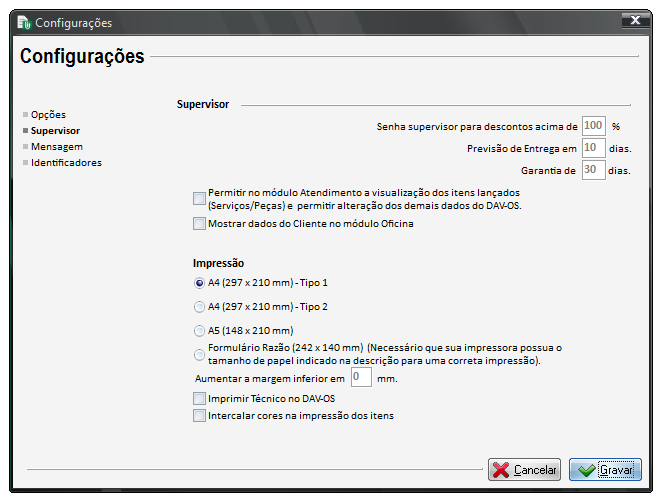
- Senha supervisor para descontos acima de: com esta configuração irá solicitar senha nos descontos acima do percentual configurado.
Obs: 0% irá solicitar a senha do supervisor para todas os produtos/serviços no lançado na Ordem de Serviço, e 100% não solicitará senha para nenhum item.
- Previsão de Entrega em: permite definir os dias para previsão de entrega.
- Garantia de: permite definir a quantidade de dias para garantia.
Impressão:
Permite selecionar o modelo para impressão, se deve destacar o técnico que efetuou o serviço, bem como a opção para intercalar as cores dos produtos/serviços, facilitando a visualização das informações de cada produto/serviço na mesma.
Cadastro de Objetos
Para poder lançar uma Ordem de Serviço o primeiro passo é cadastrar os objetos que a empresa conserta.
Para cadastrar um novo objeto entre no módulo Cadastro de Objetos e clique no botão Novo para inserir a descrição do Objeto, conforme imagem abaixo:
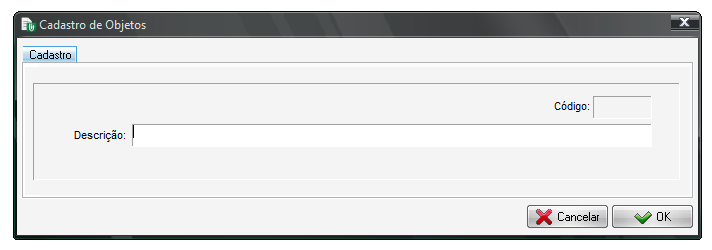
Após colocar a descrição clique no botão “OK”.
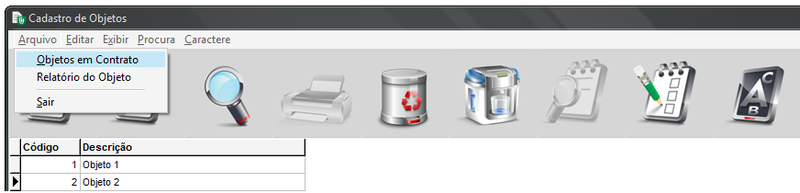
Dentro do módulo de Cadastro de Objetos é possível gerar o relatório do objeto desejado, basta selecionar o item, clicar no menu Arquivo - Relatório do Objeto. Veja exemplo do relatório na imagem abaixo:
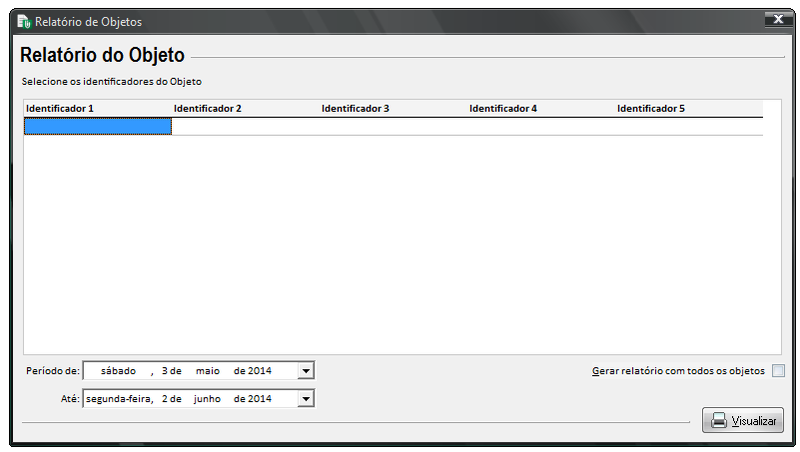
Nele é possível visualizar as informações ao Objeto selecionado, como por exemplo, as informações de DAV em que foi utilizado o objeto, defeito etc..
Cadastro dos objetos em contrato
Neste módulo é possível associar um objeto á um cliente, criando dessa forma um vínculo entre ambos. Esse procedimento geralmente é utilizado quando se trabalha com contratos, onde a empresa prestadora de serviços possui uma lista de objetos do cliente que poderão ser efetuados possíveis serviços.
Lançando uma Ordem de Serviço
Clique no ícone da Ordem de serviço e em seguida no menu Editar/Novo, irá abrir o seguinte formulário:
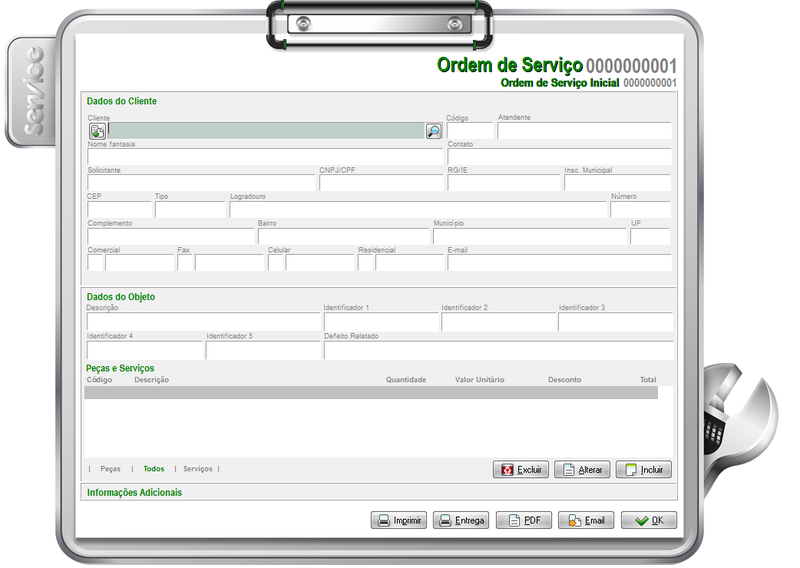
Informe o cliente que trouxe a mercadoria para o conserto, o atendente que esta abrindo a ordem de serviço e o nome do solicitante, lance o Objeto e os seus identificadores, após informe as peças e os serviços que foram ou serão utilizados para o conserto:
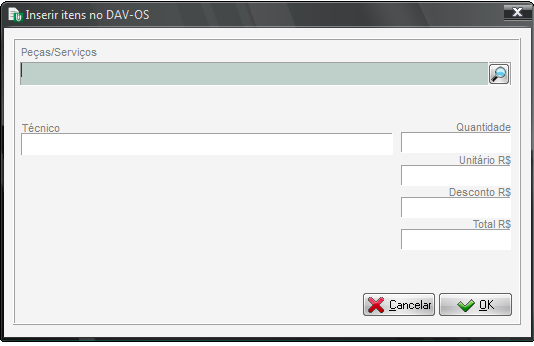
Ao lançar a peça ou o serviço é necessário informar o técnico que solicitou a peça ou realizou o serviço. Inclua a transportadora (não é um campo obrigatório) o valor do frete, a situação e o tipo de atendimento da Ordem de Serviço.
Caso lançado um item que possua o controle de seriais o sistema solicitará os seriais usados na Ordem de Serviço.
Obs: A situação: Em Conserto - Reserva Peças(s) faz a reserva das peças (itens) do estoque.
Dica:
- Cadastro de serviços, clientes e peças (produtos), deverá ser feito via o sistema CLIPP STORE.
- Existe a possibilidade de lançar o tempo total do serviço na ordem. Para isso o serviço deve ter a unidade de medida cadastrada com HR e HRS.
- Na impressão do DAV-OS será impresso intercalado por cores, diferenciando produtos e serviços.
- Nos botões: PEÇAS, TODOS e SERVIÇOS é possível filtrar os produtos inseridos no DAV conforme a necessidade.
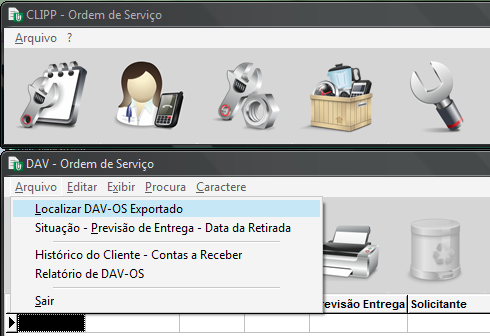
- Caso seja necessário alterar um DAV-OS e o mesmo não permita mais, por motivo de ter sido finalizado por exemplo. É possível exporta-lo para um novo DAV-OS, para isso basta abrir o DAV-OS desejado e na parte inferior clicar sobre o botão “Exportar”. Para localizar uma DAV-OS que foi exportada, clique no menu Arquivo – Localizar DAV-OS Exportado.
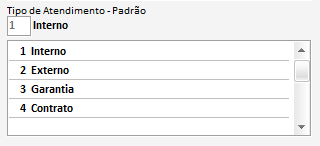
-Poderá ser utilizado na ordem 5 tipos de atendimentos: Interno, Externo, Garantia, Contrato e Prioritário. (Estes tipos de atendimentos são fixos, não é permitida a inclusão ou exclusão dos mesmos).
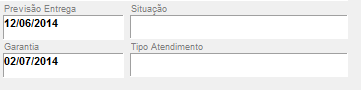
- Para informar a data de garantia de uma ordem utilize o campo Garantia da ordem, com está informação após será possível saber o prazo da garantia de uma ordem.
Obs: A previsão de entrega poderá ser alterada no módulo Oficina, Menu arquivo Status e Previsão de Entrega.
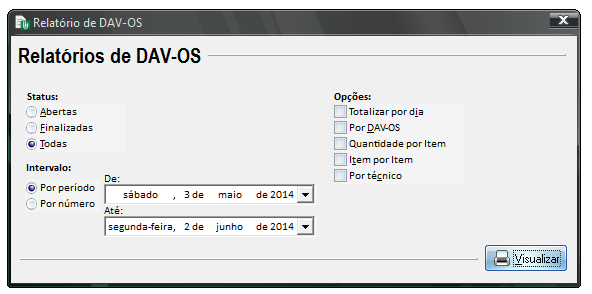
Dentro do módulo de Ordem de Serviço existe a opção de emissão de relatórios DAV-OS. Nessa tela poderá ser selecionada a data desejada para o relatório, conforme imagem abaixo:
Módulo Oficina
Módulo que permite ao usuário registrar apenas os serviços e peças realizados e utilizados na ordem de serviço, não permitindo acesso às demais informações como dados do cliente e do objeto.
Módulo utilizado para empresas que desejam que o usuário informe apenas dados referentes aos serviços prestados.
Nele é possível também a visualização dos DAVs que foram exportados para novos números e também o Status e Previsão de Entrega conforme imagem abaixo:
Módulo Atendimento
Módulo que permite gerenciar o recebimento dos objetos. Possibilita ao atendente dar entrada na ordem de serviço, registrando informações como cliente e objeto, não tendo acesso as demais informações da OS (serviços, peças, frete..). Também é possível verificar o status e previsão de entrega, assim como localizar DAV exportado.
Diferentemente do cadastro de objetos, todos os objetos do cliente em contrato deverão ser cadastrados nesse módulo juntamente com seus respectivos identificadores, sendo que os mesmos serão preenchidos automaticamente na ordem de serviço, quando essa for efetuada utilizando como tipo de atendimento a opção "Contrato".
Efetuando essa associação, no momento de realizar uma nova ordem de serviço e o tipo de atendimento for informado como "Contrato", o programa irá fazer os devidos filtros utilizando as informações cadastradas nesse módulo, ou seja, irão disponibilizar na lista de objetos apenas os que possuem vínculo com o cliente selecionado. Se este não possuir nenhum objeto em contrato o programa irá mostrar uma mensagem acusando e não dará prosseguimento à ordem de serviço até que seja escolhido outro tipo de atendimento.
Caso não possua uma impressora fiscal, poderá reabrir o DAV-OS, e caso seja necessário, poderá incluir, alterar ou excluir os itens da mesma.
Dentro do Clipp Service existe a opção para geração do relatório em tela, no formato HTML dos DAV-OS. Para geração do mesmo, basta abrir o módulo desejado dentro do Clipp Service e clicar no botão Imprimir conforme imagem abaixo:
