NFManual – Série D – Aplicativos Comerciais
A nota manual é um recurso que deve ser usado na ausência da utilização da impressora fiscal, no caso quando a mesma teve algum problema e não pode ser usada, seja físico ou que a Redução Z tenha sido retirada antes do encerramento do dia de trabalho. A emissão da Nota Fiscal Manual será efetuada de acordo com o perfil de cada estado.
Para os estados que pertencem aos Perfis abaixo o lançamento da Nota Fiscal Manual – Série D será efetuado conforme intruções:
Perfil Y (ES, PB), Perfil Z (BA)
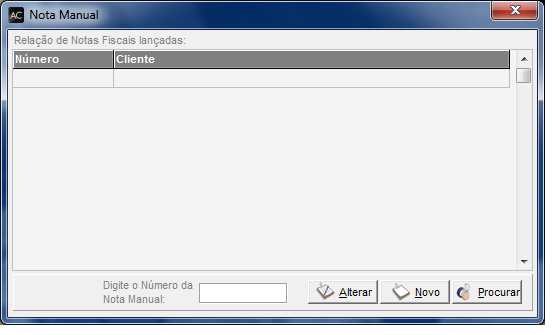
Para estes perfis menu de Nota Fiscal Manual terá algumas particularidades para o funcionamento. A abertura ou atividade do menu Nota Fiscal Manual depende da redução Z estar efetuada ou não, ou seja quando o cliente efetua a redução Z no dia a impressora estará indisponível até o final do dia (23:59:59) nesse tipo do situação o menu do Nota Fiscal Manual ficará ativo sendo possível acessar e lançar Notas Manuais. Vale lembrar também que a redução Z pendente também permite a abertura do Nota Fiscal Manual. Para conseguir acessar o módulo de Nota Fiscal Manual, abra o Emissor de Cupom Fiscal e pressione a tecla F7 - Menu Fiscal, selecione então a opção Nota Fiscal Manual, como na imagem abaixo.
Tela de abertura do Nota Fiscal Manual:
Para lançar uma nova nota fiscal manual, clique no botão “Novo”, e em seguida lhe aparecerá o formulário da nota. Para início, informe o modelo, situação, série e datas da nota. Em seguida, digite as iniciais da Natureza da Operação e lhe aparecerá as naturezas que possui cadastradas com estas iniciais.
IMPORTANTE: Para não ocorrer crítica no Registro 61 de Formato Inválido, nos campos de Série e Modelo, deve ser preenchido com as seguintes informações: Modelo: 02 e Série: D
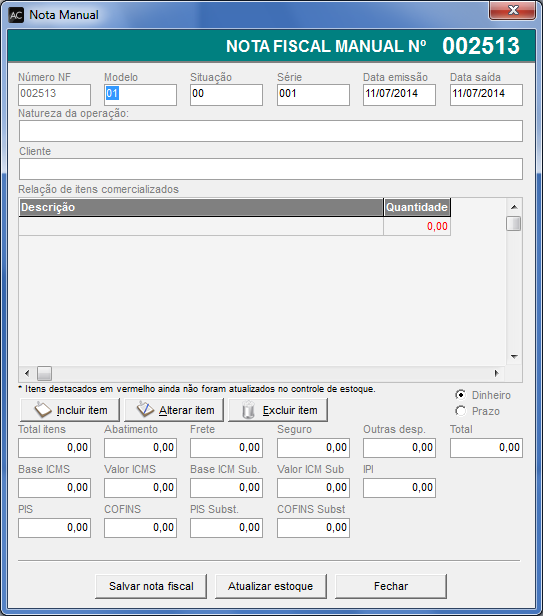
Ao lançar o cliente, deverá proceder da mesma maneira com que lançastes a natureza de operação, ou seja, digite as iniciais do nome do cliente e pressione enter para que a listagem lhe seja exibida.
Após selecionar o cliente, clique no botão “Incluir item” e lhe será exibida a tela para o lançamento dos produtos, como imagem a seguir.
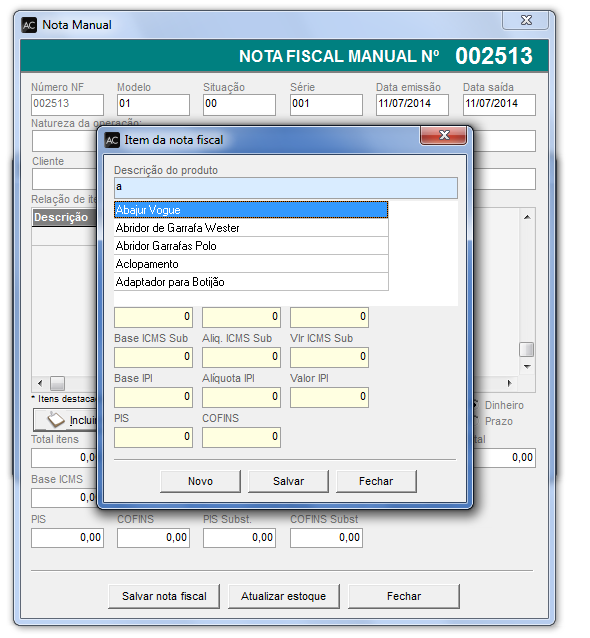
Preencha os campos com os valores orientados por sua contabilidade e, em seguida, clique em Salvar. Irá aparecer uma mensagem informando que o item foi salvo com sucesso, clique em OK.
Depois de lançar os produtos da nota, clique no botão “Atualizar estoque”, para que o estoque dos produtos relacionados na nota sejam movimentados. Aí então lhe aparecerá a mensagem a seguir:
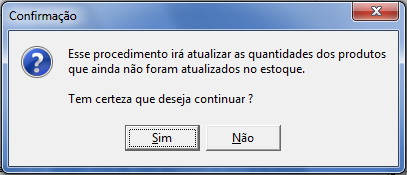
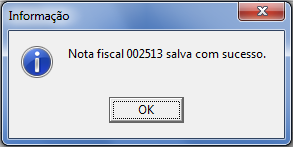
Clique em sim na mensagem, e lhe aparecerá a mensagem de confirmação. Clique em ok e então o estoque dos produtos terá sido atualizado. Após efetuar a atualização do estoque, poderás clicar em “Salvar nota fiscal” e lhe aparecerá a mensagem de confirmação, conforme mensagem abaixo.
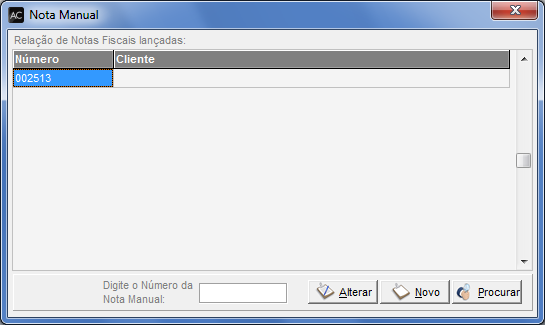
Depois de salvar a nota, clique em “Fechar” e ela irá lhe aparecer na listagem, como imagem seguinte. Aí então poderás recomeçar o procedimento e lançar mais notas caso precisar.
Para os estados que pertencem aos Perfis abaixo há uma nova forma de emissão da Nota Fiscal Manual:
Perfil W (AM, DF, GO, MA, MS, PE, RJ, RR, SC, TO).
Perfil X (MG), Perfil ND (Não definido) (AC, AL, AP, CE, MT, PA, PB, PR, PI, RN, RS, RO, SP, SE, TO)
Para estes estados a Impressora Fiscal deverá estar operante, emitindo cupons fiscais normalmente, o lançamento da Nota Fiscal Manual será realizado como se fosse em um cupom fiscal. Seguem intruções:
Abra seu Emissor de Cupom Fiscla – pressione F7 Menu Fiscal – Nota Fiscal Manual, será apresentada a tela abaixo:
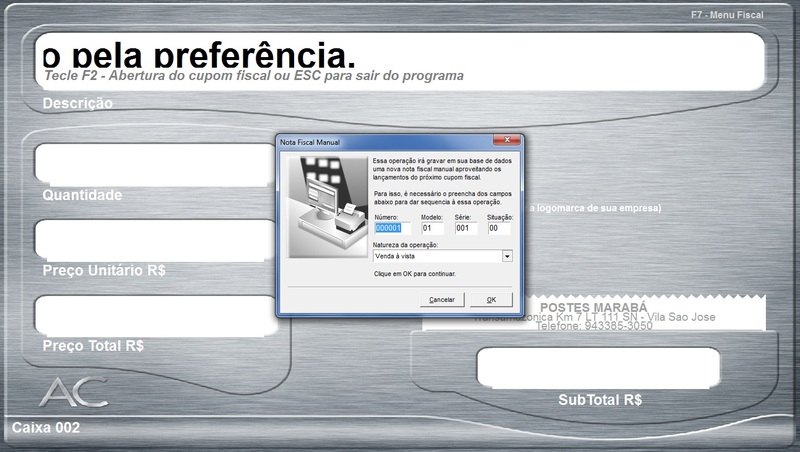
Na nota fiscal manual deverá lançar o Número, Modelo, Data Emissão, Data Saída, Situação e Série da nota em questão (o modelo nesse caso sugerimos que seja modelo 02, com base nos manuais atuais é o modelo a ser usado. Sugerimos que da mesma forma seja consultado o contador da empresa).
Após informe a a natureza de operação desejada (a mesma deve estar cadastrada no Clipp Store) e Forma de pagamento (serão permitidas apenas as formas de pagamento Dinheiro ou Prazo) e após clique no OK e será apresentada a tela de Em Venda:
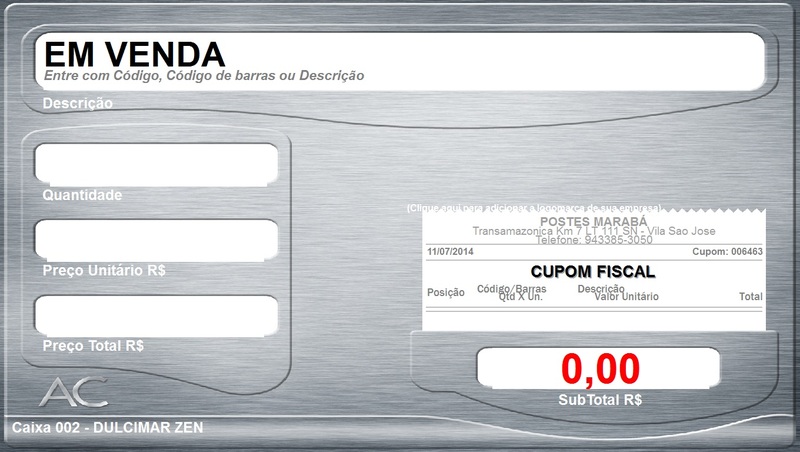
Basta inserir em seu cupom fiscal os itens vendidos em sua nota fiscal manual, os procedimentos para finalização são iguais a do cupom fiscal, pressionando F3, será apresentada a tela abaixo:
OBS: Caso queira lançar um Desconto, é possível conceder descontos nos itens durante a venda, para isso pressione a tecla F8 antes de lançar o item, defina o desconto e clique em OK, em seguida insira o item no cupom.
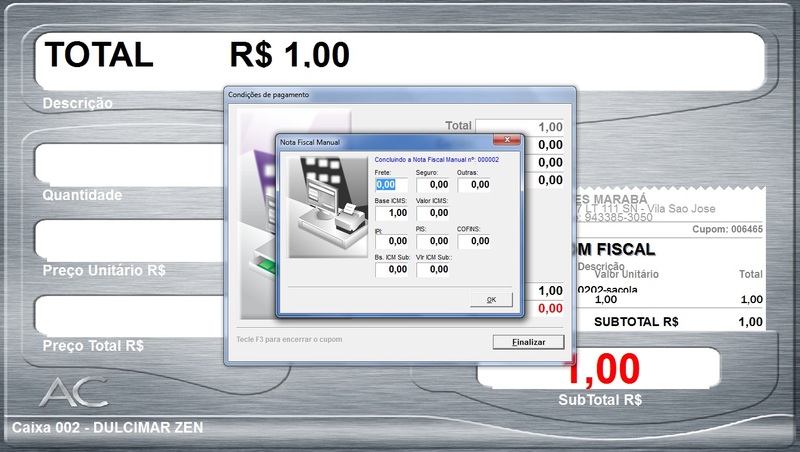
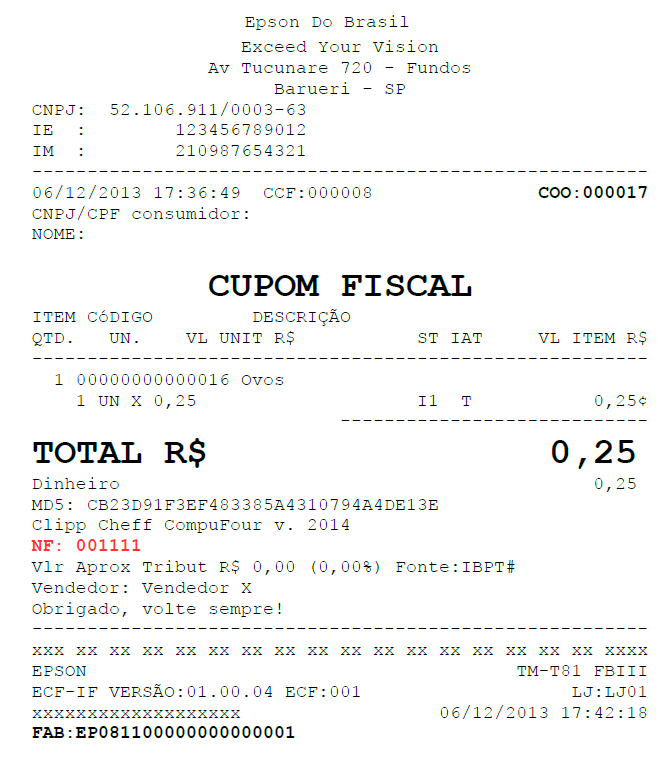
Destaque os valores de frete e demais tributações conforme for necessário e após clique no OK, defina a forma de pagamento utilizada e finalize, o cupom fiscal será impresso da mesma forma que um cupom fiscal normal, porém nas observações irá informar o número da Nota Fiscal Manual lançada, conforme exemplo abaixo: