NFManual – Série D
Nota Fiscal Manual – Clipp Store 2016
A nota manual é um recurso que deve ser usado na ausência da utilização da impressora fiscal, no caso quando a mesma teve algum problema e não pode ser usada, seja físico ou que a Redução Z tenha sido retirada antes do encerramento do dia de trabalho. A emissão da Nota Fiscal Manual será efetuada de acordo com o perfil de cada estado.
- Perfil ND (AC, AL, AP, CE, MT, PA, PI, PR, RN, RO, RS, SE e SP)
- Perfil ND (Minas Gerais - MG)
- Perfil V - (MS e SC)
- Perfil Z - (BA)
- Perfil W - (AM, DF, GO, MA, PE, RJ, RR e TO)
- Perfil Y - (ES e PB)
Nota Fiscal Manual 1
Para os perfis abaixo, o menu de Nota Fiscal Manual terá algumas particularidades para o funcionamento.
- Perfil ND (AC, AL, AP, CE, MT, PA, PI, PR, RN, RO, RS, SE e SP)
- Perfil Z - (BA)
- Perfil Y - (ES e PB)
A abertura ou atividade do menu Nota Fiscal Manual depende da redução Z estar efetuada ou não, ou seja quando o cliente efetua a redução Z no dia a impressora estará indisponível até o final do dia (23:59:59) nesse tipo de situação o menu do Nota Fiscal Manual ficará ativo sendo possível acessar e lançar Notas Manuais. Vale lembrar também que a redução Z pendente também permite a abertura do Nota Fiscal Manual.
Para abrir o módulo de Nota Fiscal Manual deverá abrir seu Emissor de Cupom Fiscal – F10 Supervisão – Nota Fiscal Manual:
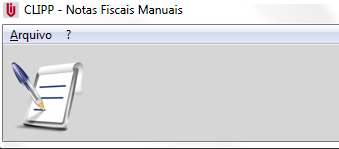
Para criar sua Nota Fiscal Manual clique sobre o botão Pedido de Venda, será apresentada a seguinte tela:
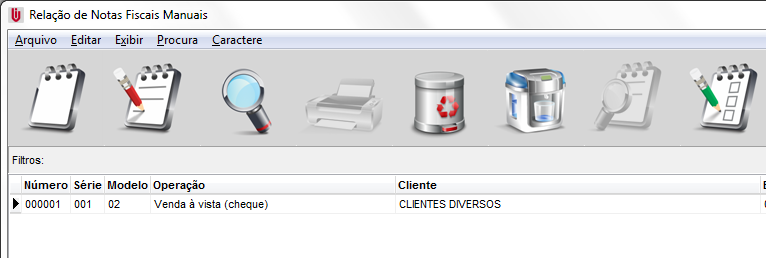
Para iniciar o lançamento de uma nota manual basta clicar em Novo:
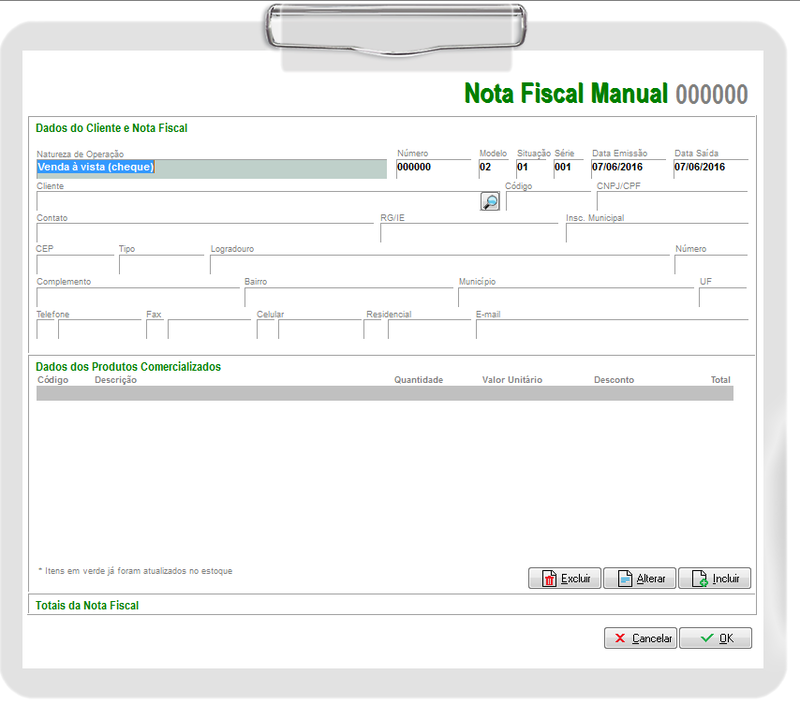
Na nota fiscal manual deverá lançar a natureza de operação desejada (a mesma deve estar cadastrada no Clipp Store), após informe o Número, Modelo, Situação, Série e data da nota em questão (o modelo nesse caso sugerimos que seja modelo 02, com base nos manuais atuais é o modelo a ser usado. Sugerimos que da mesma forma seja consultado o contador da empresa) após informe o cliente, os itens e as demais informações necessárias.
Abaixo segue imagem de como lançar os produtos na nota:
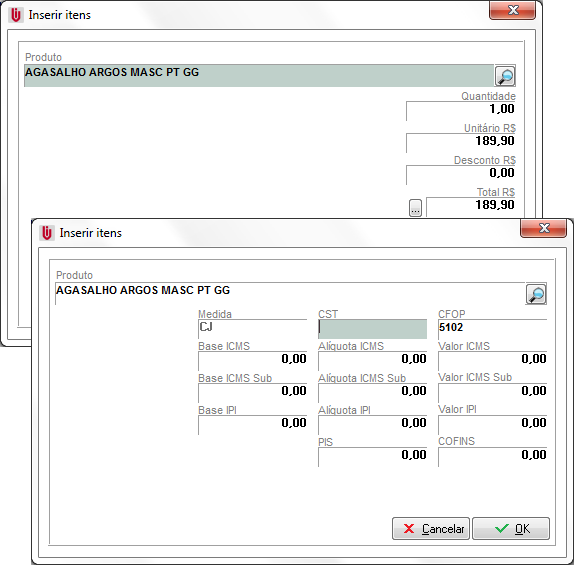
Nessa tela poderá encontrar o item pela Descrição, código e código de barras.
Poderá ser lançado o produto mesmo não tendo quantidade disponível em estoque, porém este não poderá ser atualizado posteriormente. Nesse módulo não será permitido Acréscimos, apenas descontos. Concluída o lançamento clique em OK. Após o lançamento dos itens, caso for necessário que sejam calculados impostos na venda, deve clicar em Calcular Impostos, tudo isso será baseado nas informações do cadastro do produto no estoque e do cadastro da natureza de operação.
Concluindo todo o lançamento das informações na nota basta clicar em OK.
Pronto! Está criada a nota manual, porém os produtos lançados nessa nota ainda constam no estoque, para que o estoque fique correto será necessário atualizar os dados referente a essa nota. Para isso selecione a nota, acesse o menu Arquivo / Atualiza estoque – Nota Fiscal Manual nº 000001.
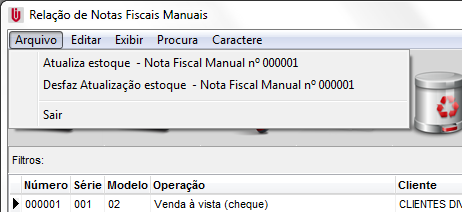
Nesse momento existe a possibilidade de um dos produtos da nota não possuir estoque suficiente, então será apresentada uma mensagem mencionando isso, nesse caso deverá ajustar essa quantidade em estoque primeiro para que seja possível concluir essa nota. Tendo quantidade suficiente para todos os itens será apresentada a mensagem de “Processamento Concluído”.
Para excluir uma nota manual será necessário que a mesma não tenha sido atualizada em estoque ainda ou caso já tenha sido atualizada poderá selecionar a mesma acessar o Menu Arquivo / Desfaz Atualização estoque – Nota Fiscal Manual nº000001.
Nota Fiscal Manual 2
Para os perfis abaixo, o menu de Nota Fiscal Manual terá algumas particularidades para o funcionamento.
- Perfil W - (AM, DF, GO, MA, PE, RJ, RR e TO)
- Perfil V - (MS e SC)
- Para a UF de Minas Gerais - MG
Para estes estados a Impressora Fiscal deverá estar operante, emitindo cupons fiscais normalmente, o lançamento da Nota Fiscal Manual será realizado como se fosse em um cupom fiscal. Seguem instruções:
Abra seu Emissor de Cupom Fiscal – pressione F10 Supervisão – Nota Fiscal Manual, será apresentada a tela abaixo:
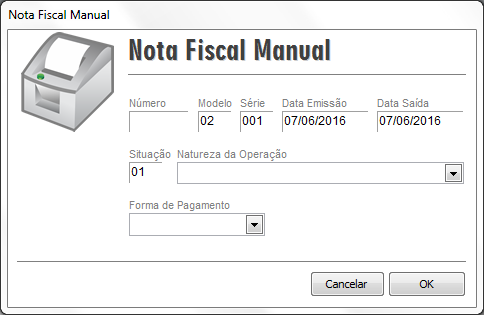
Na nota fiscal manual deverá lançar o Número, Modelo, Data Emissão, Data Saída, Situação e Série da nota em questão (o modelo nesse caso sugerimos que seja modelo 02, com base nos manuais atuais é o modelo a ser usado. Sugerimos que da mesma forma seja consultado o contador da empresa).
Após informe a natureza de operação desejada (a mesma deve estar cadastrada no Clipp Store) e Forma de Pagamento (serão permitidas apenas as formas de pagamento Dinheiro ou Prazo) e após clique no OK e será apresentada a tela de Caixa Livre:
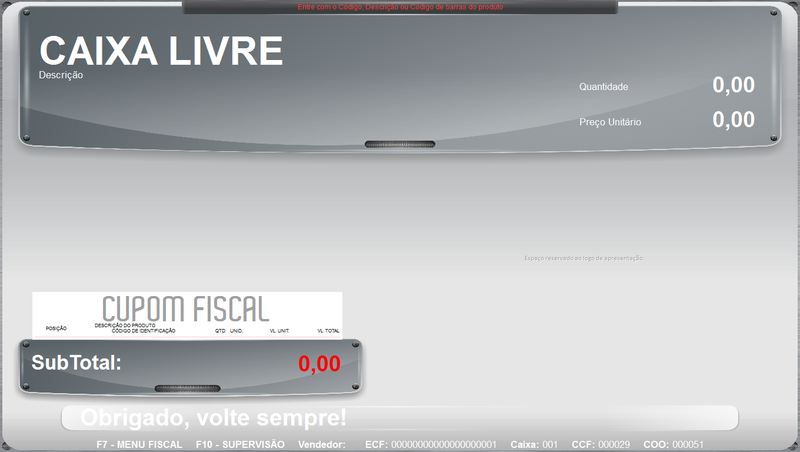
Basta inserir em seu cupom fiscal os itens vendidos em sua nota fiscal manual.
Poderá conceder descontos, para isso antes do lançamento do itens pressione F8 e lance o desconto.
*Não será possível acréscimo no valor dos itens, e não será possível conceder acréscimos e descontos no valor total da Nota Manual.
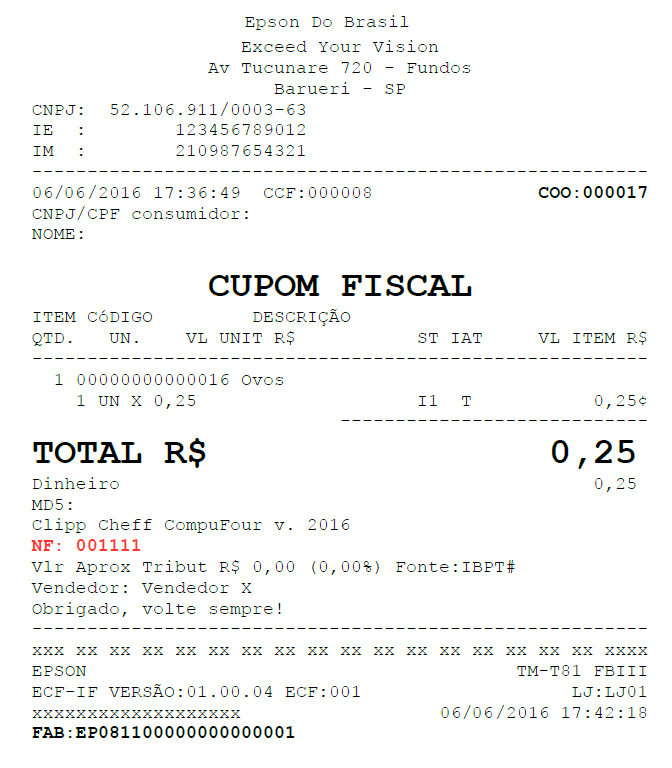
Os procedimentos para finalização são iguais à do cupom fiscal, pressionando F3 – defina a forma de pagamento utilizada e finalize, o cupom fiscal será impresso da mesma forma que um cupom fiscal normal, porém nas observações informará o número da NF Manual lançada, conforme exemplo abaixo:
Nota Fiscal Manual – Clipp Store 2015
A nota manual é um recurso que deve ser usado na ausência da utilização da impressora fiscal, no caso quando a mesma teve algum problema e não pode ser usada, seja físico ou que a Redução Z tenha sido retirada antes do encerramento do dia de trabalho. A emissão da Nota Fiscal Manual será efetuada de acordo com o perfil de cada estado.
- Perfil V - (MS e SC)
- Perfil W - (AM, DF, GO, MA, PE, RJ, RR e TO)
- Perfil Y - (ES e PB)
- Perfil Z - (BA)
- Perfil ND (Não Definido) - (AC, AL, AP, CE, MG, MT, PA, PI, PR, RN, RO, RS, SE e SP)
Para os perfis abaixo, o menu de Nota Fiscal Manual terá algumas particularidades para o funcionamento.
Perfil Y, Z e ND (ES e PB) (BA) (AC, AL, AP, CE, MG, MT, PA, PI, PR, RN, RO, RS, SE e SP) |
A abertura ou atividade do menu Nota Fiscal Manual depende da redução Z estar efetuada ou não, ou seja quando o cliente efetua a redução Z no dia a impressora estará indisponível até o final do dia (23:59:59) nesse tipo de situação o menu do Nota Fiscal Manual ficará ativo sendo possível acessar e lançar Notas Manuais. Vale lembrar também que a redução Z pendente também permite a abertura do Nota Fiscal Manual.
Para abrir o módulo de Nota Fiscal Manual deverá abrir seu Emissor de Cupom Fiscal – F10 Supervisão – Nota Fiscal Manual:

Para criar sua Nota Fiscal Manual clique sobre o botão Pedido de Venda, será apresentada a seguinte tela:
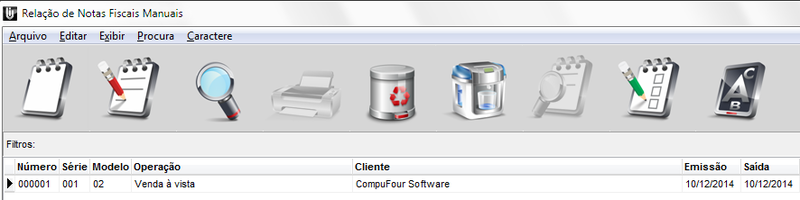
Para iniciar o lançamento de uma nota manual basta clicar em Novo e a seguinte tela será apresentada:
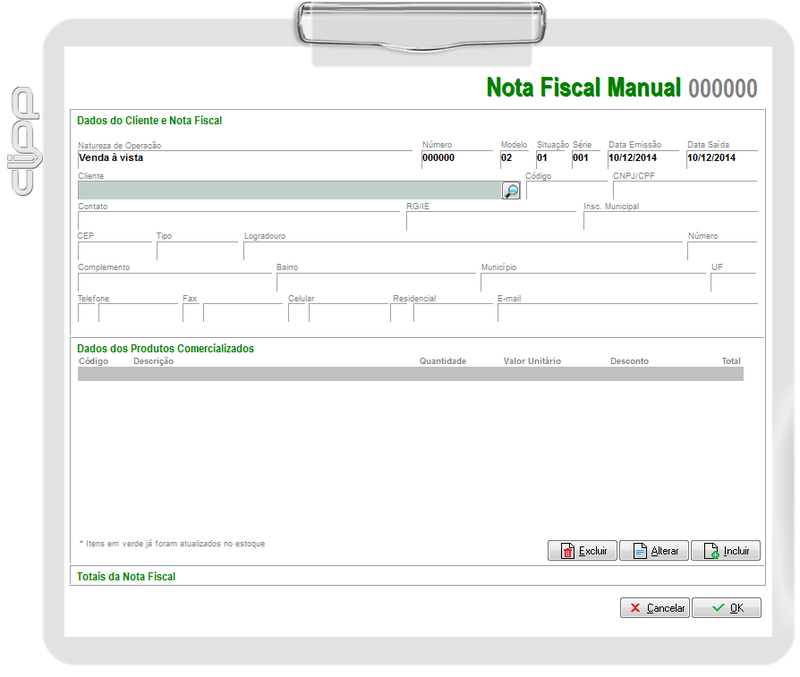
Na nota fiscal manual deverá lançar a natureza de operação desejada (a mesma deve estar cadastrada no Clipp Store), após informe o Número, Modelo, Situação, Série e data da nota em questão (o modelo nesse caso sugerimos que seja modelo 02, com base nos manuais atuais é o modelo a ser usado. Sugerimos que da mesma forma seja consultado o contador da empresa) após informe o cliente, os itens e as demais informações necessárias.
Abaixo segue imagem de como lançar os produtos na nota:
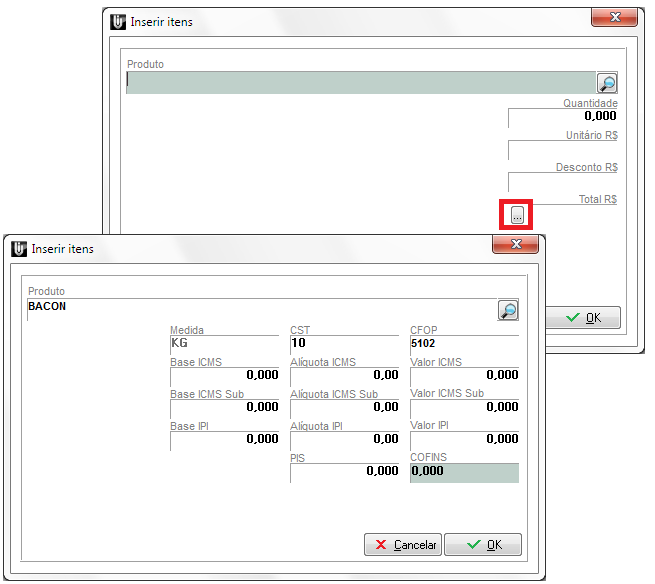
Nessa tela poderá encontrar o item pela Descrição, código e código de barras.
Poderá ser lançado o produto mesmo não tendo quantidade disponível em estoque, porém este não poderá ser atualizado posteriormente. Nesse módulo não será permitido Acréscimos, apenas descontos. Concluída o lançamento clique em OK. Após o lançamento dos itens, caso for necessário que sejam calculados impostos na venda, deve clicar em Calcular Impostos, tudo isso será baseado nas informações do cadastro do produto no estoque e do cadastro da natureza de operação.
Concluindo todo o lançamento das informações na nota basta clicar em OK.
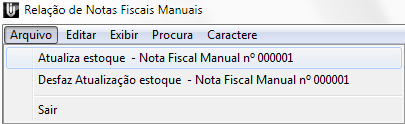
Pronto! Está criada a nota manual, porém os produtos lançados nessa nota ainda constam no estoque, para que o estoque fique correto será necessário atualizar os dados referente a essa nota. Para isso selecione a nota, acesse o menu Arquivo / Atualiza estoque – Nota Fiscal Manual nº 000001.
Nesse momento existe a possibilidade de um dos produtos da nota não possuir estoque suficiente, então será apresentada uma mensagem mencionando isso, nesse caso deverá ajustar essa quantidade em estoque primeiro para que seja possível concluir essa nota. Tendo quantidade suficiente para todos os itens será apresentada a mensagem de “Processamento Concluído”.
Para excluir uma nota manual será necessário que a mesma não tenha sido atualizada em estoque ainda ou caso já tenha sido atualizada poderá selecionar a mesma acessar o Menu Arquivo / Desfaz Atualização estoque – Nota Fiscal Manual nº000001.
Para os estados que pertencem aos Perfis abaixo há outra forma de emissão da Nota Fiscal Manual: |
Perfil V e W (MS e SC) (AM, DF, GO, MA, PE, RJ, RR e TO)
Para estes estados a Impressora Fiscal deverá estar operante, emitindo cupons fiscais normalmente, o lançamento da Nota Fiscal Manual será realizado como se fosse em um cupom fiscal. Seguem instruções:
Abra seu Emissor de Cupom Fiscal – pressione F10 Supervisão – Nota Fiscal Manual, será apresentada a tela abaixo:
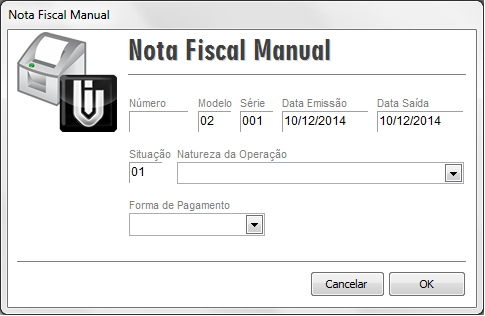
Na nota fiscal manual deverá lançar o Número, Modelo, Data Emissão, Data Saída, Situação e Série da nota em questão (o modelo nesse caso sugerimos que seja modelo 02, com base nos manuais atuais é o modelo a ser usado. Sugerimos que da mesma forma seja consultado o contador da empresa).
Após informe a natureza de operação desejada (a mesma deve estar cadastrada no Clipp Store) e Forma de Pagamento (serão permitidas apenas as formas de pagamento Dinheiro ou Prazo) e após clique no OK e será apresentada a tela de Caixa Livre:
Basta inserir em seu cupom fiscal os itens vendidos em sua nota fiscal manual.
Poderá conceder descontos, para isso antes do lançamento do itens pressione F8 e lance o desconto.
*Não será possível acréscimo no valor dos itens, e não será possível conceder acréscimos e descontos no valor total da Nota Manual.
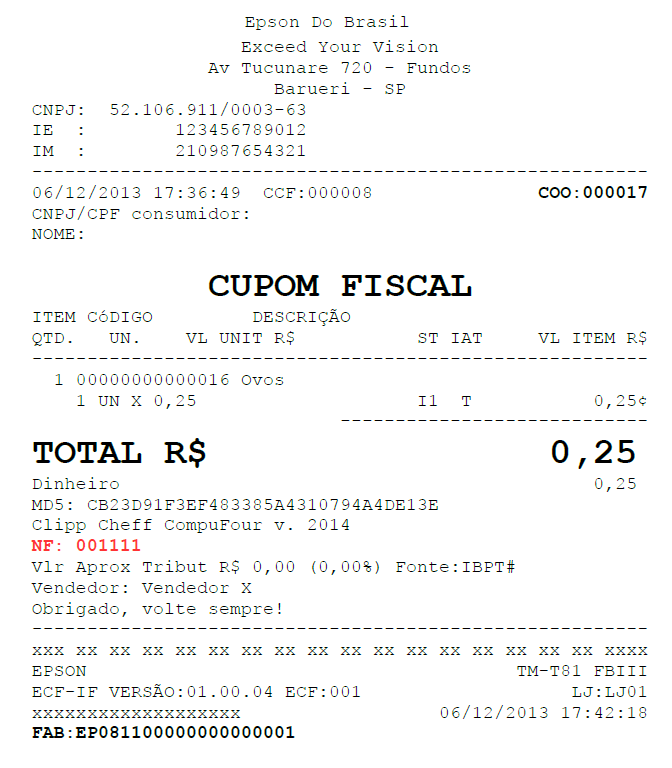
Os procedimentos para finalização são iguais à do cupom fiscal, pressionando F3 – defina a forma de pagamento utilizada e finalize, o cupom fiscal será impresso da mesma forma que um cupom fiscal normal, porém nas observações informará o número da NF Manual lançada, conforme exemplo abaixo:
Nota Fiscal Manual – Clipp Store 2014 |
A nota manual é um recurso que deve ser usado na ausência da utilização da impressora fiscal, no caso quando a mesma teve algum problema e não pode ser usada, seja físico ou que a Redução Z tenha sido retirada antes do encerramento do dia de trabalho. A emissão da Nota Fiscal Manual será efetuada de acordo com o perfil de cada estado.
Perfil Y (ES, PB)
Perfil Z (BA)
Perfil W (AM, DF, GO, MA, MS, PE, RJ, RR, SC, TO)
Perfil X (MG)
Perfil ND (Não definido) (AC, AL, AP, CE, MT, PA, PB, PR, PI, RN, RS, RO, SP, SE, TO)
Para os estados que pertencem aos Perfis abaixo o lançamento da Nota Fiscal Manual – Série D será efetuado conforme instruções:
-
Perfil Y (ES, PB), Perfil Z (BA)
Para estes perfis menu de Nota Fiscal Manual terá algumas particularidades para o funcionamento. A abertura ou atividade do menu Nota Fiscal Manual depende da redução Z estar efetuada ou não, ou seja quando o cliente efetua a redução Z no dia a impressora estará indisponível até o final do dia (23:59:59) nesse tipo de situação o menu do Nota Fiscal Manual ficará ativo sendo possível acessar e lançar Notas Manuais. Vale lembrar também que a redução Z pendente também permite a abertura do Nota Fiscal Manual.
Para abrir o módulo de Nota Fiscal Manual deverá abrir seu Emissor de Cupom Fiscal – F7 Menu Fiscal – Nota Fiscal Manual, segue abaixo as telas do mesmo.

Para criar sua Nota Fiscal Manual clique sobre o botão Pedido de Venda, será apresentada a seguinte tela.
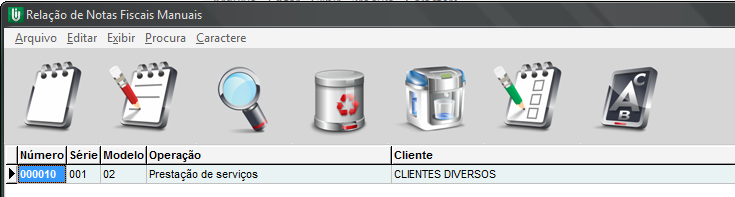
Para iniciar o lançamento de uma nota manual basta clicar em Novo e a seguinte tela será apresentada.
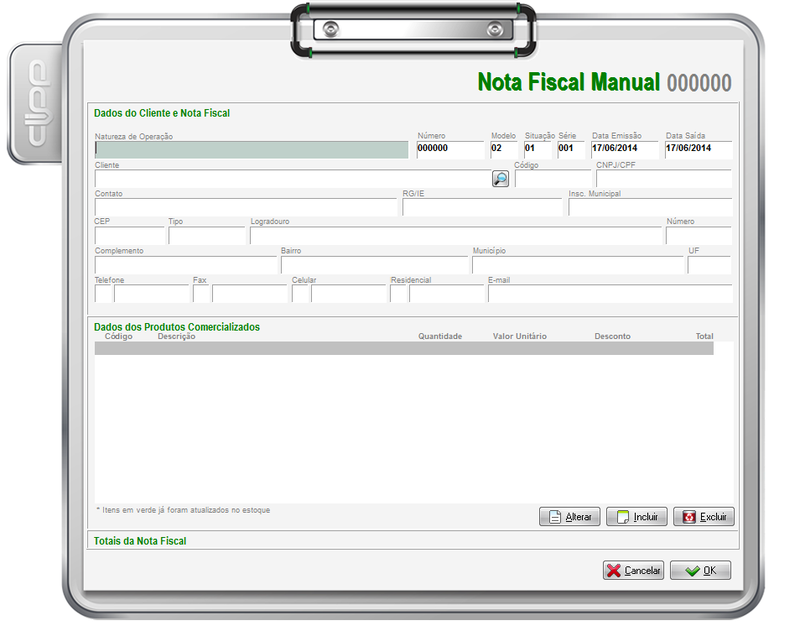
Na nota fiscal manual deverá lançar a natureza de operação desejada (a mesma deve estar cadastrada no Clipp Store), após informe o Número, Modelo, Situação, Série e data da nota em questão (o modelo nesse caso sugerimos que seja modelo 02, com base nos manuais atuais é o modelo a ser usado. Sugerimos que da mesma forma seja consultado o contador da empresa) após informe o cliente, os itens e as demais informações necessárias.
Abaixo segue imagem de como lançar os produtos na nota.
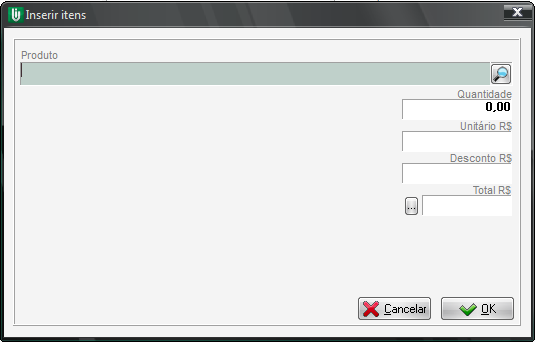
Nessa tela poderá encontrar o item pela Descrição, código e código de barras.
Poderá ser lançado o produto mesmo não tendo quantidade disponível em estoque, porém este não poderá ser atualizado posteriormente. Nesse módulo não será permitido Acréscimos, apenas descontos. Concluída o lançamento clique em OK. Após o lançamento dos itens, caso for necessário que sejam calculados impostos na venda, deve clicar em Calcular Impostos, tudo isso será baseado nas informações do cadastro do produto no estoque e do cadastro da natureza de operação.
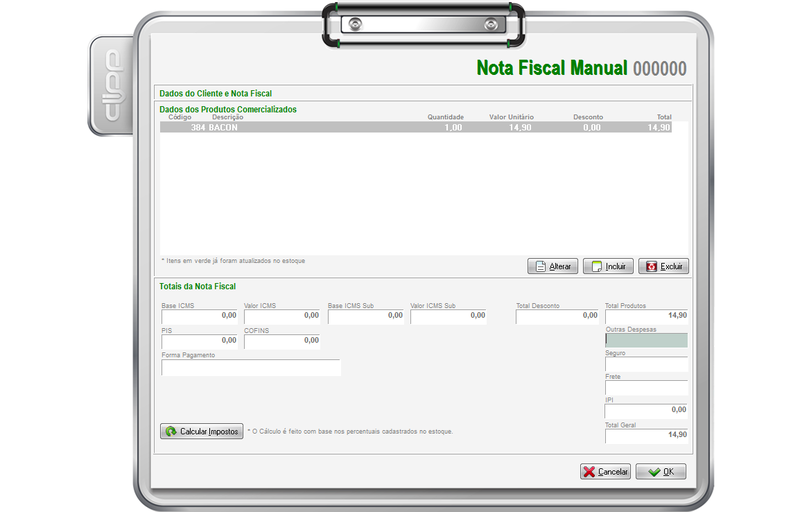
Concluindo todo o lançamento das informações na nota basta clicar em OK.
Pronto! Está criada a nota manual, porém os produtos lançados nessa nota ainda constam no estoque, para que o estoque fique correto será necessário atualizar os dados referente a essa nota. Para isso selecione a nota, acesse o menu Arquivo / Atualiza estoque – Nota Fiscal Manual nº 000001.
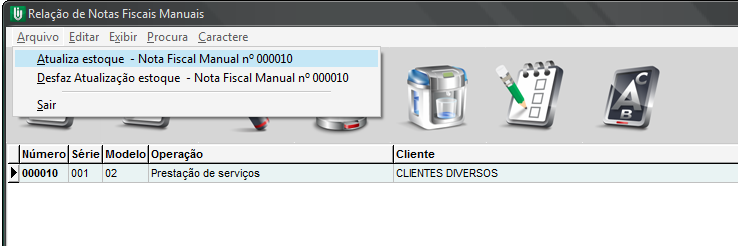
Nesse momento existe a possibilidade de um dos produtos da nota não possuir estoque suficiente, então será apresentada uma mensagem mencionando isso, nesse caso deverá ajustar essa quantidade em estoque primeiro para que seja possível concluir essa nota. Tendo quantidade suficiente para todos os itens será apresentada a mensagem de “Processamento Concluído”.
Para excluir uma nota manual será necessário que a mesma não tenha sido atualizada em estoque ainda ou caso já tenha sido atualizada poderá selecionar a mesma acessar o Menu Arquivo / Desfaz Atualização estoque – Nota Fiscal Manual nº000001.
-
Perfil W (AM, DF, GO, MA, MS, PE, RJ, RR, SC, TO), Perfil X (MG), Perfil ND (Não definido) (AC, AL, AP, CE, MT, PA, PB, PR, PI, RN, RS, RO, SP, SE, TO)
Para estes estados a Impressora Fiscal deverá estar operante, emitindo cupons fiscais normalmente, o lançamento da Nota Fiscal Manual será realizado como se fosse em um cupom fiscal. Seguem instruções:
Abra seu Emissor de Cupom Fiscal – pressione F7 Menu Fiscal – Nota Fiscal Manual, será apresentada a tela abaixo:
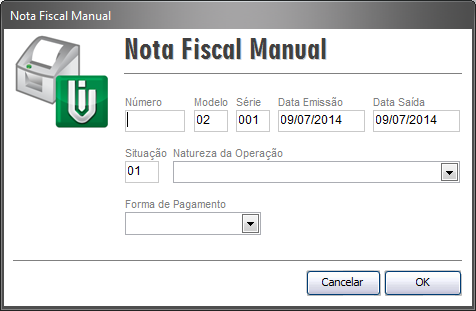
Na nota fiscal manual deverá lançar o Número, Modelo, Data Emissão, Data Saída, Situação e Série da nota em questão (o modelo nesse caso sugerimos que seja modelo 02, com base nos manuais atuais é o modelo a ser usado. Sugerimos que da mesma forma seja consultado o contador da empresa).
Após informe a a natureza de operação desejada (a mesma deve estar cadastrada no Clipp Store) e Forma de Pagamento (serão permitidas apenas as formas de pagamento Dinheiro ou Prazo) e após clique no OK e será apresentada a tela de Caixa Livre:
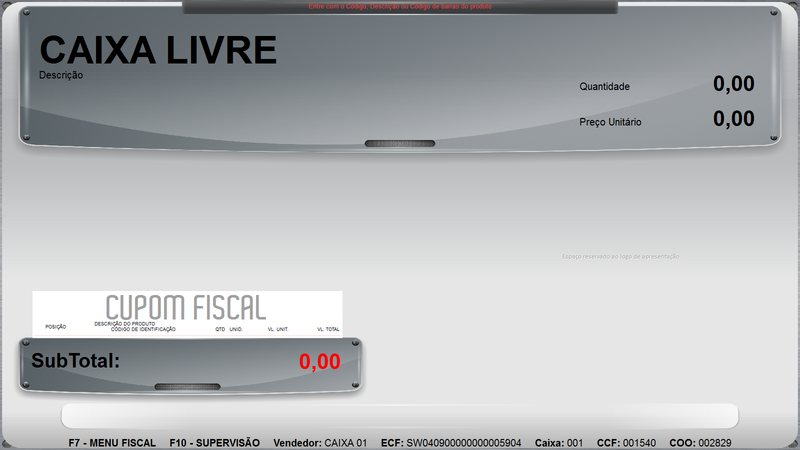
Basta inserir em seu cupom fiscal os itens vendidos em sua nota fiscal manual.
Poderá conceder descontos, para isso antes do lançamento do itens pressione F8 e lance o desconto.
*Não será possível acréscimo no valor dos itens, e não será possível conceder acréscimos e descontos no valor total da Nota Manual.
Os procedimentos para finalização são iguais à do cupom fiscal, pressionando F3 – defina a forma de pagamento utilizada e finalize, o cupom fiscal será impresso da mesma forma que um cupom fiscal normal, porém nas observações informará o número da NF Manual lançada, conforme exemplo abaixo: