Cadastro de Fornecedores - Clipp Store
Cadastrando um Fornecedor no Clipp Store
O correto preenchimento dos campos no cadastro de fornecedores, é de suma importância para posteriormente possuirmos relatórios precisos para a tomada de decisão, bem como utilizar os fornecedores cadastrados para o lançamento das notas de compra.
Cadastrando um Fornecedor .
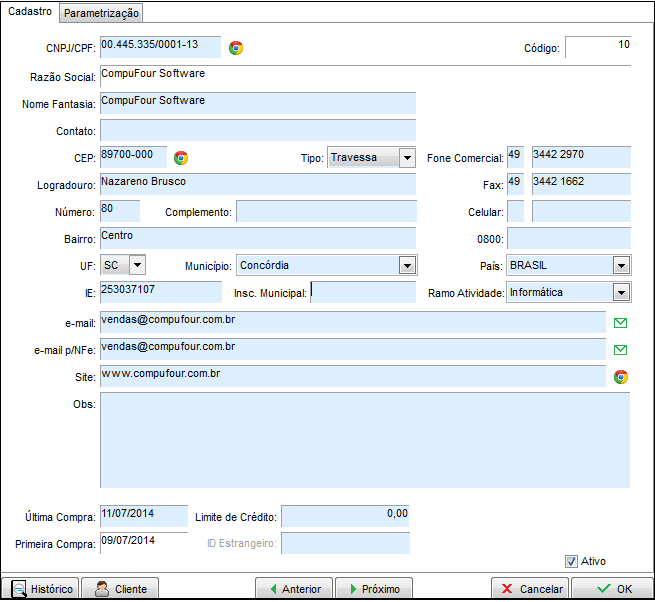
Com o Clipp Store aberto acessamos o cadastro de fornecedores e clicamos sobre o botão Novo ou no menu Editar / Novo, após basta preencher os campos na guia Cadastro de Fornecedores conforme a tela abaixo:
Visualizando histórico do Fornecedor .
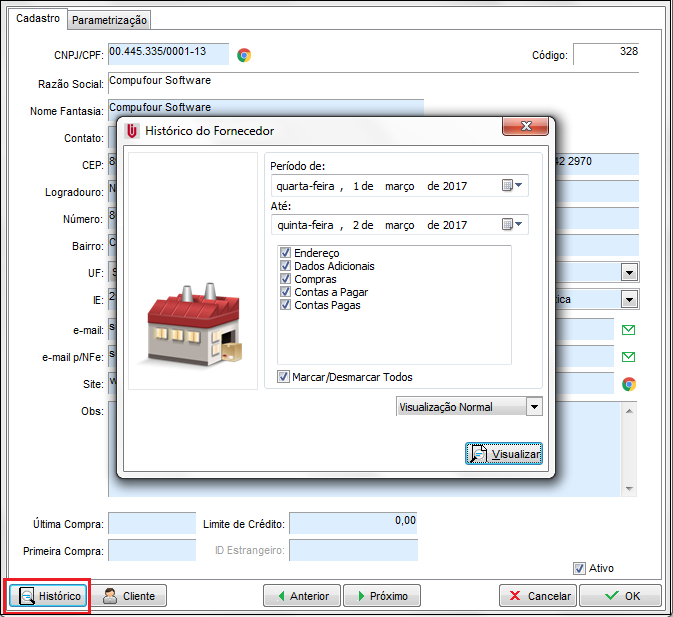
Na tela de cadastro do fornecedor possuirá o botão Histórico, este pode ser utilizado para visualizar o histórico deste fornecedor. Ao clicar no mesmo, será solicitado o período a ser selecionado, informe o período, escolha o tipo de visualização e em seguida clique no botão Visualizar, conforme tela a seguir:
Exportando um Fornecedor para um Cliente .
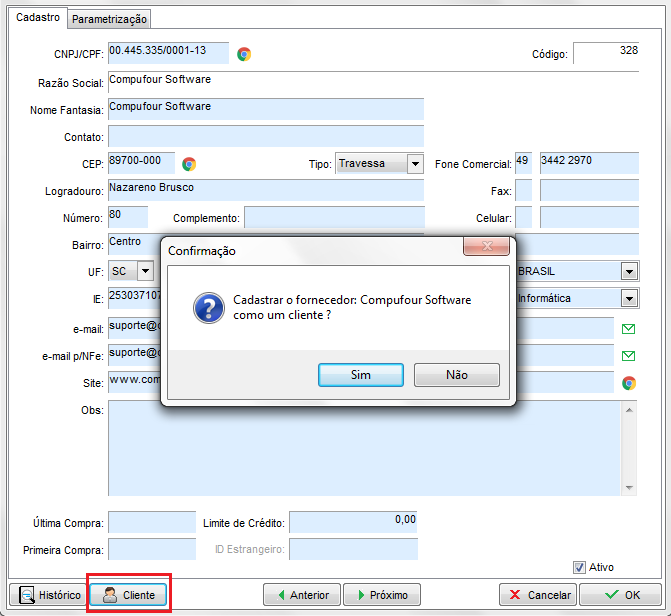
Na parte inferior da tela contemplamos o botão Cliente, este poder ser utilizado em situação que o fornecedor é também cliente, ao clicar no botão será solicitado a confirmação para cadastrar o registro atual como cliente, ao confirmar, automaticamente o cadastro do fornecedor será exportado para a tabela de clientes, conforme tela a seguir:
Ainda no Cadastro de Fornecedores, será apresentada a guia Parametrização, a qual se refere a informações para a importação de XML de notas de compra. Para verificar o correto preenchimento das informações que nela constam acesse o artigo Parametrização ao importar XML - Clipp Store.
IMPORTANTE: Para efetuar o cadastro de uma Transportadora, será necessário cadastrar a mesma como um Fornecedor, e no campo o qual se refere a Ramo Atividade, marcar a opção de Transportes. Para maiores verificações sobre o cadastro, acesse o artigo Cadastrando uma Transportadora - Clipp Store.
Quando o Fornecedor estiver classificado como Produtor Rural será necessário inserir no campo Inscrição Estadual a sigla PR + o número da inscrição, dessa forma o campo será validado com êxito ao gerar uma NF-e, por exemplo.