Icon image is not valid ao abrir o Clipp Store
Causa
A causa é de origem externa ao sistema, normalmente ocorre quando o usuário do Windows não possui as permissões de administrador para acessar a pasta do sistema.
Sintomas
Ao abrir o sistema Clipp Store, a seguinte mensagem é exibida:
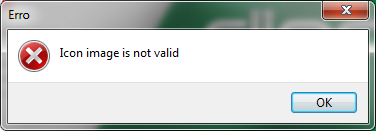
Como Resolver
Procedimento 1
Precisará liberar as permissões na pasta de seu usuário no Windows.
Para localizar a pasta acesse o Meu Computador / Disco Local C: / Usuários. Localize a pasta com o nome de seu usuário (“User”). Abra a pasta AppData / Roaming / Compufour.
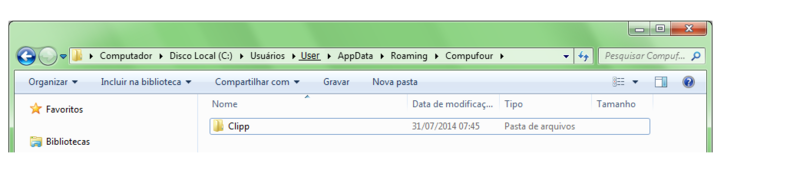
Localize a pasta Clipp, clique com o botão contrário do mouse sobre ela e vá até Propriedades.
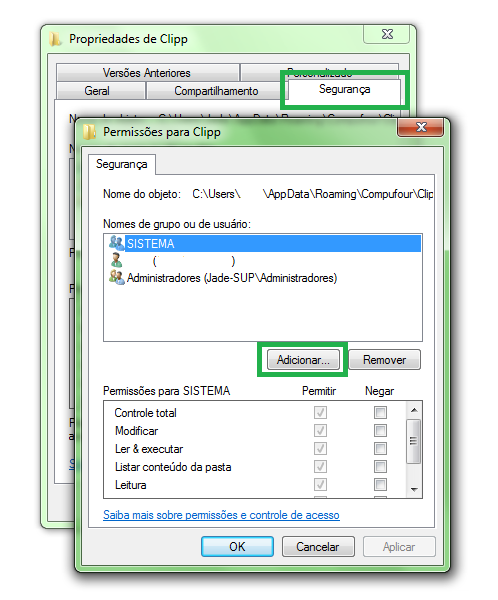
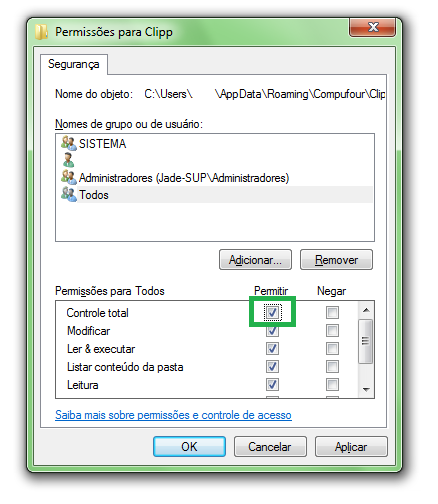
Clique sobre a Guia Segurança, após clique em Editar e em seguida em Adicionar;
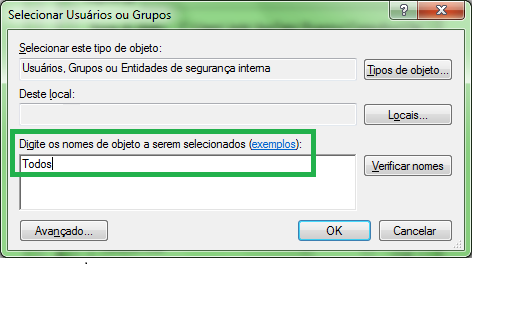
Na janela a seguir digite o usuário Todos e clique em OK;.
Em seguida marque a opção Controle Total (Permitir) e depois clique em Aplicar - aguarde definir e após clique OK.
Procedimento 2
Deverá liberar as permissões na pasta Imagens também:
Em sua área de trabalho, sobre o ícone do Clipp Store, clique com o botão direito do mouse e vá em Propriedades - Abrir Local do Arquivo. Para Windows XP acesse Localizar Destino;
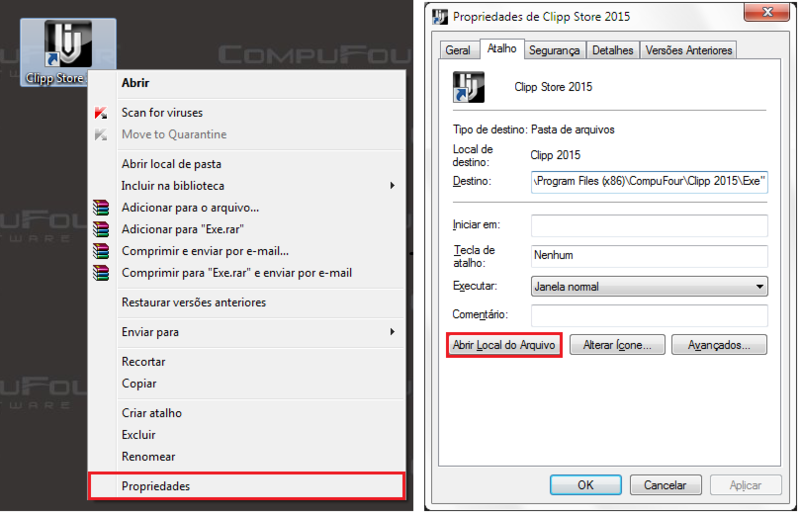
Será aberta a pasta onde o sistema está instalado. Localize neste local a pasta IMAGENS e repita o mesmo processo de liberação das permissões conforme PROCEDIMENTO 1.
Além disso, é necessário também possuir todas as permissões liberadas na pasta onde o sistema está instalado, para isso clique aqui e siga os procedimentos.
Procedimento 3
Persisindo a situação confira se todas as configurações de seu computador estão de acordo com o artigo:
Obs: Persistindo a situação deverá verificar com seu técnico em informática a respeito da liberação dos demais bloqueios/permissões do Windows.
Palavras-Chave: browser.ico . Icon imagem is not valid, failed to set data for 'ser_cheff', failed to set data for ser cheff. icon imagem