Itens com Grade - Clipp Store
Vídeoaula disponível no final do artigo.
Cadastrando um produto com controle de grades
O Clipp Store possui o recurso para cadastrar e comercializar produtos controlados através de grade, ou seja, quando o produto possuir duas características diferentes como por exemplo: cor e tamanho. Em geral pode ser utilizado em lojas de calçados e confecções.
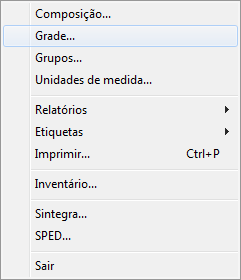
Será necessário efetuar o cadastro das características que compõem a grade. Para efetuar o cadastro destas, basta acessar o Clipp Store e depois o módulo de Estoque. Posteriormente clique no menu Arquivo / Grade, conforme tela a seguir:
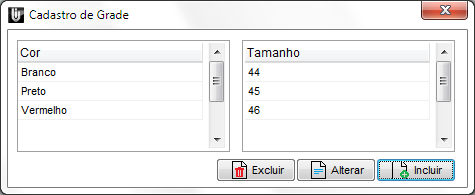
Neste momento podem ser cadastradas as cores e tamanhos, conforme próxima tela:
Em seguida, para cadastrar o novo produto do estoque clique no botão “Novo”ou clique no menu Editar / Novo. Na tela apresentada será necessário definir o tipo do item, nesta situação selecionaremos o tipo mercadoria para revenda, caso sejam produtos que serão revendidos e após, selecione a opção Grade.

Neste momento será habilitada uma nova Guia no cadastro do produto chamada “Grade”.
Acessando essa guia será possível cadastrar as quantidades dos produtos e suas respectivas grades.
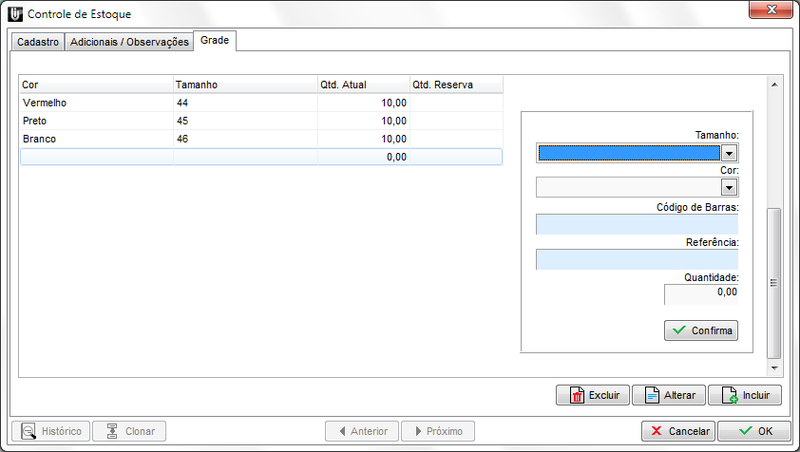
Preencha os dados, cor, tamanho e quantidade (obrigatoriamente deve inserir Tamanho e Cor, já referente a quantidade poderá inserir zero para posteriormente efetuar o lançamento através da nota de entrada) e clique no botão Confirma.
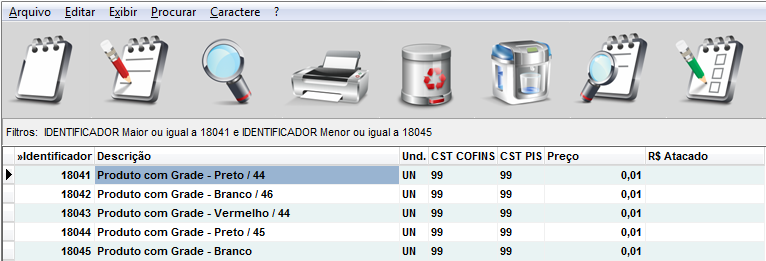
Os produtos serão criados em seu estoque:
Efetuando lançamento na nota de compra
Para criar uma nota de compra de produtos com grade, o procedimento é o mesmo feito para uma compra qualquer. Acesse então o Clipp Store, clique no módulo nota fiscal de compra e na seqüência em Novo, informe o número da nota, série e modelo, em seguida informe a natureza de operação e o fornecedo.
Após, clique no botão Incluir e digite o Código do Produto / Nome / Referência /Código de barras, assim serão relacionados os itens em questão com suas respectivas características conforme indicado abaixo:
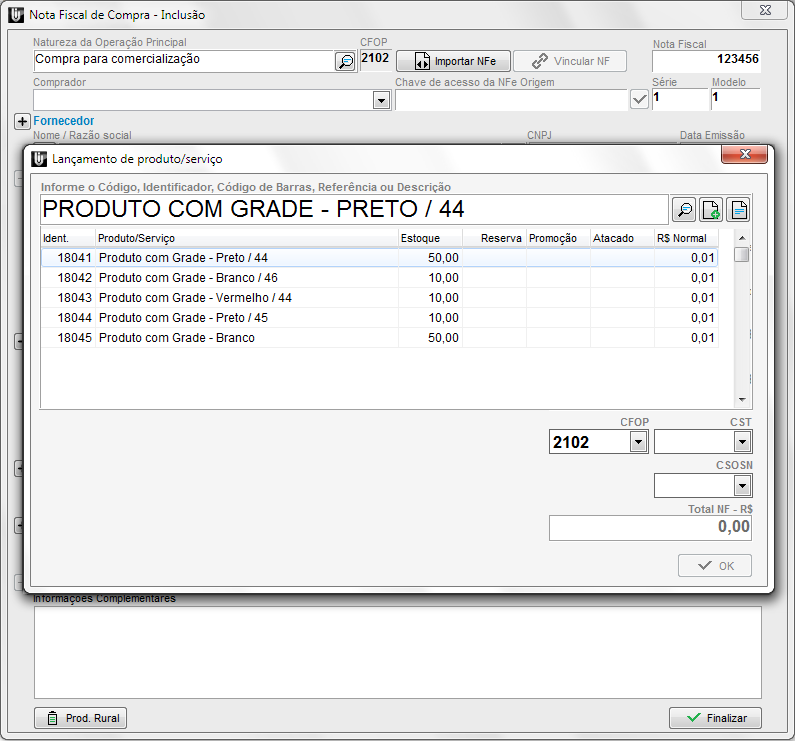
Selecione então todos os itens que deseja, informe seus devidos dados conforme nota do fornecedor e clique em OK para que os mesmos sejam inclusos na nota fiscal. Confira os demais dados e Finalize a nota.
Efetuando lançamentos na nota de venda
Acesse o Clipp Store, clique no módulo nota de venda e na sequência em Novo, informe a natureza de operação desejada e os dados do cliente:
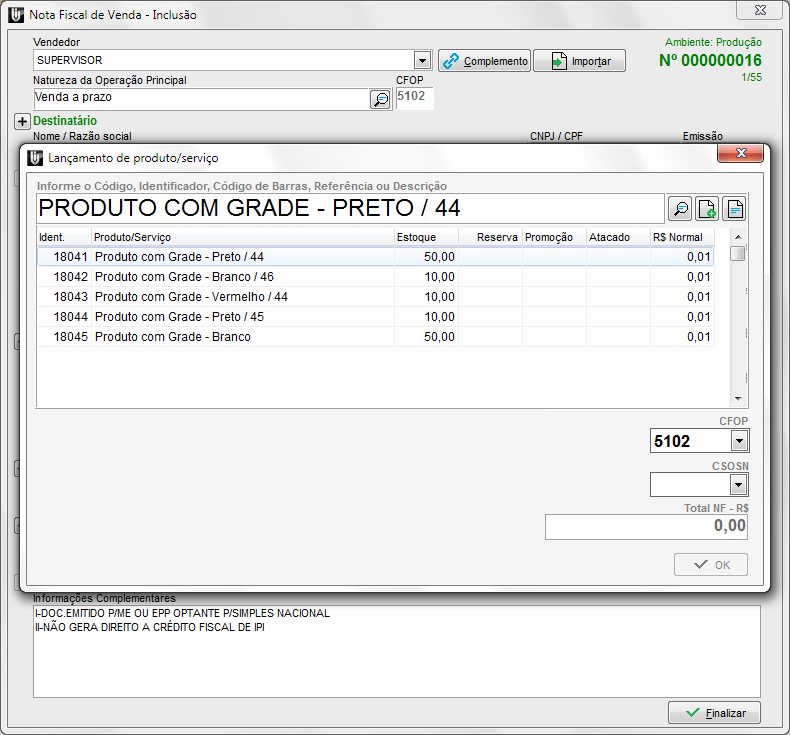
Selecione então todos os itens que deseja, informe seus devidos dados e clique em OK para que os mesmos sejam inclusos na nota fiscal. Confira os demais dados e Finalize a nota.
Efetuando lançamento de produto com grade na composição
Acesse o Clipp Store, na seqüência o módulo de estoque, então clique em Arquivo / Composição, acesse a opção Itens compostos e clique no botão Novo. Defina o produto composto (o qual irá montar ou desmontar), defina a descrição a seu critério, e ao lançar os itens a serem compostos deverá ser lançado pelo nome ou pelo código de identificação.
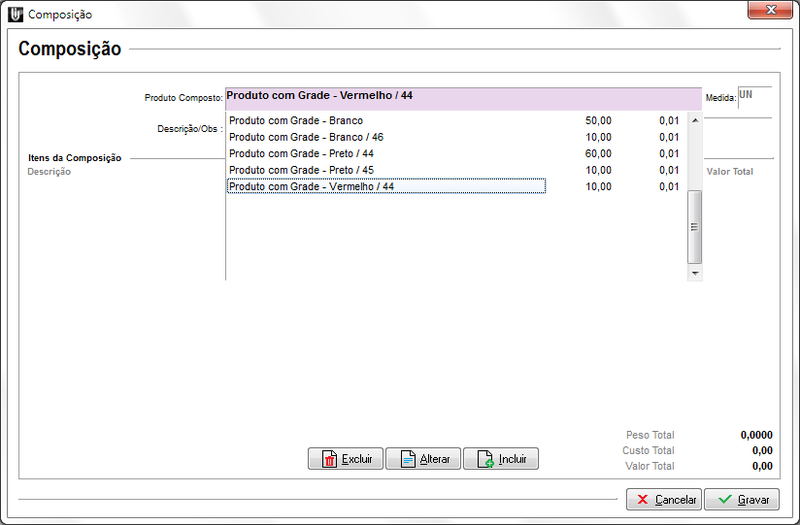
Ao selecionar o produto Composto e os itens da Composição, a Grade não será apresentada, sugerimos informá-la na Descrição/Obs.
 .
.
Para maiores detalhes quanto a Composição, clique aqui.
Efetuando venda no ECF (emissor de cupom fiscal)
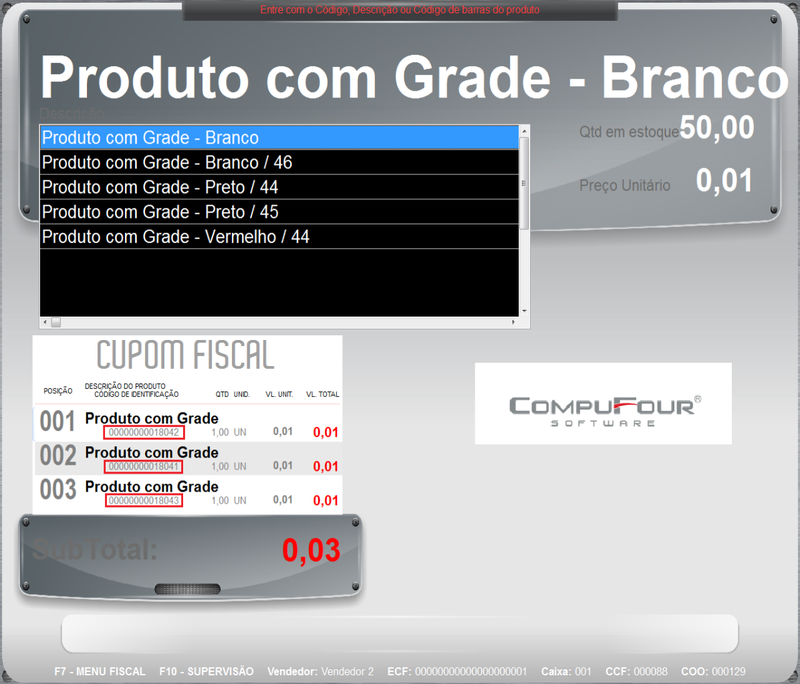
Acesse o emissor de cupom fiscal pressione F2 para abrir um novo documento fiscal. Ao lançar o item existem 4 possibilidades, pelo nome, número de identificação, referência ou código de barras. Segue exemplos abaixo:
Lançando produto com grade no DAV (Orçamento / Pedido de venda) e DAV’OS (Ordem de serviço)
Clique no módulo de DAV’s - Orçamento/Pedido de Venda, clique na opção Novo, informe o cliente, em seguida informe o vendedor e após os produtos. Podem ser lançados pelo número de identificação, referência ou código de barras. Segue exemplo abaixo:
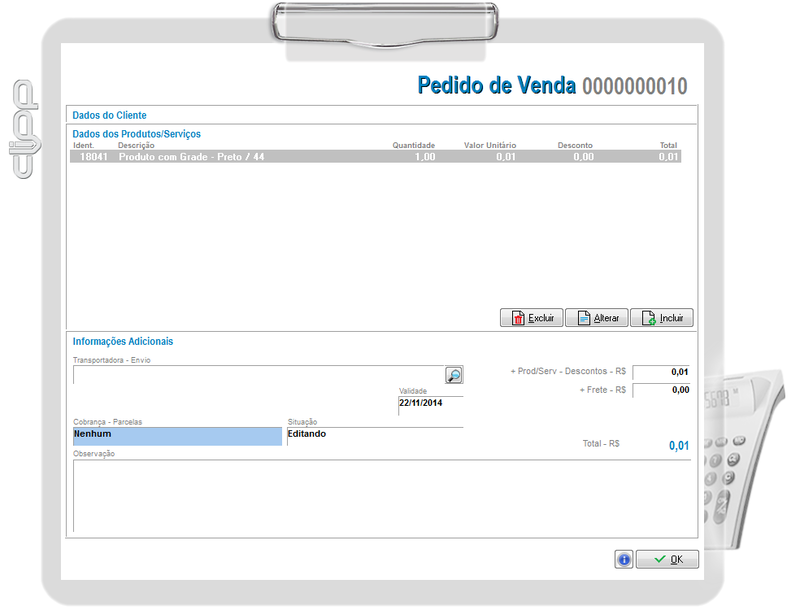
As informações de Grade serão impressas nos DAV's.