Emissor de Cupom Fiscal (ECF) - Menu F7 e F10
Emissor de Cupom Fiscal - Clipp Store 2015
O artigo a seguir tem o objetivo de explicar algumas funcionalidades do emissor de cupom fiscal. Será abordado o funcionamento do Menu Fiscal (F7) e Supervisão (F10).
Menu Fiscal
Para acessar o Menu Fiscal pressione a tecla F7, será apresentada a seguinte tela:
2015 2016
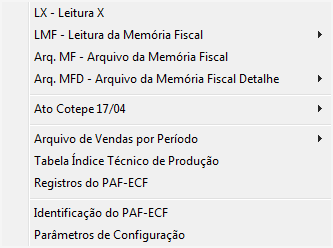
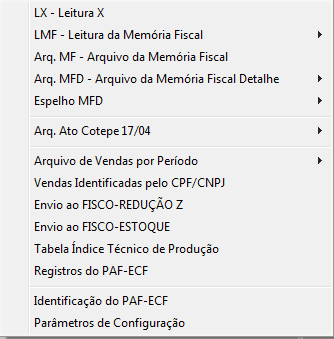
Nesse menu são apresentadas todas as funções fiscais da Impressora Fiscal, como relatórios gerenciais gerados pela impressora, identificação da PAF-ECF, Nota Fiscal manual, entre outros relatórios.
Abaixo será apresentado breve descritivo sobre cada um dos itens do menu fiscal e seus sub-menus.
LX – Leitura X
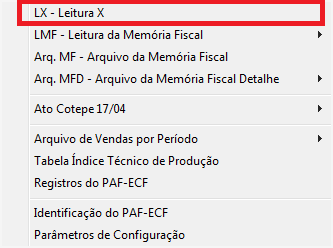
A leitura X traz um resumo das informações registradas na Impressora Fiscal no momento em que a mesma é realizada. Constam informações de contadores da impressora, número de cupons fiscais, totalizadores, ICMS, totalizadores não fiscais, relatório gerencial e meios de pagamento.
LMF – Leitura Memória Fiscal
A leitura Memória Fiscal Completa traz as informações registradas na memória da Impressora Fiscal. Pode ser gerada por intervalo de datas ou por intervalo de reduções. Em cada uma das opções, Completa ou Simplificado, poderá indicar: Por intervalo de datas ou reduções.

Observação: A Leitura completa detalha todos os dias do periodo, quanto a simplificada apenas a totalização do periodo.
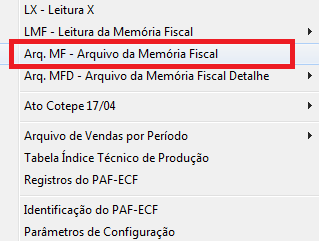
O Arq. MF – Arquivo Memória Fiscal gera informações fiscais para uso do PAF.
2015
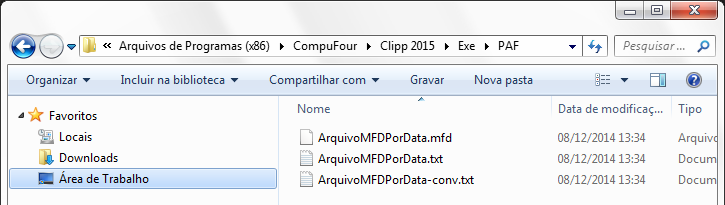
O Arq. MFD – Arquivo da Memória Fiscal Detalhe é um arquivo fiscal que contém todas as movimentações da Impressora Fiscal, pode ser gerado uma leitura completa ou por intervalo de datas.

Serão gerados três arquivos na pasta PAF:
2016
O Espelho MFD – é um espelho da memória da impressora fiscal, o mesmo pode ser gerado por intervalo de datas ou por intervalo de COO (Número do documento fiscal). Esse arquivo gera um espelho exato da movimentação da Impressora Fiscal obedecendo a data ou intervalo dos COOs selecionados, no formato txt.

O arquivo será salvo na pasta PAF de onde o sistema está instalado no formato TXT, para localizar o arquivo gerado, clique com o botão contrário do mouse sobre o ícone do Clipp / Propriedades / Localizar destino ou Abrir local do arquivo, localize a pasta PAF, e abra a mesma, dentro desta pasta, localize o arquivo EspelhoPorData que foi gerado.
Ato cotepe 17/04 Este contém toda a movimentação efetuada na impressora no layout estabelecido no Ato Cotepe.

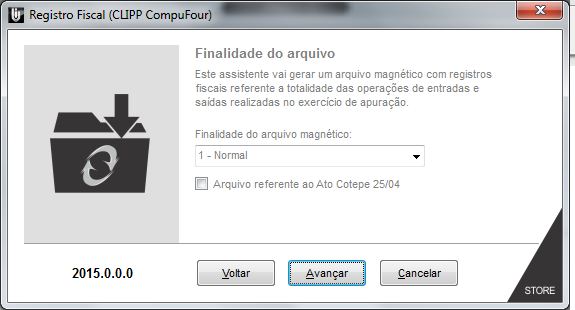
Arquivo de Vendas por período - Possui duas opções, o relatório conforme Convênio ICMS 57/95 onde irá gerar o arquivo Sintegra e também conforme o Ato Cotepe/ICMS 09/08 onde irá gerar o arquivo do Sped Fiscal.
• Gerando o Registro Fiscal (conforme Convênio ICMS 57/95) - Poderá fazer isso com auxilio do Artigo para geração do Sintegra.
• Gerando o arquivo conforme Ato Cotepe/ICMS 09/08. - Poderá fazer isso com auxilio do Artigo para geração do SPED.
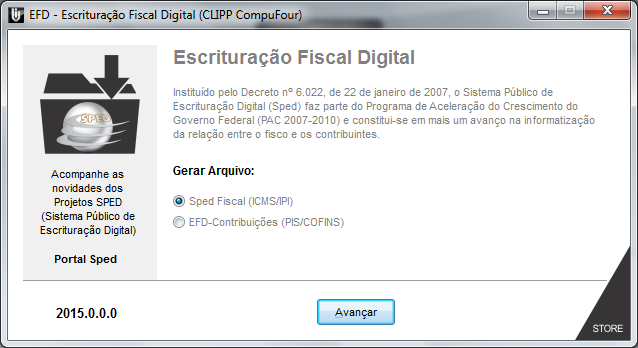
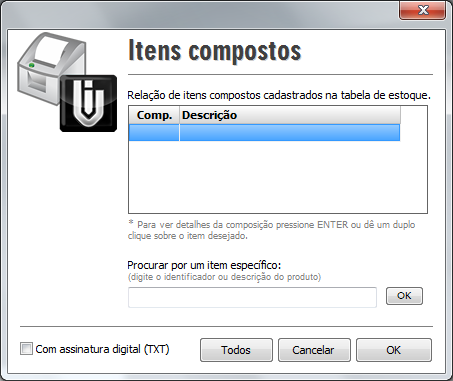
Tabela de índice técnico de produção - Nesse relatório é apresentada a relação de itens compostos na tabela de produtos no estoque.
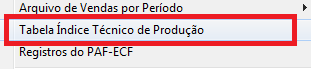
Ao selecionar a opção é apresentada a tela abaixo, para gerar o relatório.
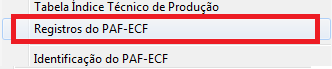
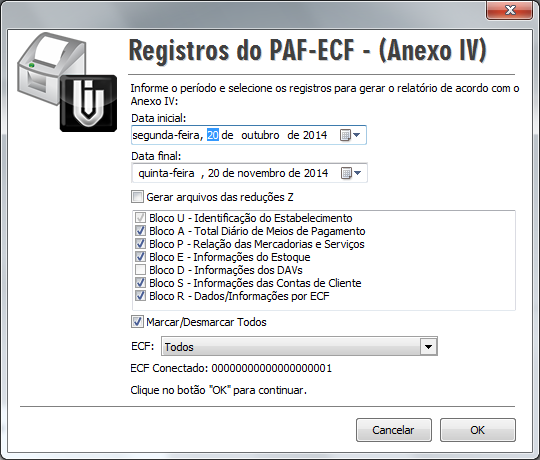
Registros do PAF-ECF
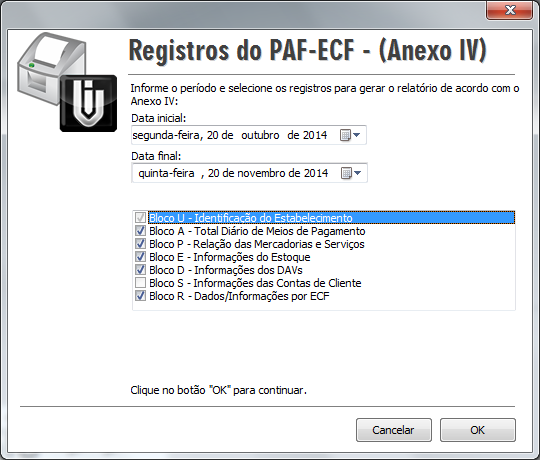
Na tela apresentada a seguir, defina o período e verifique junto ao seu contador os BLOCOS a serem marcados para correta geração do arquivo:
Identificação do PAF-ECF - Será gerado um relatório gerencial com os dados da empresa desenvolvedora, bem como o sistema utilizado, arquivo MD5, lista dos arquivos autenticados e os dados da impressora.

No relatório de Parâmetros de configuração do PAF-ECF será apresentado as parametrizações para tipo de funcionamento da impressora fiscal, emissão de DAV, tela para consulta de preços entre outras.

Na opção de Transferência entre contas de clientes é possível transferir a conta de uma mesa para outra, isso pode ocorrer no caso do cliente trocar de mesa por exemplo. Então ao selecionar essa opção no emissor de cupom fiscal vai ser impressa as transferências entre as mesas.

Supervisão
As informações a seguir tem o objetivo de explicar algumas funcionalidades do emissor de cupom fiscal. Será abordado o funcionamento do Supervisão (10).
Para acessar o Menu Supervisão pressione a tecla F10, será apresentada a seguinte tela:
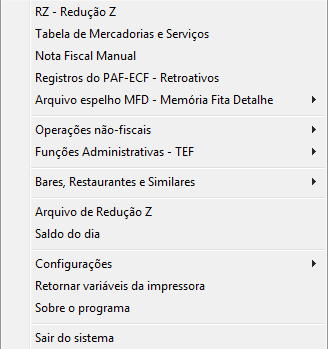
Abaixo será apresentado um breve descritivo sobre cada um dos itens do menu Supervisão e seus sub-menus.
RZ – Redução Z
Supervisão (F10) - RZ – Redução Z

Na redução Z são impressas todas as informações de vendas efetuadas no dia, além desses valores são armazenadas informações de cancelamentos, descontos, acréscimos, entre outros. A redução Z deve sempre ser efetuada no mesmo dia ao termino do trabalho na empresa.
Caso o usuário não efetuar a redução Z ao termino do trabalho, ou então deixar a redução Z pendente, ao iniciar o emissor no dia posterior, vai apresentar a informação de redução Z pendente, enquanto não efetuar a mesma a impressora não permitirá o início das vendas.
Tabela de mercadorias e serviços
Supervisão (F10) - Tabela de mercadorias e serviços

Nesta opção mostrará a lista de produtos e serviços do seu estoque, como por exemplo:

Imprimir D.A.V.
Supervisão (F10) - Imprimir D.A.V.

Nesta opção é possível imprimir os Documentos Auxiliares de Venda através da Impressora Fiscal.
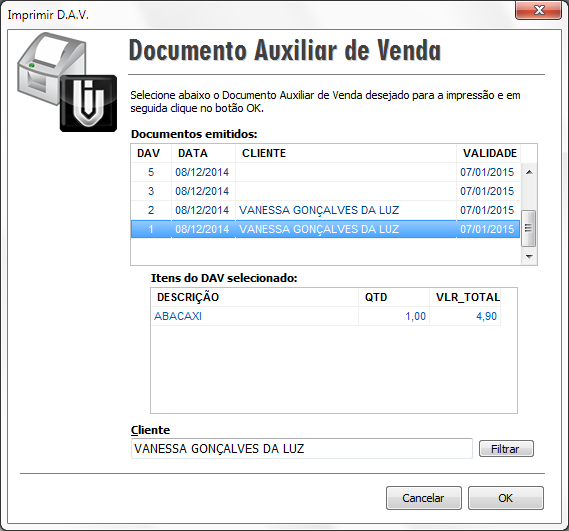
O documento será impresso diretamente na Impressora Fiscal porém não é válido como um documento fiscal (não baixa estoque). Este será válido apenas quando importado para o Cupom (INSERT).
Nota Fiscal Manual
Supervisão (F10) - Nota Fiscal Manual

A nota manual é um recurso que deve ser usado na ausência da utilização da impressora fiscal, no caso quando a mesma teve algum problema e não pode ser usada, seja físico ou que a Redução Z tenha sido retirada antes do encerramento do dia de trabalho. A emissão da Nota Fiscal Manual será efetuada de acordo com o perfil de cada estado.
Para mais instruções de como realizá-la clique aqui.
Registros do PAF-ECF – Retroativos
Supervisão (F10) - Registros do PAF-ECF – Retroativos

Registro utilizado para gerar arquivos da Redução Z para o estado do Espírito Santo com data retroativa. Basta selecionar o período que o sistema irá gerar na pasta PAF todos os arquivos TXT do período que foi selecionado.
Supervisão (F10) - O Arquivo espelho MFD – Memória Fita Detalhe é um espelho da memória da impressora fiscal, o mesmo pode ser gerado por intervalo de datas ou por intervalo de COO (Número do documento fiscal). Esse arquivo gera um espelho exato da movimentação da Impressora Fiscal obedecendo a data ou intervalo dos COOs selecionados, no formato txt.

Obs: Esse arquivo pode ser utilizado em casos onde há necessidade de obter uma "segunda via" de cupons fiscais ou Reduções Z.
Supervisão (F10) - Operações não-fiscais – Opção utilizada para alimentar o caixa (Suprimento) ou efetuar uma retirada (Sangria).

Supervisão (F10) - Funções Administrativas - TEF realiza a abertura do gerenciador do TEF.
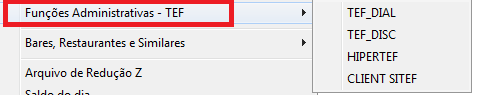
Supervisão (F10) - Bares, restaurantes e similares é possível gerar relatórios gerenciais de contas de clientes abertas e conferencia de conta de cliente (apenas disponível quando instaldo Clipp Cheff).

Para a opção de Contas de clientes abertas é impresso um relatório gerencial das contas em aberto no ClippCheff.
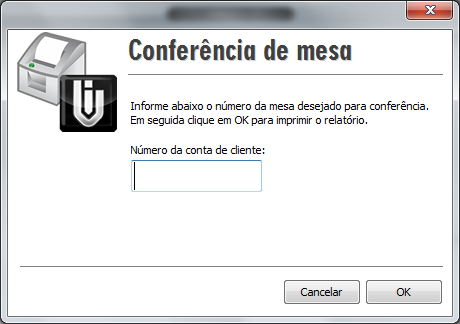
Na opção de Conferência de conta de cliente é possível gerar um relatório gerencial para fazer a conferencia da conta do cliente.
Na imagem abaixo mostra onde selecionar a mesa para apresentar a conta em aberto e fazer a impressão dos produtos que foram consumidos pela mesa em específico.
Supervisão (F10) - Arquivo de RZ – Arquivo de Reduções Z é onde armazena as Reduções Z emitidas. Utilizado para conferir/ajustar as informações das reduções Z impressas. Caso haja necessidade de ajustar clique aqui para obter mais informações.

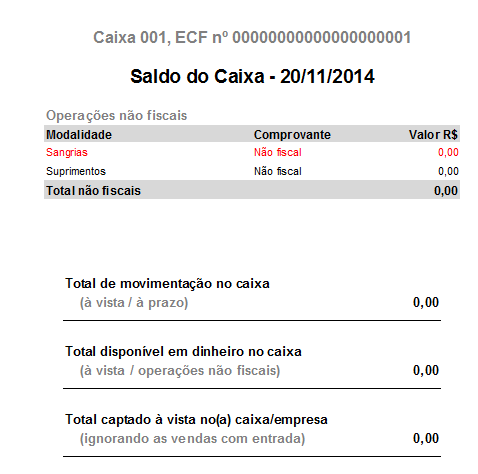
Supervisão (F10) - Saldo do dia –

Informa o saldo do caixa deste dia das Operações não fiscal, o total de movimentação no caixa, Total disponível em dinheiro no caixa e o Total captado à vista no(a) caixa/Empresa, como pode visualizar no relatório abaixo:
Supervisão (F10) - Configurações – É possível definir as configurações da tela, do programa e cessar o uso de sua impressora fiscal.

Configurações do Programa – Onde podem ser definidas as configurações como Mensagem promocional, Solicitar nome do vendedor a cada venda, se o programa deve solicitar a quantidade do produto, definir posição dos relatórios gerênciais, formas de pagamento, alíquotas da impressora fiscal , definir horário de verão e ativar outros equipamentos como gaveta, balança e a guilhotina da sua impressora.
Configurações da tela – pode-se definir as configurações da tela, como cor, imagem de fundo, entre outros.
Cessação de Uso – Utilizado quando a impressora fiscal precisa ser removida do computador
Supervisão (F10) - Retornar variáveis da impressora – Encaminha comandos e solicita retornos da impressora, como CNPJ, IE, alíquotas, entre outros.

Agora que você já conhece todas as opções disponíveis do menu F7 e F10 poderá iniciar suas vendas, clique aqui para saber mais.