Comissão
Vídeoaula disponível no final do artigo.
Comissão do vendedor
Configuração
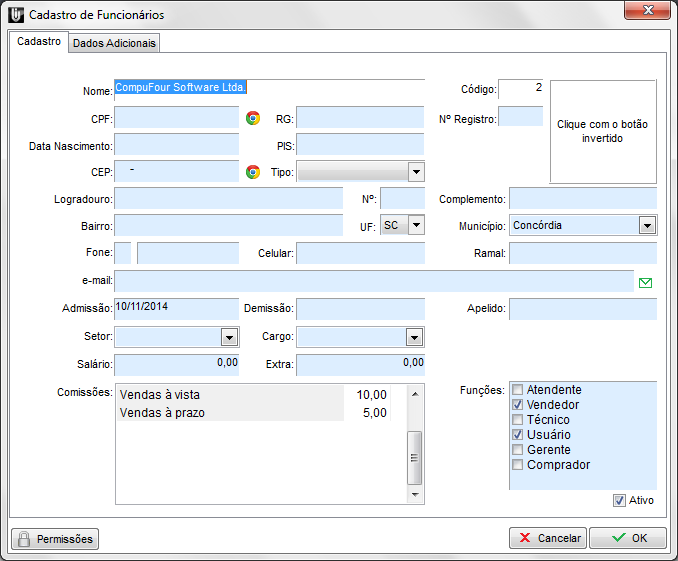
Primeiramente devemos cadastrar o Vendedor e a porcentagem de comissão do mesmo para vendas à vista e vendas a prazo.
Para cadastrar o Funcionário “Vendedor” faça o seguinte procedimento:
- Abra o Clipp Store, clique sobre o Menu Cadastros, em seguida clique em Funcionários e por fim, no botão “Novo” (botão com o desenho de uma prancheta em branco) para que a imagem abaixo seja apresentada.
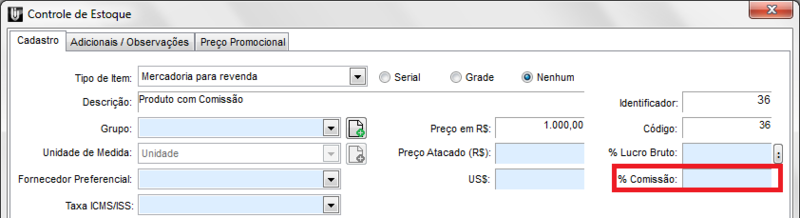
Para que a comissão seja calculada ao vendedor, o campo % Comissão dentro do cadastro do item no estoque deve estar em branco (para acessar o cadastro do produto, clique em Estoque e clique duas vezes sobre o produto desejado). Veja exemplo abaixo:
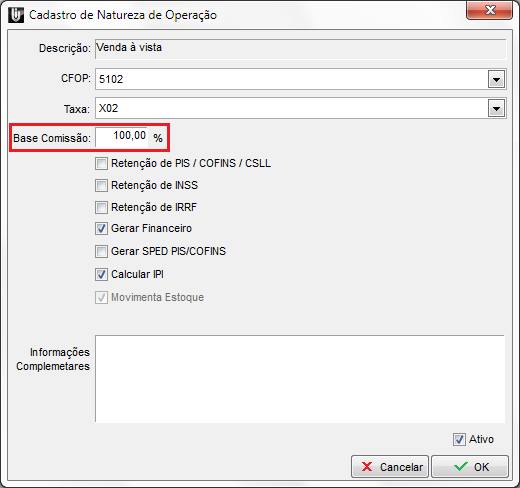
Outra configuração a ser realizada antes de realizar as vendas pela Nota Fiscal será dentro do Cadastro de Naturezas de Operação:
Acesse Configurações > Operações de ICMS/ISS > Naturezas... Abra o cadastro do CFOP utilizado nas vendas. A Base Comissão deve estar preenchida com a porcentagem sobre a qual será paga a comissão do vendedor.
Ex:
Após efetuar os cadastros dos vendedores e dos produtos no sistema, poderá começar a efetuar as vendas, através de notas fiscais ou cupons fiscais. Depois que efetuar os lançamentos, o sistema irá gravar as informações e irá efetuar o cálculo das comissões. A partir deste momento, as comissões poderão ser visualizadas no relatório de comissões.
Relatórios
Para gerar um relatório de comissões, execute os seguintes procedimentos:
- Acesse o módulo de Nota Fiscal de Venda, clique sobre o Menu Arquivo / Relatório de Comissões:
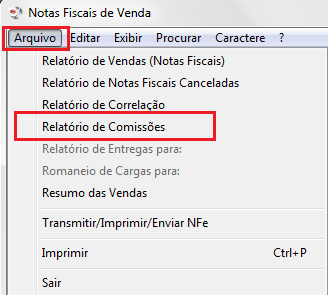
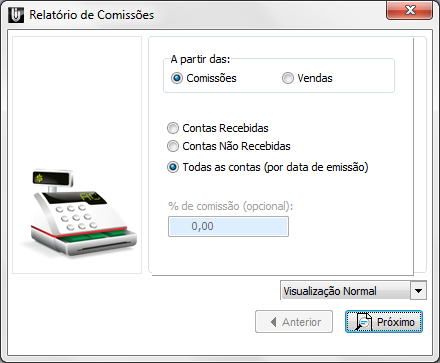
O relatório pode ser gerado a partir das seguintes opções:
-
Comissões:
Apresentará um relatório das vendas onde houve cálculo da comissão, sendo ela, a partir das comissões configuradas para cada produto no estoque, ou a comissão dos vendedores.
OBS: Serão apresentadas os valores, apenas, se antes da venda as comissões já tenham sido definidas no cadastro do produto ou vendedor.
-
Vendas:
Permite gerar o relatório de comissões, sendo possível definir o valor da comissão no momento em que o relatório é gerado, independentemente dos valores de comissão configurados para o produto ou vendedor.
Também poderá definir sobre quais contas deseja gerar o relatório, somente sobre as Recebidas ou Não Recebidas, ou se deseja gerar o relatório sobre todas as contas lançadas, independente de seu recebimento, conforme imagem abaixo:
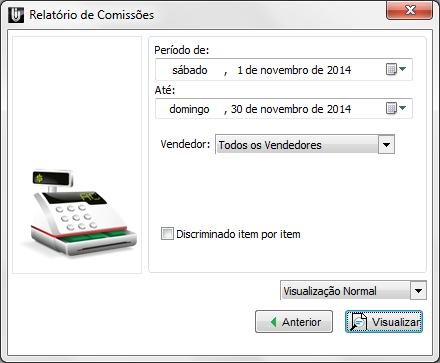
Na próxima tela, informe o Período desejado e selecione o Vendedor.
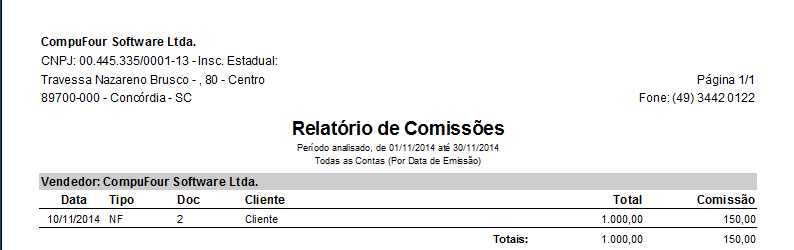
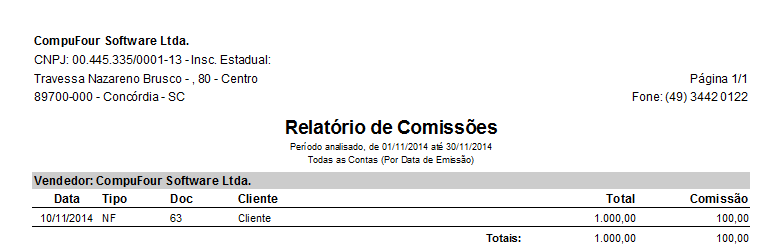
Ao clicar em visualizar será apresentado o relatório de comissões contendo Data, Tipo, Documento, Cliente, Total NF, Base Comissão e Comissão.
Segue abaixo uma imagem do relatório de comissão gerado:
Comissão do Produto
Configuração
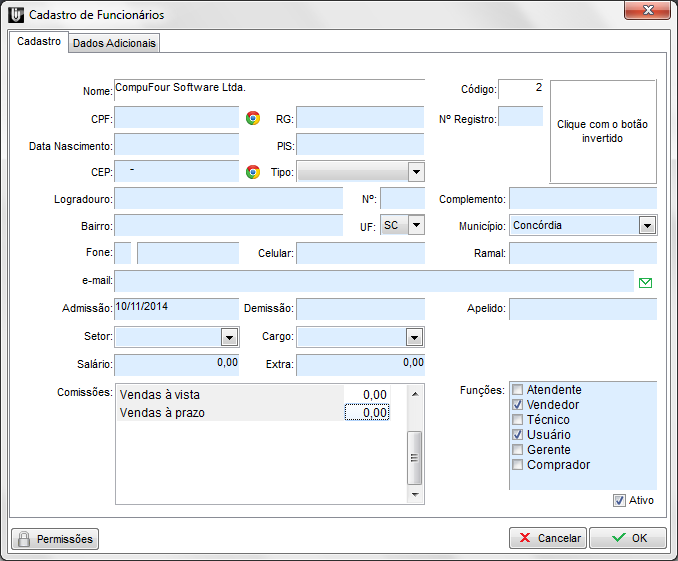
Primeiramente devemos cadastrar o Vendedor, porém como a comissão será calculada sobre o produto, as porcentagens de comissão do vendedor não serão preenchidas e ficarão zeradas para vendas à vista e vendas a prazo.
Para cadastrar o Funcionário “Vendedor” faça o seguinte procedimento:
Abra o Clipp Store, clique no Menu Cadastros, em seguida clique em Funcionários e por fim no botão “Novo” (botão com o desenho de uma prancheta em branco) para que a tela a seguir seja apresentada:
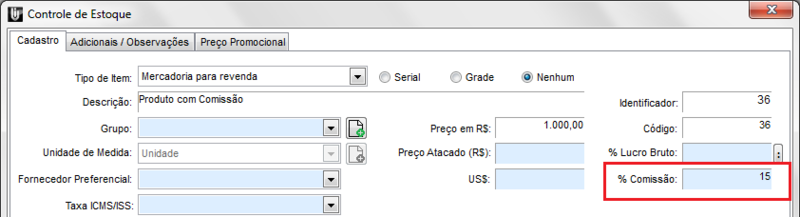
Conforme informamos anteriormente, a comissão será calculada sobre o produto, portanto o campo % Comissão dentro do cadastro do item no estoque, deve estar preenchido com o % Comissão no cadastro do produto, como pode ser visualizado na imagem a seguir:
Outra configuração a ser realizada antes de realizar as vendas pela Nota Fiscal será dentro do Cadastro de Naturezas de Operação:
Acesse Configurações > Operações de ICMS/ISS > Naturezas... Abra o cadastro do CFOP utilizado nas vendas. A Base Comissão deve estar preenchida com a porcentagem sobre a qual será paga a comissão do vendedor.
Ex:
Após cadastrar os vendedores e os produtos no sistema, poderá efetuar as vendas no sistema através de notas fiscais ou cupons fiscais. Depois de efetuar os lançamentos o sistema irá gravar as informações e irá efetuar o cálculo das comissões. A partir deste momento as comissões poderão ser visualizadas no relatório de comissões.
Relatórios
Para gerar um relatório de comissões, execute os seguintes procedimentos:
- Acesse o módulo de Nota Fiscal de Venda, clique sobre o Menu Arquivo / Relatório de Comissões:
O relatório pode ser gerado a partir das seguintes opções:
- Comissões:
Apresentará um relatório das vendas onde houve cálculo da comissão, sendo ela, a partir das comissões configuradas para cada produto no estoque, ou a comissão dos vendedores.
OBS: Serão apresentadas os valores, apenas, se antes da venda as comissões já tenham sido definidas no cadastro do produto ou vendedor.
- Vendas:
Permite gerar o relatório de comissões, sendo possível definir o valor da comissão no momento em que o relatório é gerado, independentemente dos valores de comissão configurados para o produto ou vendedor.
Também poderá definir sobre quais contas deseja gerar o relatório, somente sobre as Recebidas ou Não Recebidas, ou se deseja gerar o relatório sobre todas as contas lançadas, independente de seu recebimento, conforme imagem abaixo:
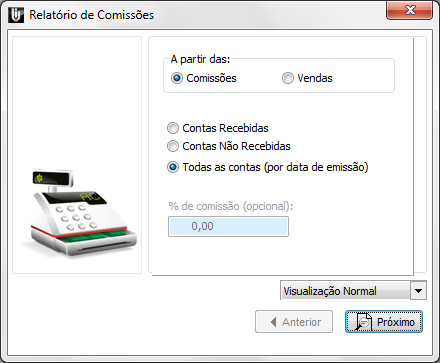
Na próxima tela, informe o Período desejado e selecione o Vendedor. Também terá algumas opções disponíveis como: Discriminar item por item e Gravar comissões como salário “extra”.
Ao clicar em visualizar será apresentado o relatório de comissões contendo Data, Tipo, Documento, Cliente, Total NF, Base Comissão e Comissão.
Segue abaixo uma imagem do relatório de comissão gerado: