Backup – Clipp Store
Vídeoaula disponível no final do artigo.
Configurando, Efetuando e Restaurando o backup no Clipp Store 2015
O ClippStore possui uma eficiente ferramenta para realizar o backup (cópia de segurança) dos dados. No arquivo de backup que é gerado estão todos os arquivos referentes ao banco de dados e configurações do sistema. Atualmente o backup pode ser realizado em dois locais diferentes, para configurar os mesmos basta seguir os procedimentos indicados abaixo:
Configurando o Backup
Para efetuar a configuração do backup acesse o Clipp Store e realize os seguinte procedimetnos:
1. Menu Configurações / Parâmetros / Backup;
2. Será apresentada a tela de configuração:
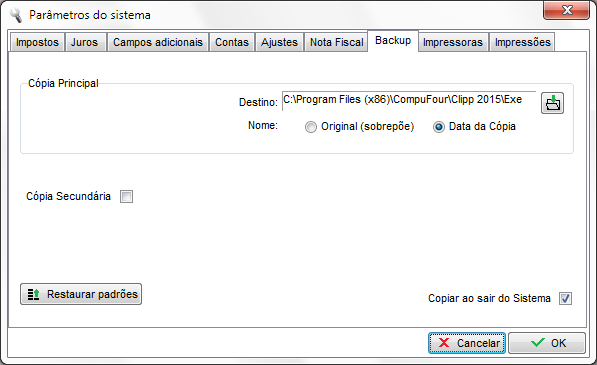
3. No campo Destino deve definir onde o arquivo de backup será salvo.Para definir/alterar a pasta de destino, clique sobre o botão abrir ao lado do campo;

4. Existem duas opções de Backup:
- "Original" no qual o arquivo será criado sempre com o mesmo nome (CLIPPBACKUP.C4B), sobrepondo o anterior.
- "Data da Cópia" onde será criado um arquivo diferente a cada dia (Ex: CLIPP02012015.C4B).
5. Nessa mesma tela poderá marcar a opção de "Copiar ao sair do Sistema", nessa situação quando sistema for fechado será solicitado o backup.
6. Ativando a opção de Cópia Secundária serão gerados dois backups em sequência, podendo definir um local específico para cada Cópia.
Para garantir maior segurança em relação ao backup, existe a possibilidade de salvar uma cópia na nuvem, clique aqui para mais informações.
Efetuando o Backup
Para efetuar o backup pelo sistema, efetue o seguinte procedimento:
1. Dentro do sistema Clipp Store clique na "Cópia de segurança";

2. Será então apresentada uma pergunta se deseja ou não fazer o backup, basta clicar em Sim e aguardar;
3. Caso a opção de "Copiar ao sair do Sistema" estiver marcada, poderá simplesmente fechar o sistema e será solicitado o Backup.
Obs: Caso não seja possível abrir o sistema para efetuar o backup, clique aqui para saber como copiar a base de dados.
Restaurando o Backup |
Clique aqui para assistir a videoaula sobre restauração do backup.
Em situações de eventuais perda de dados, formatação ou troca de computador, poderá restaurar o backup salvo.
Para saber como restaurar o arquivo ".c4b" gerado siga os procedimentos abaixo:
Efetue os procedimentos a seguir em seu computador servidor.
Antes de iniciar o procedimento, crie uma pasta em sua Área de Trabalho, poderá dar o nome de "Backup".
1. Finalize o Clipp Store em todos os computadores, acesse a pasta onde o sistema está instalado:
Caso não saiba o caminho da instalação do Clipp Store, clique com o botão direito do mouse sobre o atalho do Clipp Store / Propriedades / Abrir Local do Arquivo ou Localizar destino.
2. Na pasta que será aberta, cole o arquivo de backup do sistema, em seguida localize o arquivo C4B.exe;
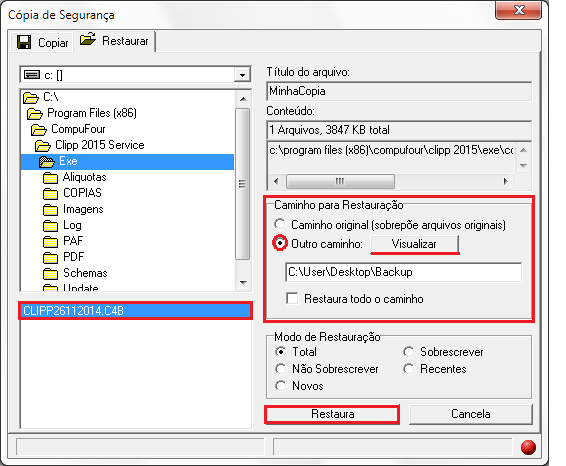
3. Após abrir o arquivo C4B.exe, clique sobre a guia "Restaurar".
4. Selecione o diretório onde está salvo o backup, e abaixo selecione o arquivo de backup
(Exemplo do nome padrão do arquivo de backup: Clipp_DD/MM/AAAA.c4b).
5. No campo Caminho para Restauração, selecione a opção Outro Caminho e clique no botão "Visualizar" indique o Desktop ou Área de Trabalho e selecione a pasta "Backup" criada anteriormente. clique no botão "Ok", agora clique no botão "Restaura".
6. Após efetuar os procedimentos listados acima, ainda com a pasta de instalação do Clipp Store aberta, localize e abra o SupportClipp.exe.
Caso tenha fechado a pasta de instalação Clipp Store (clique com o botão contrário do mouse sobre o ícone do Clipp Store / Propriedades / Abrir Local do Arquivo ou Localizar Destino).
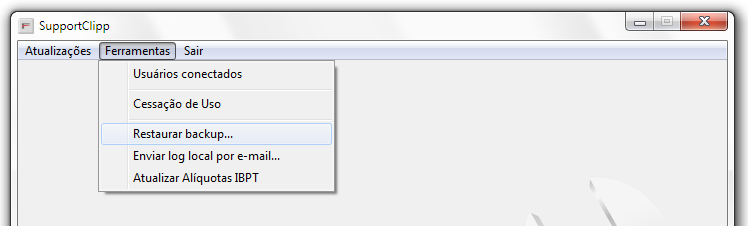
Na tela do SupportClipp, clique no menu Ferramentas / Restaurar Backup, confirme a mensagem apresenta clicando em "SIM", após informe a senha do Supervisor e clique em "OK".
Obs: Deverá informar a senha do banco de dados atual.
Localize o arquivo CLIPP.FBK, o mesmo foi restaurado na pasta informada anteriormente (conforme procedimentos anteriores: em sua Área de Trabalho na pasta Backup), em seguida será exibida a mensagem confirmando a restauração do backup.
Abra o Clipp Store e verifique as informações.
Obs: Caso ocorra alguma mensagem ao restaurar o backup. Verifique as permissões do Windows:
- Liberar acesso Completo à pasta CompuFour (clique aqui)
- Marcar todos os executáveis do sistema para Executar como Administrador (clique aqui)
- Adicionar os executáveis do sistema às exceções do Antivírus e do Firewall (clique aqui)