Como lançar uma Nota Fiscal de Compra
 Lançando Nota Fiscal de Compra no Clipp Store
Dentro do sistema Clipp Store a forma de realizar uma compra, ou seja, a entrada de mercadorias em seu estoque é através da Nota Fiscal de Compra.
O ideal é que todos os dados de fornecedores, produtos e naturezas de operação estejam previamente cadastrados antes do lançamento da nota. Neste artigo abordaremos algumas destas questões. Veja a seguir:
1. Acesse então dentro do sistema Clipp Store o módulo de Nota Fiscal de Compra;

2. Acessando o módulo de Notas de Compra clique em Novo ou acesse o menu Editar > Novo;
Feito isso será aberta uma tela em um modelo de nota fiscal solicitando algumas informações;
Obs: Algumas informações da nota ficam ocultas, para exibir todas, clique nos sinais de (+) apresentados ao lado esquerdo da nota
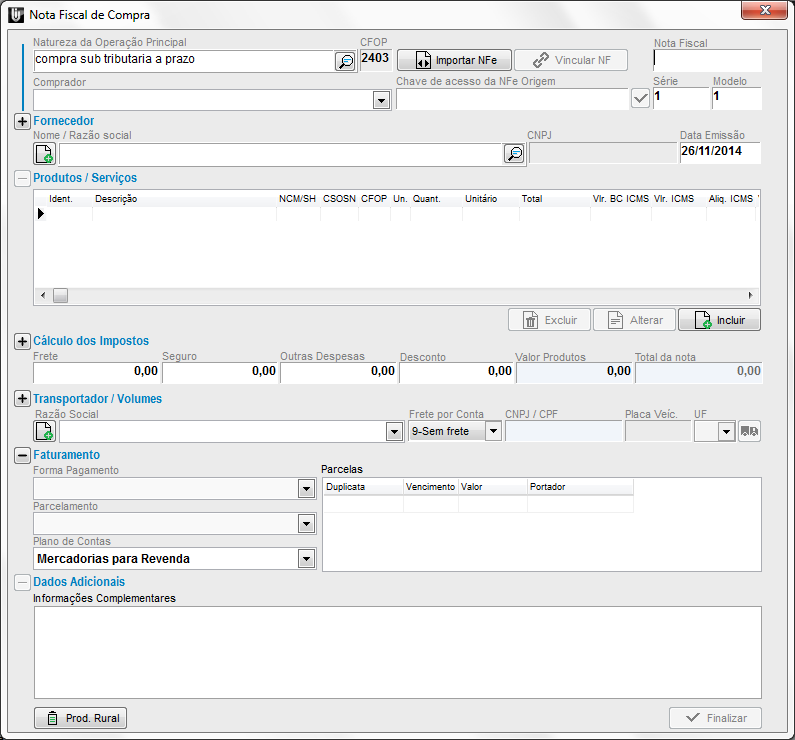
3. Observe que na parte superior, ao lado direito são exibidas algumas informações:
Nota Fiscal: Informe o número da nota recebida.
Série: Informe o número da série da nota recebida.
Modelo: preencha com 55 caso a mesma seja referente a uma nota eletrônica, caso se tratar de um modelo diferente, informe o número em questão (antes de preencher consulte o contador).
Clicando em Importar NFe, será possível importar os dados referentes a nota através do seu XML, clique aqui para saber como efetuar a importação. Se preferir continue o lançamento manual da nota conforme próximos passos:
4. Após informar o Número/Série/Modelo deve selecionar a Natureza de Operação (CFOP).
No sistema já existem algumas naturezas cadatradas, dentro do campo "Natureza da Operação Principal" poderá digitar o número do CFOP ou informar o nome da natureza já cadastrada.
Caso precise cadastrar uma natureza de operação especifica, clique aqui para saber como proceder.
É possível também definir um comprador para essa nota (para cadastrar um comprador, cadastre um novo Funcionário e neste cadastro basta selecionar a função de Comprador).
5. Para prosseguir com a nota deve selecionar seu Fornecedor. (Caso ainda não possua o Fornecedor cadastrado poderá nesse momento pressionar INSERT e cadastrá-lo).
6. Após lançado o fornecedor agora serão lançados os itens na nota fiscal, nesse momento terá três Opções:
- Incluir: Inserir novo item na nota fiscal;
- Alterar: Alterar informações do item na nota fiscal;
- Excluir: Excluir item da nota fiscal.
7. Clicando em Incluir poderá informar os itens que devem constar nessa nota, da mesma forma que para o Fornecedor, caso não tenha o item cadastro em seu estoque, pressione INSERT na tela de lançamento do item para que seja aberto o cadastro de um novo item:
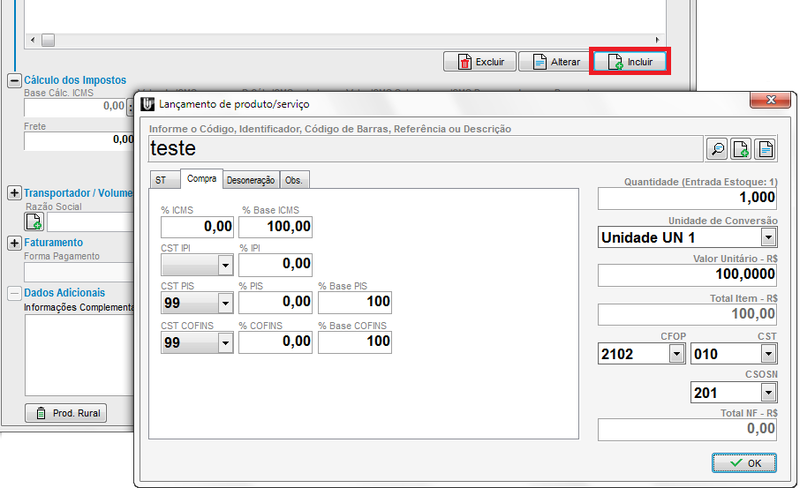
8. Ainda na tela do lançamento do item será possível informar os percentuais de ICMS, Base ICMS, IPI, PIS e Confins. Informe estes dados conforme nota do fornecedor ou solicite auxílio da contabilidade. É possível também efetuar o lançamento da Substituição Tributária a partir desta tela.
Obs: Para que a Guia ST seja habilitada é necessário ter o campo %MVA do produto preenchido. Para mais informações sobre a Substituição Tributária clique aqui.
9. Concluído o lançamento dos itens terá ainda disponível o preenchimento de alguns campos como Frete, Seguro, Outras Despesas e Desconto.
Dica: Para que o Frete seja somado ao valor total da nota fiscal é obrigatório preencher o campo do Valor do Frete, a Transportadora (com CNPJ) e o campo “Frete por conta” selecionar 0-Emitente.
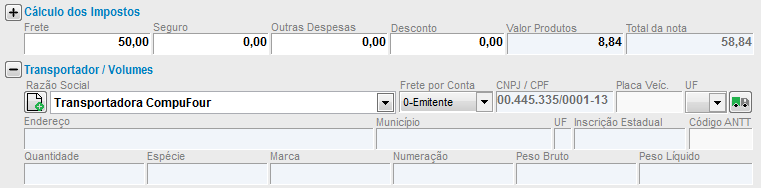
Para informar os dados sobre Transportador e Volumes Transportados, basta informar a Transportadora e preencher os campos solicitados, caso necessite informar a transportadora porém não possui a mesma cadastrada, clique aqui para saber como cadastrar.
10. Após isso deve selecionar a opção de Fatura e Parcelamento, isso influenciará na geração da movimentação financeira, não existindo essa movimentação para seu caso selecione Nenhum para as duas opções.
Obs: Caso a opção de Parcelamento desejada não esteja cadastrada clique aqui para saber como cadastrar.
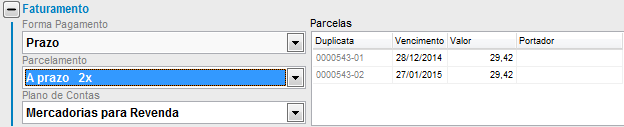
Por último é possível selecionar um plano de contas diferentes caso desejar separar a nota para um plano de contas específico.
Realizados todos esses procedimentos poderá finalizar a nota normalmente e verificar a quantidade dos produtos no estoque.
Dicas:
É possível também gerar Notas de Entrada de forma eletrônica, clique aqui para acessar o procedimento.
Caso necessite lançar o conhecimento de frete das notas de compra, clique aqui.
OBS: Na versão 2015 após finalizada a nota fiscal de compra, será possível reabrir a mesma e alterar o CFOP do item, porém, caso o CFOP que estiver no item não movimentar estoque, serão apresentados na lisata para selecionar os CFOP's que não movimentam, assim também funciona para a questão do CFOP que movimenta, será permitido que altere para outro CFOP que também movimenta o estoque, do contrário precisará excluir o item da nota e lançar novamente.