Reajuste de Preços - Clipp Store
Trabalhando com Reajuste de Preço no Clipp Store
No Clipp Store 2015 é possível efetuar o reajuste do preço de seus produtos no estoque de uma única vez com base nas informações do próprio produto.
O artigo abaixo mostrará um exemplo deste reajuste pelo valor de venda do item.
Para efetuar determinado reajuste, é necessário que o item possua as informações necessárias, neste caso como aplicaremos o reajuste com base preço em R$ será necessário que este campo esteja preenchido, como imagem abaixo:
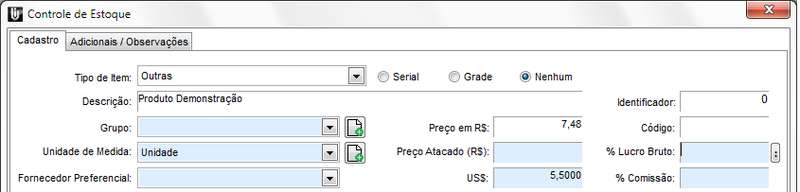
Feito isso clique no menu Editar e localize a opção de Reajuste / Preço Promocional, conforme imagem abaixo.
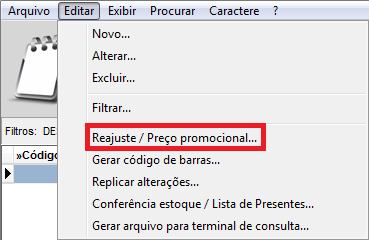
DICA: Antes de acessar a ferramenta de Reajuste, realize um filtro no estoque somente pelos produtos que receberão o reajuste ou limpe os filtros para aplicá-lo em todos os itens. Para mais informações sobre os filtros clique aqui.
Quando clicar sobre a opção Reajuste de Preços, será apresentada a tela abaixo. Nesta janela marque a opção preço de venda e preencha o valor em percentual em % de Reajuste.
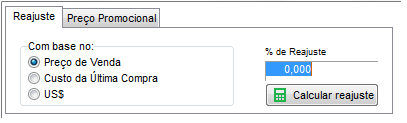
Na sequencia selecione os produtos que precisam ser reajustados e clique em Calcular Reajuste.
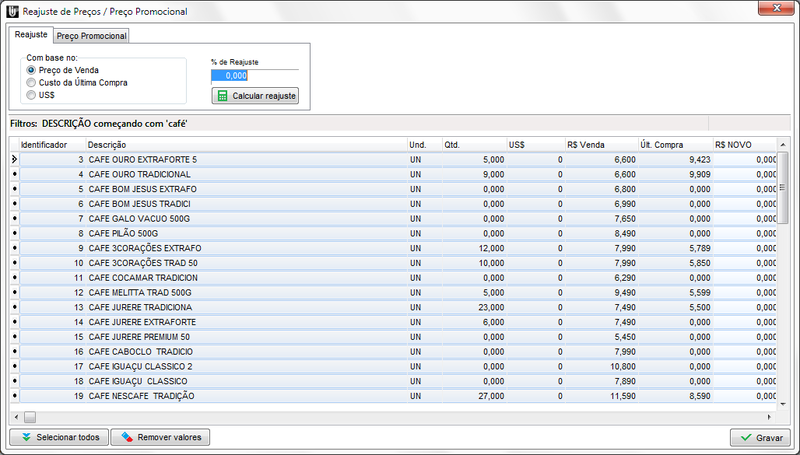
Após efetuar o procedimento poderá verificar que o valor do produto terá sido alterado, para confirmar clique em “Gravar”, caso queria recalcular os valores clique em “Remover valores” e reinicie o procedimento.
Obs¹: Caso necessite, tem a possibilidade de realizar o reajuste de preços também com base no preço de compra e em US$, lembrando que o procedimento é o mesmo.
Obs²: Quando o reajuste for efetuado para o valor em dólares, precisará possuir o valor do produto em US$ no cadastro do produto.
Definindo preço promocional
No Clipp Store 2015 é possível definir um preço promocional para seus produtos.
Para definir o preço promocional siga os procedimentos descritos acima, porém clique na aba “Preço Promocional”.
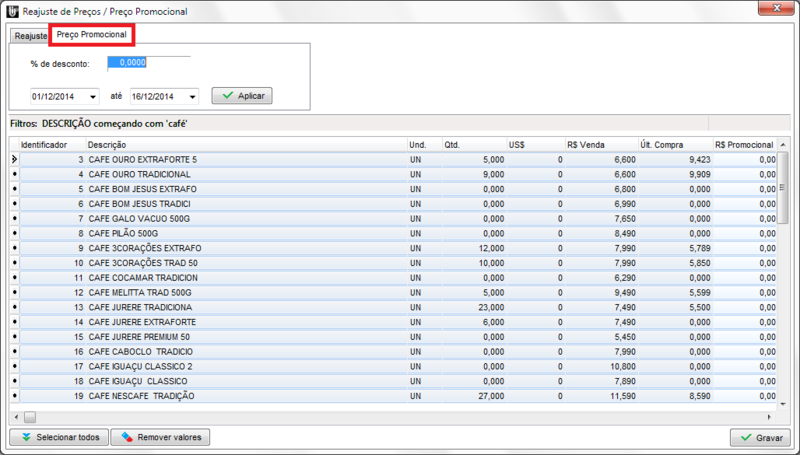
Em seguida informe a porcentagem de desconto a ser aplicada sobre o preço de venda dos produtos, informe o período em que será concedido o preço promocional nas vendas e posteriormente clique no botão “Aplicar” > “Gravar”. Caso tenha aplicado algum valor incorreto clique em “Remover valores” e reinicie o procedimento.
Ao efetuar a venda de seus produtos o sistema irá buscar seu preço promocional.