Utilização dos Filtros
Vídeoaula disponível no final do artigo.
Como utilizar a opção de Filtros no Clipp Store
Essa ferramenta é muito útil a nível de organização das informações que são exibidas nos módulos e também para geração de relatórios específicos.
Em determinadas situações o sistema não exibe todas as informações cadastradas, somente os últimos registros de cada módulo. No exemplo abaixo, estão sendo exibidos somente os últimos produtos cadastrados:

Para deixar os filtros desativados e exibir todas as informações que possui no módulo, acesse Configurações > Parâmetros > Ajustes e desmarque a opção "Abrir os módulos com filtros iniciais padrão", conforme imagem abaixo:
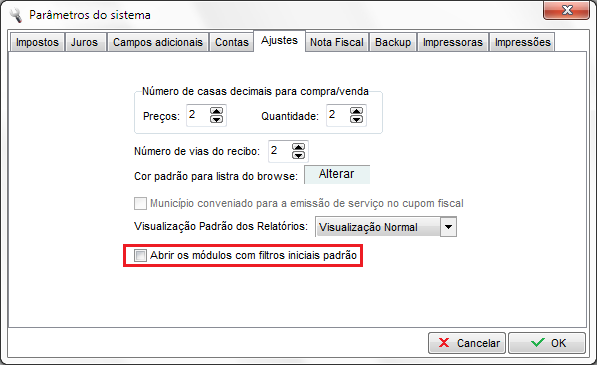
Clique em OK e então todos os registros de todos os módulos do sistema serão exibidos sempre.
Exemplo de utilização dos Filtros: para geração de Relatórios
O recurso de Filtros é muito útil na geração de relatórios.
Um exemplo: Precisamos da listagem de um determinado Grupo de produtos. Primeiramente é necessário limpar os filtros, clicando no ícone Filtrar / Limpar filtros, ou através do atalho (F6).
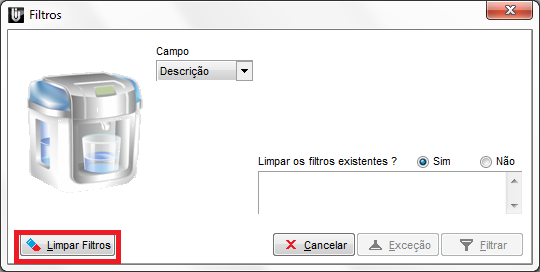
(Caso a opção "Abrir os módulos com filtros iniciais padrão" estiver desmarcada não é necessário limpar os filtros)
Em seguida, selecione na lista de produtos a informação que deseja utilizar como parâmetro para o Filtro, em nosso exemplo, o Grupo. Após clique no ícone Filtrar (F6), com o campo Grupo selecionado, pressione Enter e digite a informação a ser Filtrada:
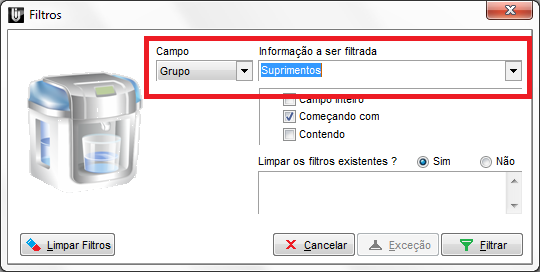
Feito isso clique no botão  :
:
Serão apresentados na listagem somente os produtos do grupo “Suprimentos”.

Gerando relatório a partir do filtro gerado
Após realizados os filtros desejados, se desejar poderá efetuar a impressão da listagem através do ícone “Imprimir”:

É possível ainda, utilizar um filtro após o outro.
Um exemplo: Utilizando a lista do grupo de produtos “Suprimentos”, poderemos filtrar somente os produtos cuja unidade de medida seja “UN”. Assim, com o Grupo de produtos já filtrado, selecione a informação da Unidade de medida, em seguida acesse o ícone Filtrar, e com o campo “Und.” selecionado, pressione Enter e digite a informação a ser Filtrada:
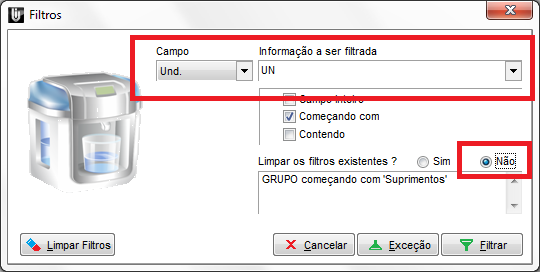
Obs: Mantenha a opção “Limpar os Filtros existentes” = Não para que o sistema mantenha o filtro anterior.
Feito isso clique no botão 
Serão apresentados na listagem os produtos do Grupo “Suprimentos” cuja unidade de medida é “UN”.
Após realizados os filtros desejados poderá imprimir a listagem através do ícone “Imprimir”, selecione as colunas desejadas e clique em OK para que o relatório seja gerado.
O recurso apresentado acima pode ser utilizado em qualquer outro módulo do sistema, como por exemplo para filtrar os clientes de determinado estado / cidade ou filtrar as notas / contas a pagar e receber por determinada data de emissão e etc.
Gravando Filtros
Caso desejar que o filtro que irá realizar fique padrão para quando entrar no módulo, clique no Menu Exibir e deixe selecionada a opção Gravar Filtros, conforme imagem abaixo:

Todos os filtros que realizar ficarão gravados, mesmo que feche o sistema.
Botão Exceção
Nesta opção pode-se ocultar alguma informação, por exemplo, efetuamos um filtro no controle de clientes para listar todos os clientes de MG exceto os da cidade de Belo Horizonte, neste caso primeiramente criamos um filtro selecionando o campo UF e informando MG como na figura abaixo:
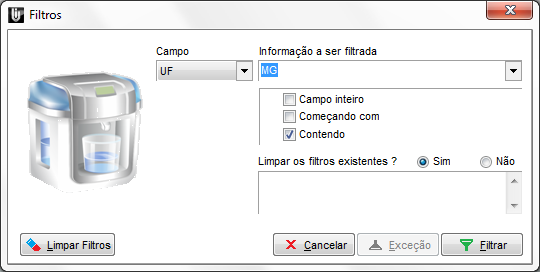
Após filtrar clique novamente na opção Filtrar do estoque, selecione o campo Município, Informe Belo Horizonte e na opção Limpar filtros existentes marque a opção “Não". Nesse momento habilitará o botão Exceção.
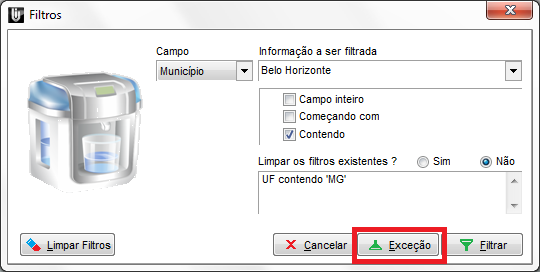
Após clicar em Exceção serão listados todos os clientes de MG exceto Belo Horizonte.

O recurso apresentado acima pode ser utilizado em qualquer outro módulo do sistema, como por exemplo para filtrar os produtos de determinado grupo exceto os produtos com unidade de medida KG ou filtrar todas as notas exceto as notas com natureza de operação de vendas a vista e etc.
DICA: Vários relatórios do sistema obedecem aos dados filtrados em tela. Por exemplo, podemos observar o Relatório de Pagamentos disponível no menu Arquivo do Contas a Pagar, existe o botão de Informação, clicando no mesmo será exibida a mensagem informando que o relatório será gerado com base nos Filtros.
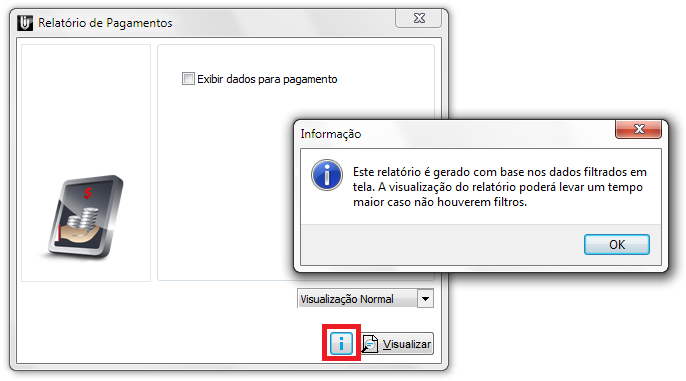
Portanto, antes de gerar um relatório do sistema, realize um filtro somente pelas informações desejadas ou limpe os filtros para gerar um relatório com todas as informações.
Pesquisar/Procurar
O botão Procurar pode ser utilizado para pesquisa dos dados exibidos em tela. Nesta opção também poderá definir qual o tipo de pesquisa será mantida ao abrir os cadastros dos módulos.
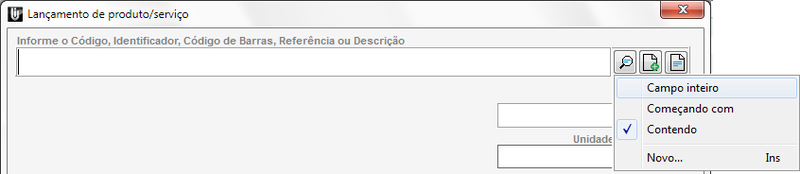
Por exemplo, acessamos o Procurar - F3 no módulo de Compras, selecionamos então o tipo de pesquisa que desejamos manter (Campo inteiro, Começando com, Contendo).
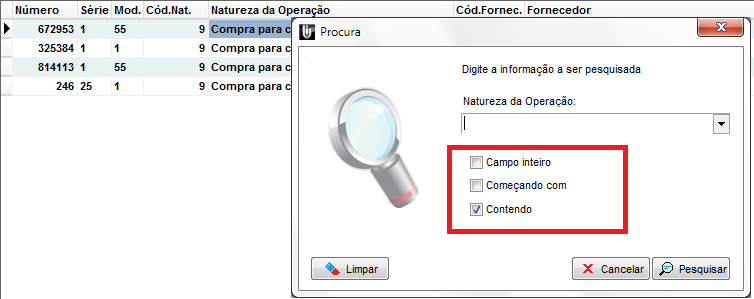
Feito isso, ao abrir uma nova Nota de Compra por exemplo, a pesquisa será mantida para todos os campos da nota: