Conferência de Estoque / Lista de Presentes
Como utilizar a Conferência de Estoque e a Lista de Presentes no Clipp Store
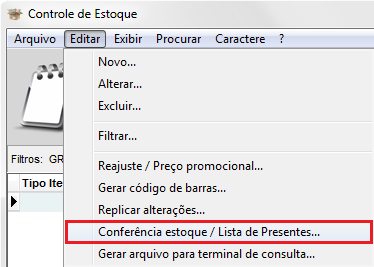
O Clipp Store possui o recurso que permite gerar um relatório de conferência de estoque e lista de presentes. Para gerar o relatório basta acessar o Módulo de Estoque - Menu Editar - Conferência estoque / Lista de Presentes, conforme podemos observar na próxima tela:
Conferência de Estoque
Permite verificar se as quantidades físicas em seu estoque estão de acordo com as quantidades apresentadas no Clipp Store, identificando perdas ou avarias de mercadoria, para que se necessário sejam realizados os ajustes.
Para gerar o relatório de Diferença de Estoque, basta acessar o Módulo de Estoque – Menu Editar - Conferência de Estoque/Lista de Presentes.
Na tela apresentada, informe os produtos que estão em seu estoque físico e suas devidas quantidades, após clique em Gravar, após selecione a opção de relatório, Diferença de Estoque, conforme imagem abaixo:
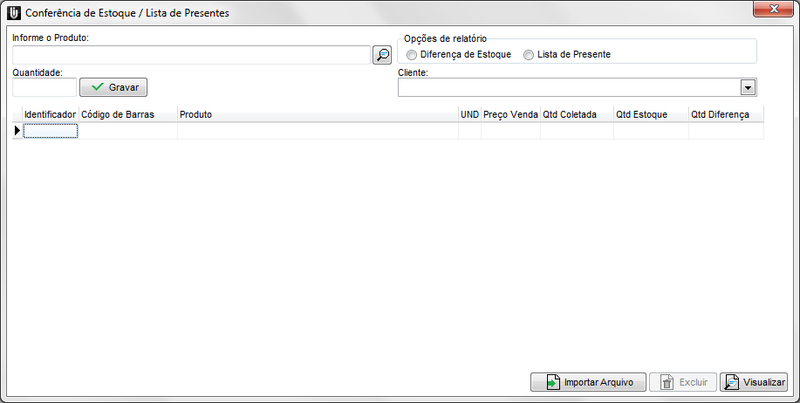
Será permitida a importação do arquivo gerado por um Coletor de Dados, através do qual serão identificados os códigos de barras e as quantidades de seus produtos. Caso deseje buscar o arquivo gerado pelo coletor de dados, na parte inferior da tela clique sobre o botão Importar Arquivo e localize o arquivo TXT, serão exibidos os itens e suas quantidades no relatório.
Após, poderá clicar em Visualizar, permitindo uma melhor visualização e impressão do relatório.
OBS: Caso sejam apresentados itens com diferença nas quantidades, deverá verificar o auxilio de sua contabilidade para o lançamento de uma nota fiscal para ajuste.
Lista de Presentes
O Clipp Store permite criar e imprimir uma Lista de Presentes.
Para gerar o relatório de Lista de Presentes, acesse o Módulo de Estoque – Menu Editar – Conferência de Estoque/Lista de Presentes, informe os produtos e quantidades desejadas ou importe o arquivo do coletor de dados e informe o Cliente se desejado. Após, marque a opção do relatório Lista de Presente e clique em Visualizar.
OBS: Os relatórios gerados não serão salvos automaticamente, caso necessário efetue a impressão de mais vias ou poderá salvar suas Listas de Presentes manualmente.
Para salvar suas Listas de Presentes:
- Após lançar os itens e sua lista, clique sobre o botão Visualizar.
- Na parte superior da tela de visualização serão apresentadas algumas opções, conforme imagem abaixo:

- Poderá clicar sobre o botão Salvar, definir um local e salvar as Listas de Presentes geradas.
- Após, caso deseje visualizar as Listas de Presentes efetuadas em períodos anteriores, poderá clicar sobre o botão Abrir e carregar a lista de presentes.
Coletor de Dados
O sistema permite importar o arquivo do Coletor de Dados - Bematech / Modelo - DC-2000 através do botão Importar Arquivo, facilitando assim ainda mais a conferência de seu estoque físico com o que esta cadastrado no sistema.
Obs:
- Caso informado um código de barras que não esta cadastrado no estoque o mesmo não será exibido nos relatórios até que não se tenha cadastrado o produto.
- Importar Arquivo: O arquivo do coletor deverá ser no formato texto (.TXT). A quantidade do produto deverá ser coletada e quando a quantidade informada tiver quebra o separador deverá ser a virgula.
- A configuração do Coletor: Este deverá estar configurado para ler o código de barras do produto e a sua quantidade. O separador destas informações deverá ser o pipe "|".
Exemplo de como ficará a estrutura do arquivo:
7898250900125|8
7898351480618|178
7898488384131|68
884420013358|47
9788573256970|15,6