Criar Nota Fiscal de Devolução de Venda
Vídeoaula disponível no final do artigo.
Efetuando a devolução de uma venda (Nota ou Cupom)
Poderão ocorrer situações onde o cliente necessita realizar troca de mercadoria adquirida ou ainda desista da compra. Siga os procedimentos abaixo para realizar a devolução de venda de mercadorias:
1. Primeiramente, o cliente a quem vai ser destinada essa nota de entrada, deve estar cadastrado como Fornecedor, para isso, abra o cadastro do cliente e clique no botão "Fornecedor";

O cadastro deste Cliente será exportado para o cadastro de fornecedores.
2. Feito isso, abra o módulo Compras, clique em Novo.
- Efetue o lançamento da nota fiscal com o número 0 (zero)
(Obs.: deve ser preenchido com o Número “0” para que o sistema interprete que deverá seguir a sequência da numeração das notas de saídas). - Após lançar a numeração 0 na nota, preencha o campo série:
(conforme a série usada para emissão de NFe). - No campo Modelo, preencha com 55, pois é o modelo correspondente as notas eletrônicas.

Ao efetuar este procedimento, será apresentada a mensagem abaixo:
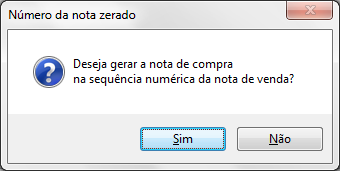
Clique em SIM;
3. Escolha a Natureza de Operação conforme orientação da contabilidade.
Exemplo: Compra para Comercialização, Devolução de Venda de Mercadorias, Remessa de Mercadoria, etc...
Caso não possua o CFOP desejado, clique aqui para saber como efetuar o cadastro.
Quando a Natureza de Operação da nota fiscal for de devolução, ao ser selecionada essa natureza, será apresentada a tela Pesquisa do documento fiscal de origem da venda.
Neste momento, será possível selecionar o tipo do documento: Cupom Fiscal ou Nota Fiscal (para devolução de Notas Fiscais ou Notas Fiscais do Consumidor (NFCe)). Após selecionar o tipo do documento pesquise pelo seu número, conforme imagem abaixo:
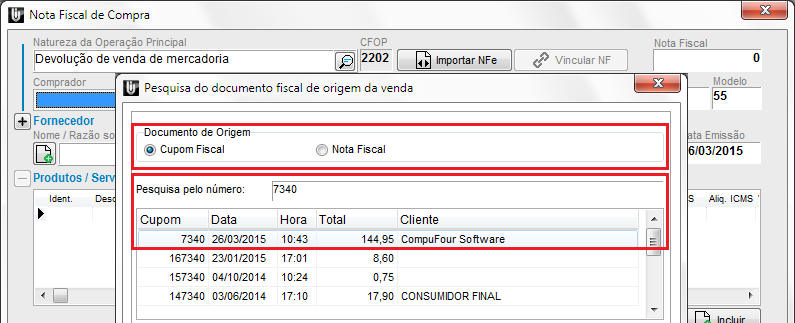
Obs: Quando o CFOP possuir finalidade de devolução é obrigatório o vinculo do documento de origem.
Após selecionar o documento que será devolvido, é possível informar as quantidades a serem devolvidas (Devolução parcial*) ou apenas selecionar a opção Devolução total para que todas as quantidades sejam devolvidas.
Antes de finalizar a nota informe a Razão Social do Cliente/Fornecedor. Confira as demais informações e finalize a nota.
Após o encerramento da devolução, se necessário, confira a movimentação financeira (contas a receber, movimento diário, livro caixa).
Após finalizar, a nota ficará disponível para transmissão dentro do Gerenciador de NFe.
Devolução Parcial*
Após selecionar o documento de origem da venda, será possível informar as quantidades a serem devolvidas.
Então, para efetuar a devolução parcial, desmarcamos a opção Devolução total.
Obs: Caso a venda já tenha sido devolvida outra(s) vez(es), o campo Qtd. Devolver exibirá somente as quantidades ainda disponíveis para essa devolução.
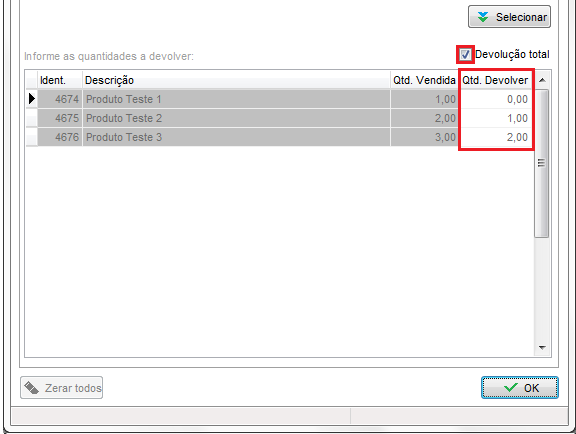
Após desmarcar a opção Devolução total, poderá clicar no botão Zerar todos para que o campo Qtd. Devolver seja zerado, e então digitar a quantidade dos itens que serão devolvidos.
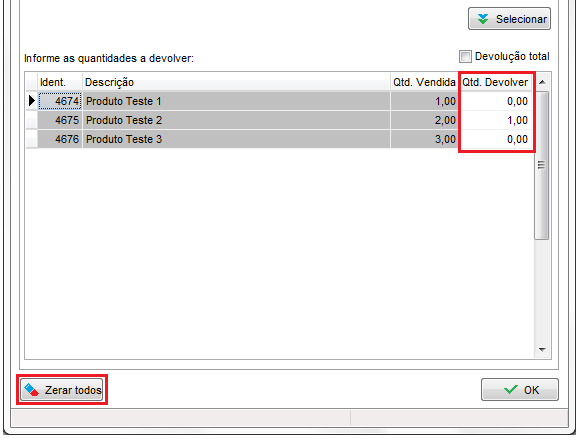
Feito isso, confirme clicando no OK.
Antes de finalizar a nota informe a Razão Social do Cliente/Fornecedor. Confira as demais informações e finalize a nota.
Após o encerramento da devolução, se necessário, confira a movimentação financeira (contas a receber, movimento diário, livro caixa).
Após finalizar o procedimento, a nota ficará disponível para transmissão dentro do Gerenciador de NFe.