Configuração de Gerenciador de E-mails
Gerenciadores de e-mail são programas que gerenciam contas de e-mail, para que possam ser operadas sem o uso de navegadores.
Importante: Antes de efetuar qualquer procedimento, deverá seguir as instruções descritas abaixo, que são de suma importância para o correto funcionamento do sistema:
- Para que o sistema possua permissões de acesso, deverá habilitar as permissões do Firewall do Windows (clique aqui)
- Além das permissões do Firewall, deverá liberar o acesso na pasta onde o Clipp Store está instalado (clique aqui)
- Feito isso, configure todos os executáveis para executar como administrador (clique aqui)
Abaixo listamos os procedimentos de configuração dos Gerenciadores de E-mail compatíveis com o sistema Clipp Store para envio de e-mail.
Antes de prosseguir, o programa escolhido deve estar devidamente instalado.
Para qualquer situação incorreta apresentada durante a instalação, deverá solicitar auxilio de um técnico em informática.
Clique abaixo no programa instalado para obter as informações de suas configurações:
Obs: O Gerenciador deve ser instalado em seu computador com auxílio de um técnico especializado e não há necessidade de configuração dentro do Sistema Clipp Store, pois, ao clicar na função de envio de e-mail o sistema identificará automaticamente o Gerenciador definido como programa padrão no Windows.
Também é necessário que seu Gerenciador de E-mails esteja com a opção Executar como Administrador marcada.
Este guia serve como referência para configuração do MS Outlook (um aplicativo cliente que realiza o envio e o recebimento de e-mails).
Após finalizar os procedimentos acima (baixar e instalar o programa), efetue as configurações, conforme apresenta:
1 – Na primeira abertura do Outlook será solicitado se deseja realizar a configuração, clicando em Sim a janela será aberta automaticamente.
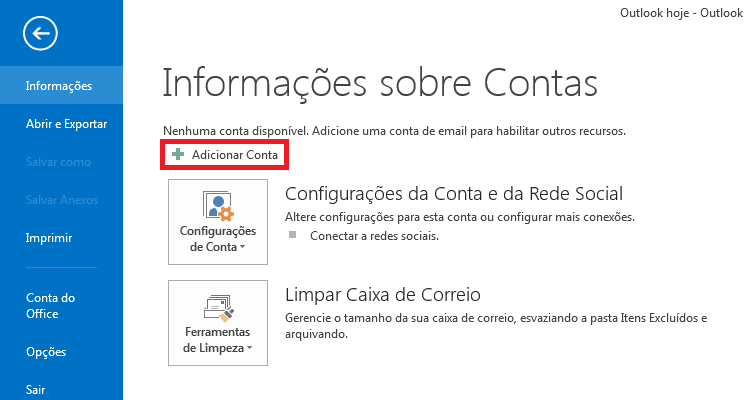
Se não é a primeira vez que abre o Outlook desde a sua instalação, para configurar uma nova conta de e-mail clique em Arquivo e em Informações selecione Adicionar Conta conforme imagem:
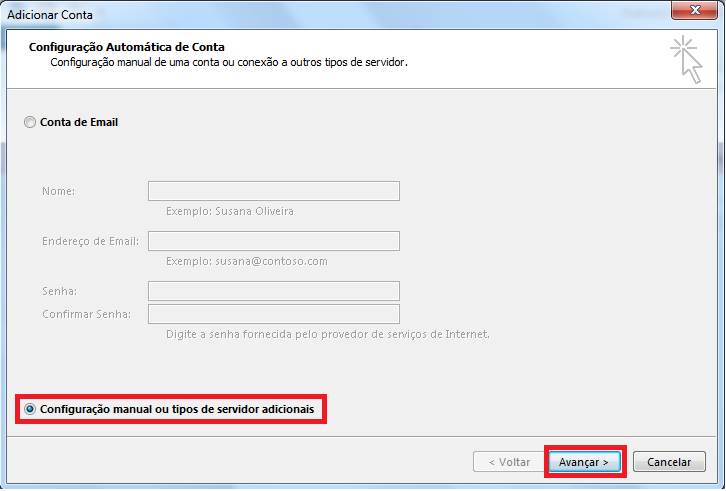
2 - Selecione a opção Definir manualmente as configurações do servidor ou tipos de servidores adicionais e clique em Avançar.
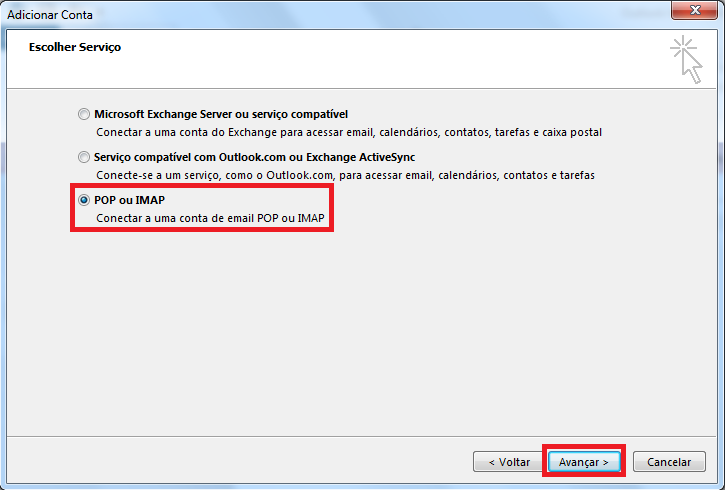
3 – Será apresentada uma nova janela para Escolher o Serviço. Selecione a opção POP ou IMAP e clique em Avançar.
4 – Será apresentada uma nova janela para as Configurações de Conta POP e IMAP:
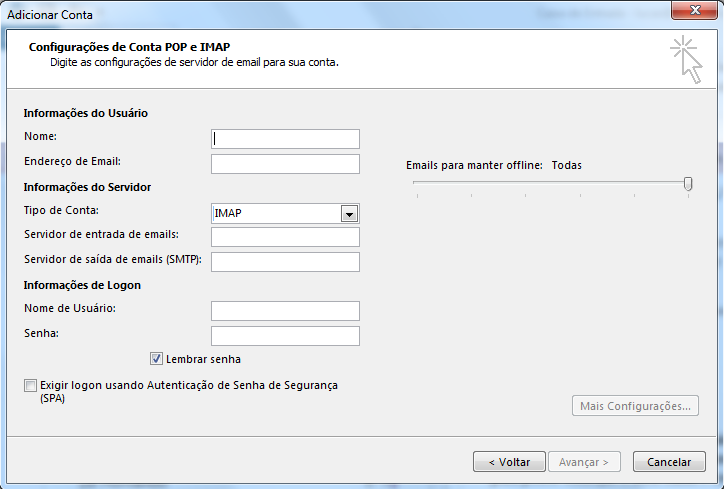
Nesta tela deverá informar as configurações de serviço de e-mail para sua conta. Caso tenha dúvidas quanto ao preenchimento das Informações do Usuário, Informações do Servidor e Informações de Logon ou sobre quais configurações usar para sua conta de e-mail. entre em contato com um técnico em informática.
Sua conta de e-mail poderá exigir uma ou mais das seguintes configurações adicionais. Clique em Mais Configurações.
Entre em contato com um técnico em informática se tiver dúvidas sobre quais configurações usar para sua conta de e-mail.
- Autenticação SMTP: Clique em Mais Configurações. Na guia Saída, marque a caixa de seleção Meu servidor de saída (SMTP) requer autenticação.
- Criptografia POP3: Para contas POP3, clique em Mais Configurações. Na guia Avançado, em Números das Portas do Servidor, em Servidor de entrada (POP3), marque a caixa de seleção O servidor requer uma conexão criptografada (SSL).
- Criptografia IMAP: Para contas IMAP, clique em Mais Configurações. Na guia Avançado, em Números das Portas do Servidor, em Servidor de entrada (IMAP), para a opção Usar o seguinte tipo de conexão criptografada, clique em Nenhum, SSL, TLS ou Automático.
- Criptografia SMTP: Clique em Mais Configurações. Na guia Avançado, em Números das Portas do Servidor, em Servidor de saída (SMTP), para a opção Usar o seguinte tipo de conexão criptografada, clique em Nenhum, SSL, TLS ou Automático.
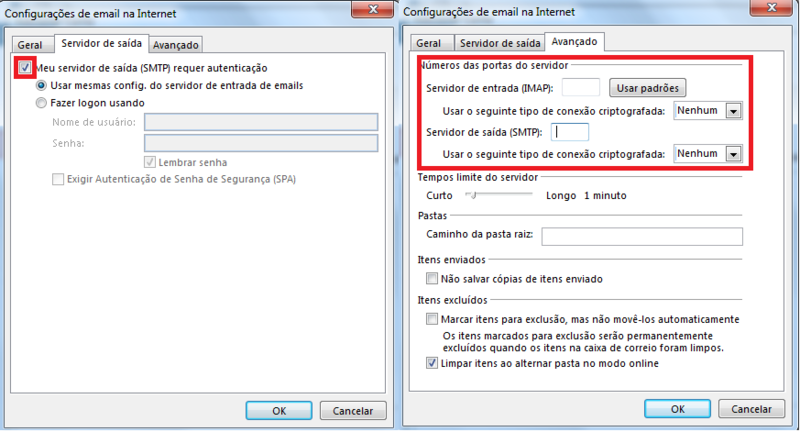
Efetuando estas configurações basta concluir clicando em OK.
O Outlook ficará configurado em seu computador, poderá efetuar os testes necessários.
Para qualquer dúvida quanto ao preenchimento das configurações ou alguma outra situação incorreta apresentada, deverá entrar em contato diretamente com um técnico em informática.
Para o envio de e-mail, o sistema sempre irá buscar a aplicação definida como padrão em seu Windows.
Possuindo a configuração do gerenciador de e-mails devidamente realizada, deverá definir o programa como aplicação padrão, clique aqui.
Este guia serve como referência para configuração do Mozilla Thunderbird (um aplicativo cliente que realiza o envio e o recebimento de e-mails).
Após finalizar os procedimentos indicados no início do artigo (baixar e instalar o programa), efetue as configurações, conforme apresenta:
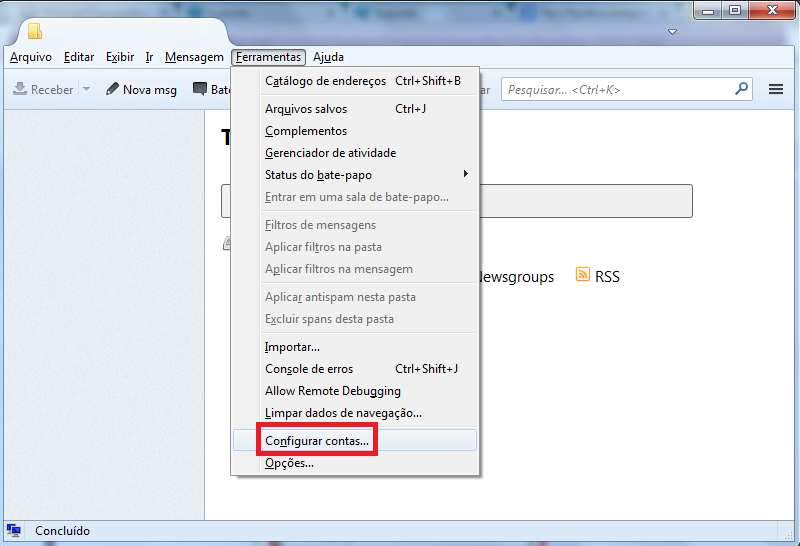
1 – Abra o programa Mozilla Thunderbird e na tela apresentada selecione a opção “Ferramentas” e após “Configurar contas”:
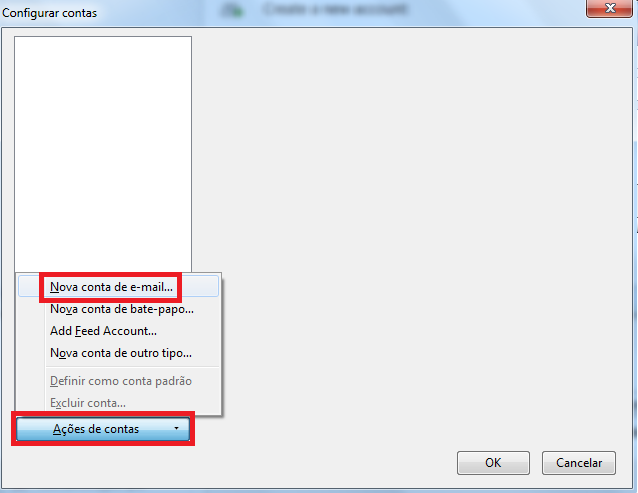
2 – Na tela seguinte clique em “Ações de contas” e “Nova conta de e-mail”;
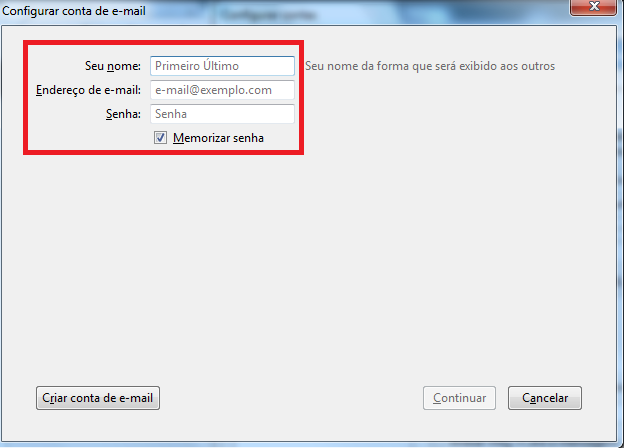
3 – Digite seu nome, endereço de e-mail, senha e selecione o botão Continuar.
4 – O Thunderbird tentará realizar uma configuração automática. Selecione a opção de servidor desejada em seguida clique em “Config. manual”
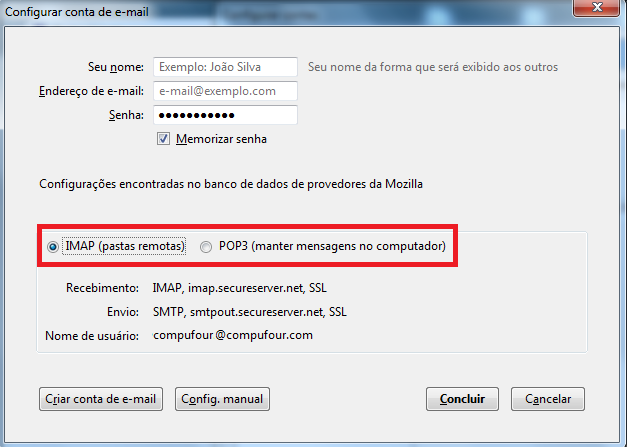
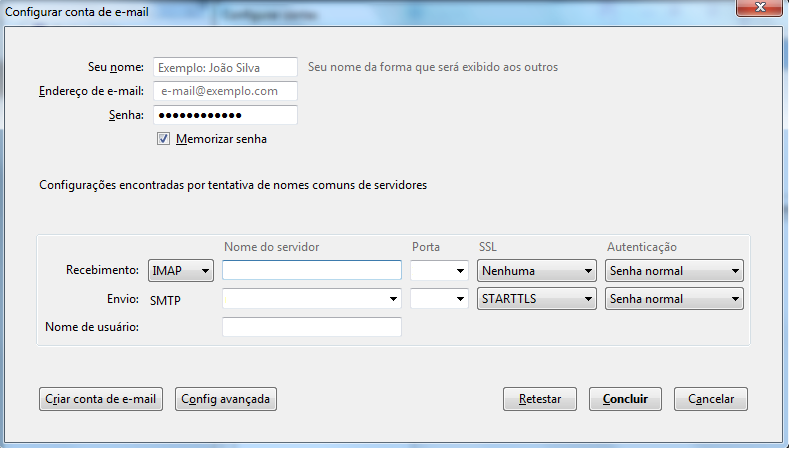
5 – O Thunderbird busca automaticamente as configurações do servidor do e-mail, caso não localize as configurações, deverá fazer manualmente, caso tenha dúvidas sobre o ajuste manual, clique aqui e ajuste conforme apresenta no link. Em seguida confira as informações, insira o nome completo do usuário do programa e após poderá Concluir.
6 – O programa estará configurado em seu computador, conforme segue imagem a baixo.
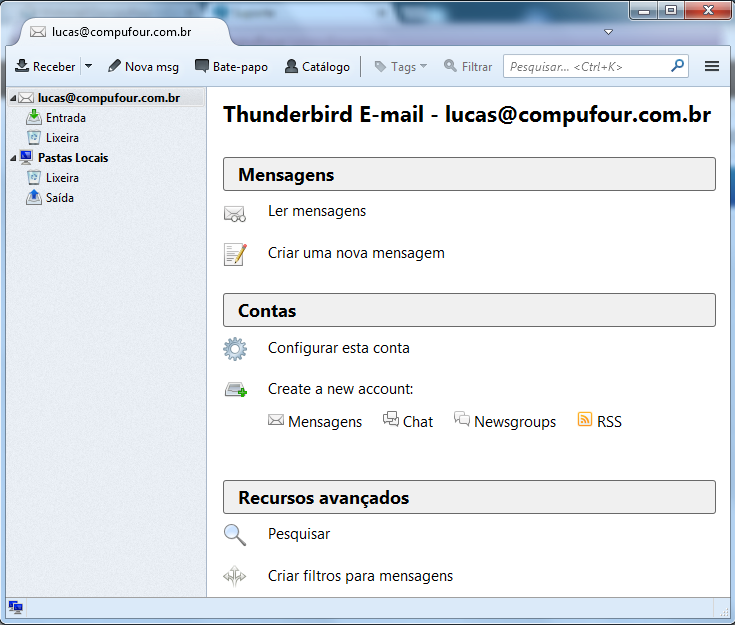
Poderá fazer os testes necessários.
Para qualquer dúvida quanto ao preenchimento das configurações ou alguma outra situação incorreta apresentada, deverá entrar em contato diretamente com um técnico em informática.
Fonte: https://support.mozilla.org/pt-BR/products/thunderbird
Para o envio de e-mail, o sistema sempre irá buscar a aplicação definida como padrão em seu Windows.
Possuindo a configuração do gerenciador de e-mails devidamente realizada, deverá definir o programa como aplicação padrão, clique aqui.
Este guia serve como referência para configuração do Windows Live Mail (um aplicativo cliente que realiza o envio e o recebimento de e-mails).
Após finalizar os procedimentos indicados no início do artigo (baixar e instalar o programa), efetue as configurações, conforme apresenta:
1 – Após finalizar a instalação, deverá localizar o Windows Live Mail no seu computador e abri-lo. Com o programa aberto, clique em “Opções” e após “Contas de e-mail”;
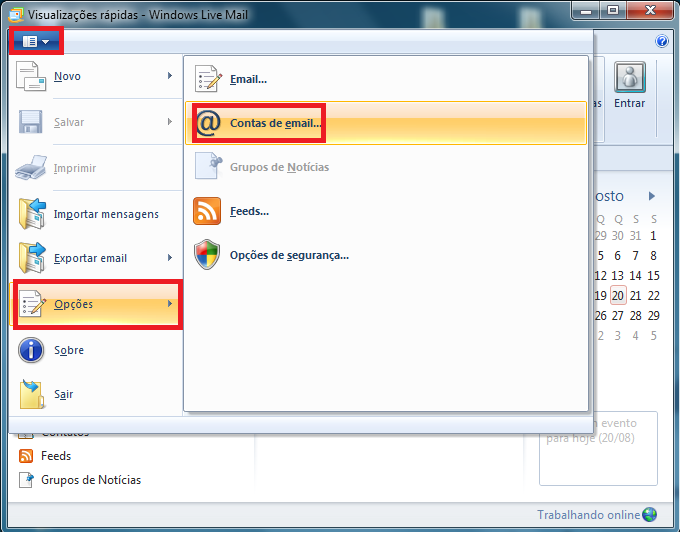
2 – Clique em “Adicionar”;
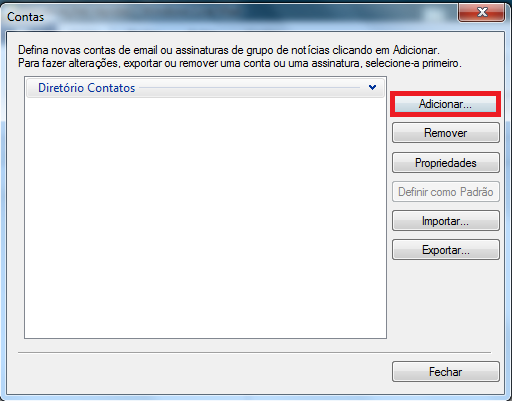
3 – Selecione “Conta de Email” e clique em Avançar.
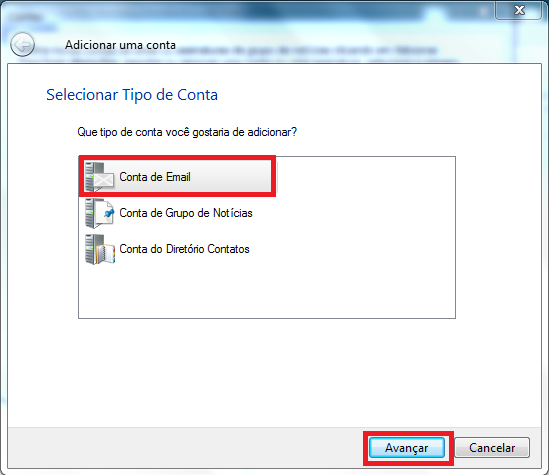
4 – Acesse com a sua conta de e-mail e marque a opção “Definir configurações do servidor manualmente”, após clique em Avançar.
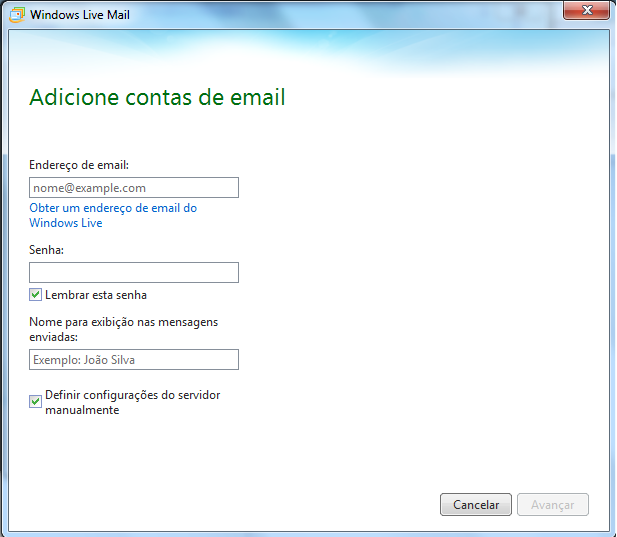
5 – Na tela apresentada, serão solicitados os dados para configuração do Servidor.
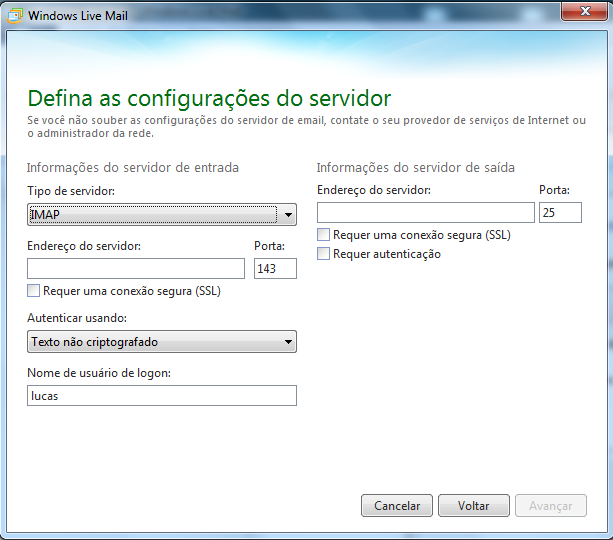
IMPORTANTE: Antes de configurar uma conta de e-mail no Windows Live Mail, você deve saber o endereço dos servidores de entrada e saída de e-mail utilizados por seu provedor de e-mail.
Para qualquer dúvida quanto ao preenchimento destes campos ou alguma outra situação incorreta apresentada, deverá entrar em contato diretamente com um técnico em informática.
Para o envio de e-mail, o sistema sempre irá buscar a aplicação definida como padrão em seu Windows.
Possuindo a configuração do gerenciador de e-mails devidamente realizada, deverá definir o programa como aplicação padrão, clique aqui.
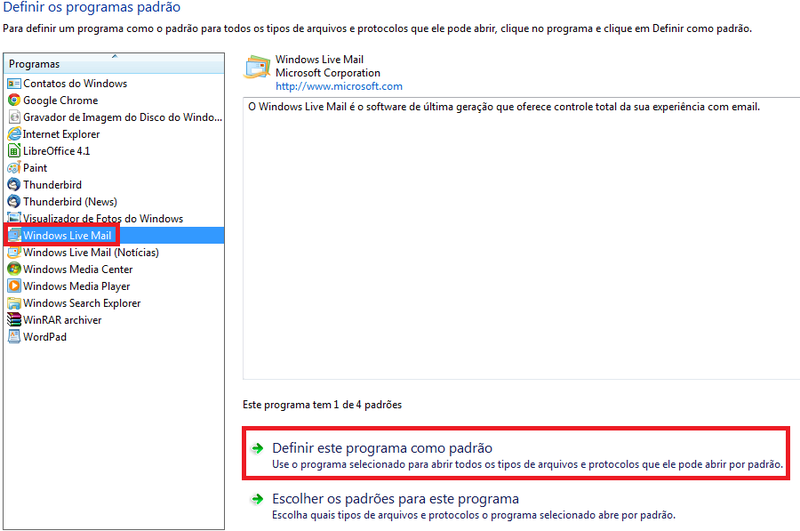
Definindo programa padrão
Para o envio de e-mail, o sistema sempre irá buscar a aplicação definida como padrão em seu Windows.
Possuindo a configuração do gerenciador de e-mails devidamente realizada, deverá definir o programa como aplicação padrão.
- Clique no botão Iniciar
 e, depois, em Programas Padrão.
 - Clique em Definir os programas padrão.
- Em Programas, clique no programa de e-mail que você deseja usar, depois clique em Definir este programa como padrão.
Palavras-chave: enviar xml por e-mail, enviar xml por email, gerenciador padrão, windows live mail, outlook, thunderbird, codigo 2, ocorreu um erro inesperado! Código: 2.