Nota de Devolução de Venda
Efetuando a devolução de uma Venda (Nota ou Cupom Fiscal)
Poderão ocorrer situações onde o cliente necessita realizar troca de mercadoria adquirida ou ainda desista da compra. Siga os procedimentos abaixo para realizar a devolução de venda de mercadorias:
1. Cadastre o cliente a quem vai ser destinada essa nota de entrada como fornecedor. Para isso, abra o cadastro do cliente e clique no botão "Fornecedor";

Feito isso o cadastro deste Cliente será exportado para o cadastro de Fornecedores.
2. Abra o módulo Compras, clique em "Novo";
- Efetue o lançamento da nota fiscal com o número 0 (zero)
(Deve ser preenchido com o Número “0” para que o sistema identifique que deverá seguir a sequência da numeração das notas de saídas) - Após lançar a numeração 0 na nota, preencha o campo série:
(Deve ser preenchida com a mesma série usada para emissão de NFe) - No campo Modelo, preencha com 55:
(Modelo utilizado para Nota Fiscal Eletrônica) 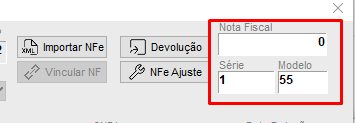
Após preencher estes campos será apresentada a mensagem abaixo, clique em SIM:
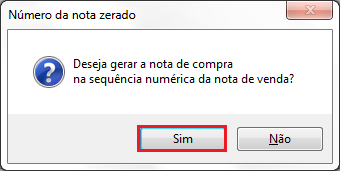
3. Escolha a Natureza de Operação (CFOP) conforme orientação da contabilidade;
- OBS: Caso não possua o CFOP desejado, clique aqui para saber como efetuar o cadastro.
4. Após informar o CFOP clique no botão Devolução:

5. Quando o CFOP possuir finalidade de Devolução é obrigatório o vínculo do documento de origem. Será possível realizar este procedimento de duas formas:
- Devolução de Documento lançado no Sistema
- Devolução de Documento não lançado no Sistema (sem vínculo)
Pesquisar no Banco de Dados (Devolução de Documento lançado no Sistema)|
6. Selecione o tipo do documento:
- Cupom Fiscal
- Nota Fiscal (NF-e, NFC-e ou SAT)
7. Em seguida pesquise pelo número do documento selecionado:
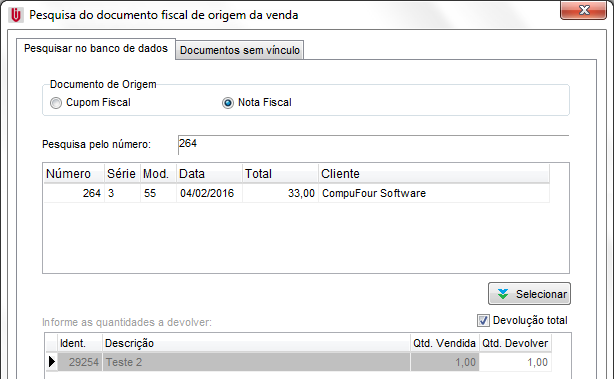
Após selecionar o documento que será devolvido, é possível informar as quantidades a serem devolvidas (Devolução parcial) ou apenas selecionar a opção Devolução total para que todas as quantidades sejam devolvidas.
Lembrando que poderá vincular mais de um documento fiscal de origem na mesma nota de devolução, para isso basta clicar novamente no botão Devolução e repetir o processo.
Antes de finalizar a Nota informe a Razão Social do Cliente/Fornecedor. Confira as demais informações e finalize a nota.
Depois do encerramento da devolução, se necessário, confira a movimentação financeira (contas a receber, movimento diário, livro caixa).
Confirmados todos os dados, transmita a Nota Fiscal.
Devolução Parcial
Posteriormente ao selecionar o documento de origem da venda, será possível informar as quantidades a serem devolvidas. Então, para efetuar a devolução parcial, desmarcamos a opção Devolução total.
Obs: Caso a venda já tenha sido devolvida outra(s) vez(es), o campo Qtd. Devolver exibirá somente as quantidades ainda disponíveis para essa devolução.
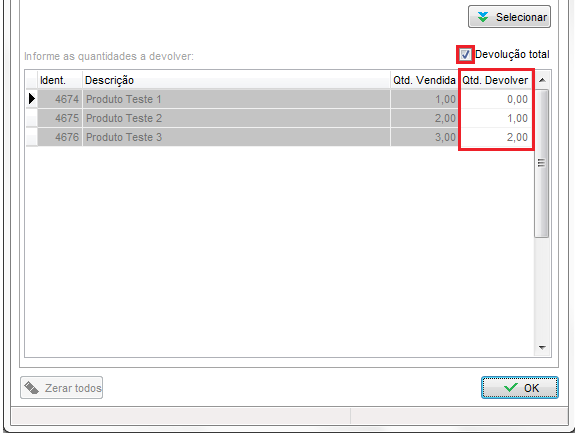
Depois de desmarcar a opção Devolução total, poderá clicar no botão Zerar todos para que o campo Qtd. Devolver seja zerado, e então digitar a quantidade dos itens que serão devolvidos.
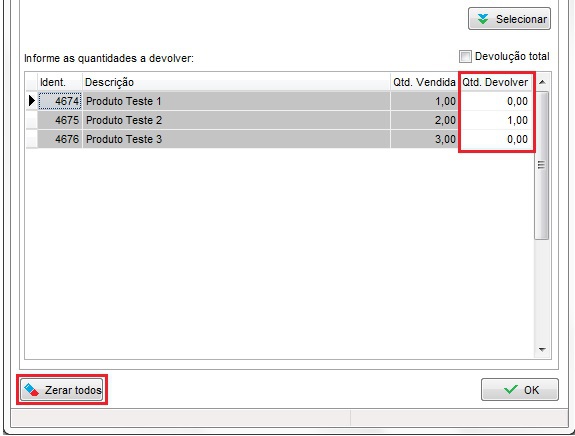
Feito isso, confirme clicando no "OK".
Antes de finalizar a nota confirme a Razão Social do Cliente/Fornecedor, demais informações e finalize a nota.
Após finalizar o procedimento, a nota ficará disponível para transmissão dentro do Gerenciador de NFe.
Documentos sem vínculo (Devolução de Documento não lançado no Sistema)|
6. Para efetuar a Devolução referenciando um documento fiscal que não está lançado no sistema clique na guia Documentos sem vínculo e escolha o tipo do documento:
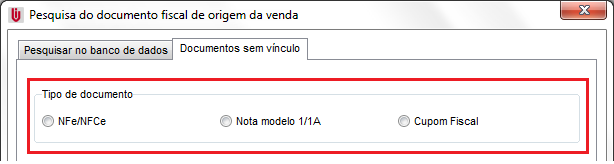
Será obrigatório informar a Chave de Acesso (para NFe/NFCe), COO (número do cupom fiscal) e os demais dados requeridos para cada tipo de documento:
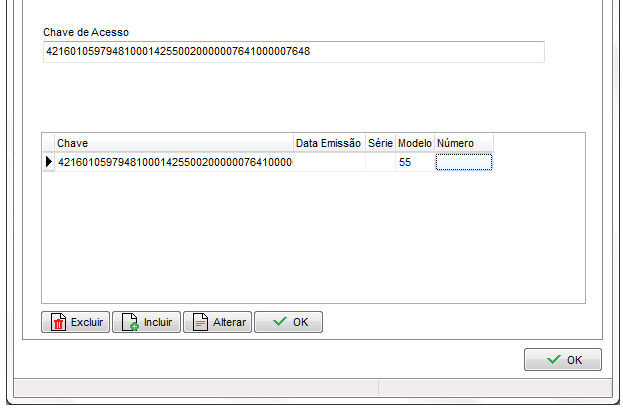
Após preencher os dados requeridos, clique em OK.
Lembrando que poderá vincular mais de um documento fiscal de origem na mesma nota de devolução, para isso basta clicar novamente no botão Devolução e repetir o processo.
Após informar todos os dados do documento de origem da devolução, efetue o preenchimento do restante da nota manualmente.
Confirme todos os dados, finalize e transmita a Nota Fiscal.
Palavras chave: devolução de venda, devolução de cupom.