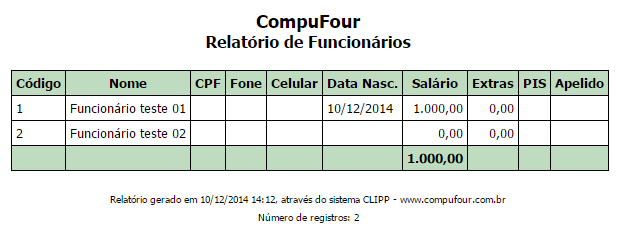
Relatórios do Sistema
Guia dos Relatórios – Clipp Store 2016
O sistema Clipp Store disponibiliza diversos relatórios, cada módulo possui os seus relatórios, de acordo com a listagem abaixo:
Obs: Os relatórios prontos disponibilizados no menu Arquivo de cada módulo poderão ser gerados no formato Normal (visualização em tela), HTML, Excel ou Calc. Por outro lado, ao filtrar os registros na tela e clicar em Imprimir, o relatório será gerado somente em HTML.
- Histórico do Cliente
- Curva ABC dos Clientes
- Relatório de Vendas por Cliente
- Relatório de Contatos
- Resumo de Vendas por Clientes
- Carta para mala direta
- Etiqueta para mala direta
- Em atraso
- Modelo do usuário - Imprimir...
- Histórico do Fornecedores
- Curva ABC dos Fornecedores
- Resumo de Compras por Fornecedores
- Imprimir...
- Movimentação do Item
- Relatório de Lotes e Validade
- Relatório de Quantidade Mínima
- Relatório de Previsão de Compra
- Relatório de Produtos Reservados
- Relatório de Vendas no ECF
- Vendas NFC-e/SAT
- Vendas por DFe
- Curva ABC do Estoque
- Relatório de Orçamentos
- Relatório de Pedidos
- Relatório de DAV's importados
- Totalização de Estoque
- Relatório de Composições
- Composições
- Ordem de Composições - Relatório de Pré-Vendas
- Relatório de Produtos com Grade
- Resumo de Vendas
- Resumo Sintético de Vendas
- Resumo das Vendas por Item/Cliente
- Resumo das Vendas por PIS/Cofins
- Resumo das Compras
- Resumo das Compras por Item/Fornecedor
- Conferência de NCM/NBS – IBPT
- Imprimir...
- Relatório de Vendas (Notas Fiscais)
- Relatório de Notas Fiscais Canceladas
- Relatório de Comissões
- Relatório de Entregas para:
- Relatório de Carga para:
- Resumo das Vendas
- Resumo das Vendas por Vendedores
- Resumo Sintético das Vendas
- Imprimir...
- Relatório de Compras
- Resumo de Compras
- Imprimir...
- Caixa do Dia 00/00/0000
- Fluxo de Caixa...
- Relatório Gerencial de Hoje
- Imprimir...
- Resumo de Contas à Receber
- Relatório de Cobranças
- Relatório de por Planos de Contas
- Relatório de Inadimplência
- Histórico do Clientes
- Imprimir...
- Resumo de Contas à Pagar
- Relatório de Pagamentos
- Relatório por Planos de Contas
- Histórico do Fornecedores
- Imprimir...
- Balancete – Saldo das Contas
- Balancete – Por Período
- Relatório de Movimento Diário
- Relatório de Plano de Contas – Resumido
- Imprimir...
Cadastro de Desconto de Funcionários
- Totalização de Salários/Descontos
- Imprimir...
- Totalização de Salário/Descontos
- Comissões
- Ranking de Vendedores
- Imprimir...
CLIENTES
Para acessar os relatórios do módulo de Clientes, clique no menu Arquivo e escolha o relatório desejado:
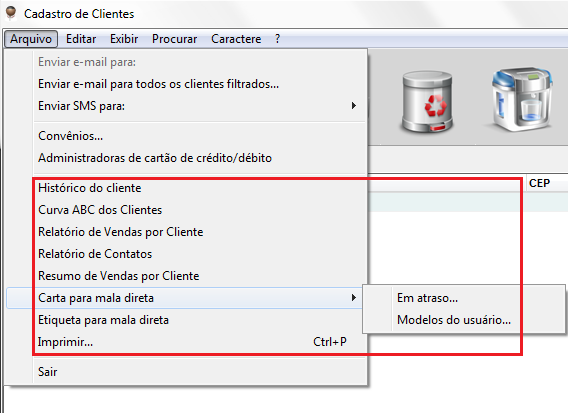
Histórico dos Clientes
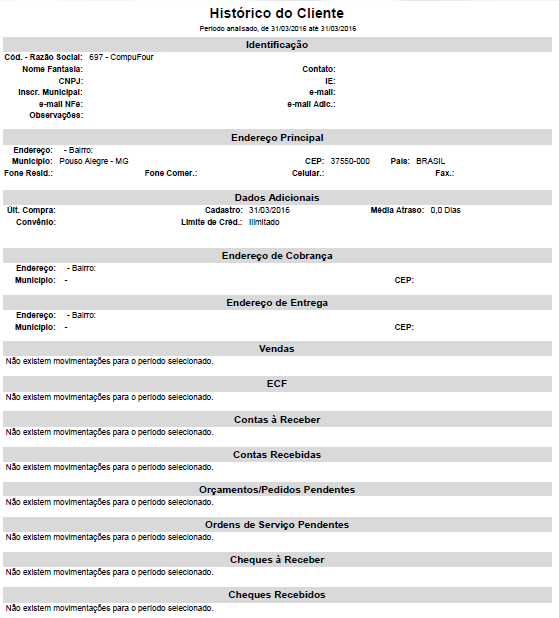
Histórico do Cliente: Ao gerar o relatório de histórico do cliente, informações referentes a identificação, endereço principal, dados adicionais, endereço de cobrança, endereço de entrega, histórico referente a vendas, ECF, contas à receber e contas já recebidas, Orçamentos / Pedidos pendentes, Ordens de Serviço pendentes, Cheques à Receber, Cheques Recebidos, estarão presentes, conforme imagem abaixo:
Curva ABC dos Clientes
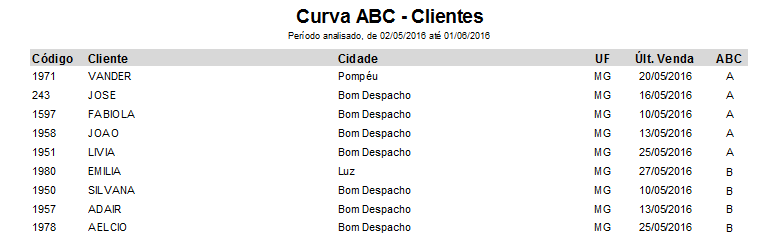
Curva ABC dos Clientes: A curva ABC é um método de classificação de informações, uma das formas de utilização é para mensurar as lucratividades geradas por clientes, dessa forma é possível destacar os clientes mais lucrativos para a empresa por período.
A curva ABC está dividida em três classes: Classe A, Classe B e Classe C.
- A Classe A é representada por clientes que geraram o lucro de 70% no período analisado.
- A Classe B é representada por clientes que geraram o lucro de 20% no período analisado.
- A Classe C é representada por clientes que geraram o lucro de 10% no período analisado.
Relatório de Vendas por Clientes
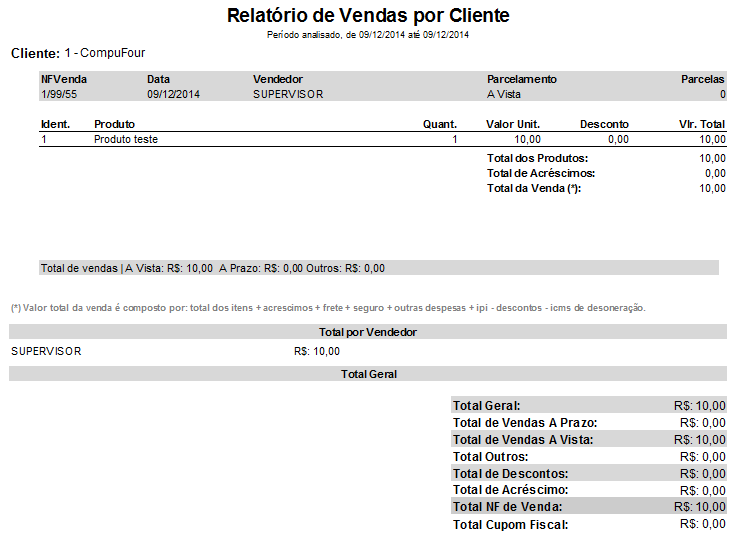
Relatório de vendas por Cliente: Neste relatório irá mostrar as vendas por clientes, mostrando as notas emitidas no período inserido juntamente com os produtos de cada nota, como mostra na imagem abaixo:
Relatórios de Contatos
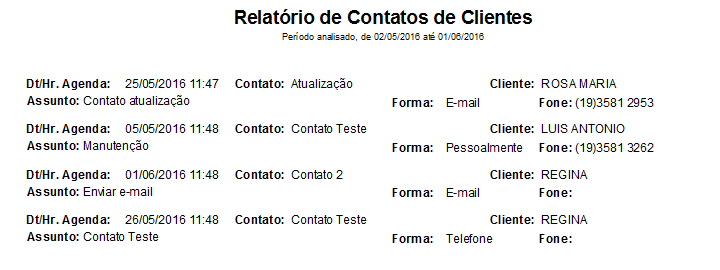
Relatórios de Contatos: Ao gerar o relatório de contatos informações como: data, hora, contato, nome do cliente, assunto, telefone de contato, forma de contato e data de contato (caso o contato já tenha sido efetuado) estarão presentes no relatório. Ao gerar o relatório é possível definir gerar o relatório de todos os clientes ou apenas do cliente selecionado, e também gerar relatório de contatos agendados, efetuados e todos.
Resumo de Vendas por Clientes
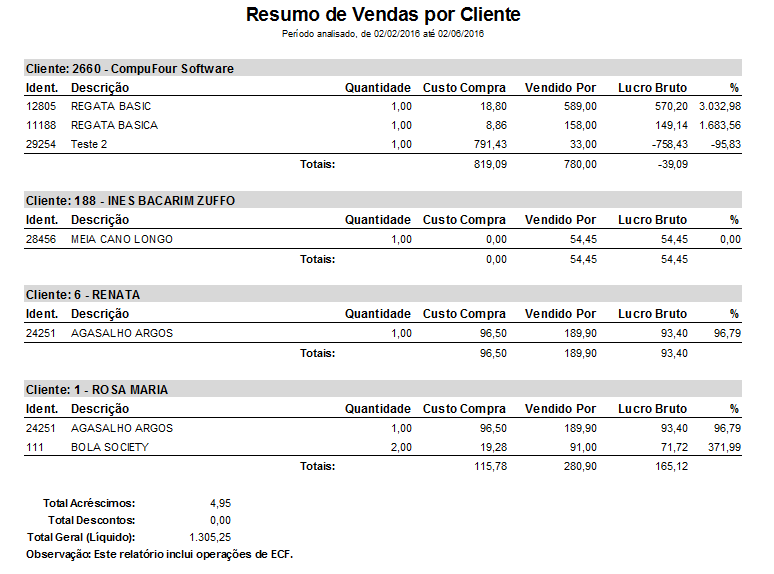
Resumo de Vendas por Cliente: Irá mostrar a relação de produtos vendidos por cliente de acordo com o período inserido, incluindo as vendas efetuadas pelo emissor de cupom fiscal. Este relatório é gerado com base nos dados filtrados em tela. A visualização do relatório poderá levar um tempo maior caso não houverem filtros.
Imprimir (HTML)
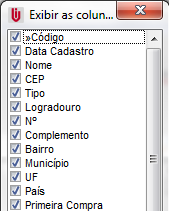
Imprimir: Ao clicar nessa opção é possível escolher as colunas que estarão presentes no relatório, como mostra a imagem abaixo:
Lembrando que esse relatório mostrará apenas os registros filtrados em tela. Abaixo um exemplo de relatório gerado:

FORNECEDORES
Para acessar os relatórios do módulo de Fornecedores, clique no menu Arquivo e escolha o relatório desejado:
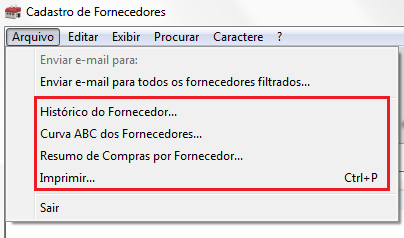
Histórico do Fornecedor
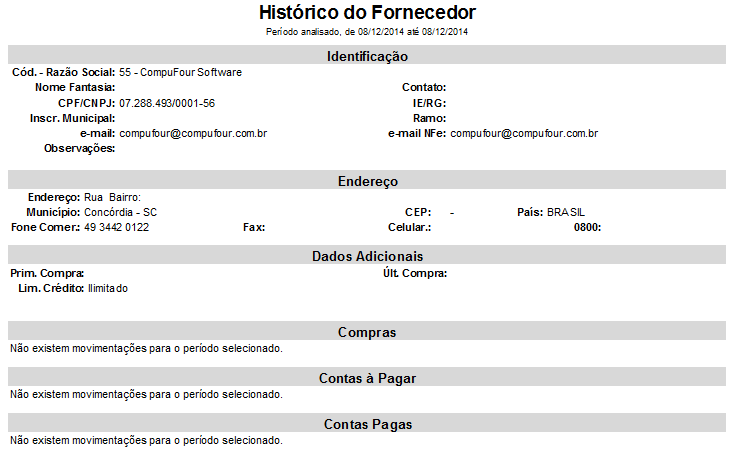
Histórico do Fornecedor: Ao gerar o relatório do histórico do fornecedor, informações referentes a identificação, endereço, dados adicionais, compras, contas à pagar e contas pagas estarão presentes no mesmo, conforme imagem abaixo:
Curva ABC dos Fornecedores
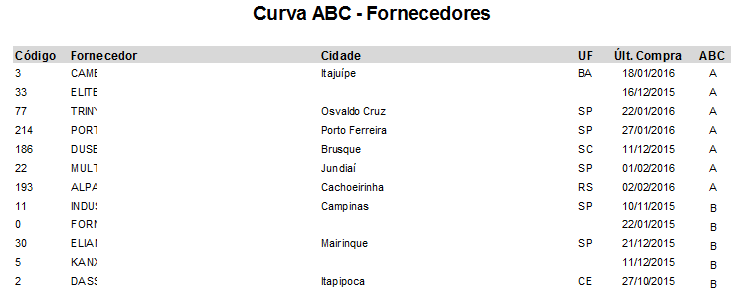
Curva ABC dos Fornecedores: A curva ABC é um método de classificação de informações, uma das formas de utilização é para mensurar as movimentações geradas por fornecedor, dessa forma é possível destacar os fornecedores mais utilizados da empresa por período.
A curva ABC está dividida em três classes: Classe A, Classe B e Classe C:
- A Classe A é representada pelos fornecedores que geraram movimentação de 70% no período analisado.
- A Classe B é representada pelos fornecedores que geraram movimentação de 20% no período analisado.
- A Classe C é representada pelos fornecedores que geraram movimentação de 10% no período analisado.
Resumo de compras por Fornecedor
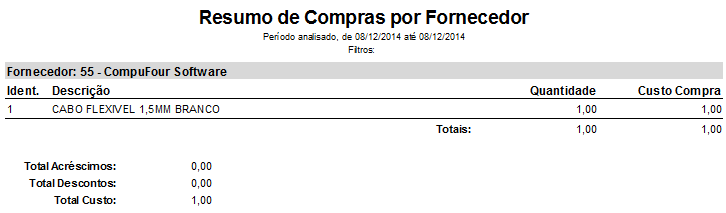
Resumo de compras por Fornecedor: Irá mostrar a relação de produtos comprados por fornecedor no período inserido. Este relatório é gerado com base nos dados filtrados em tela. A visualização do relatório poderá levar um tempo maior caso não houverem filtros.
Imprimir (HTML)
Imprimir: Ao clicar nessa opção é possível escolher as colunas que estarão presentes no relatório, como mostra a imagem abaixo:
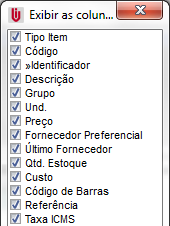
Lembrando que esse relatório mostrará apenas os registros filtrados em tela. Abaixo um exemplo de relatório gerado:

ESTOQUE
Para acessar os relatórios deste módulo, clique no menu Arquivo e escolha o relatório desejado:
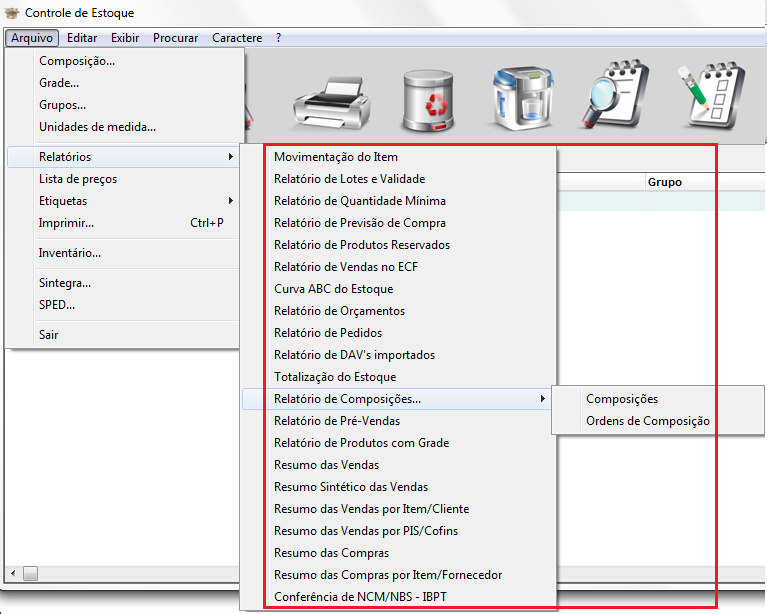
Movimentação do Item
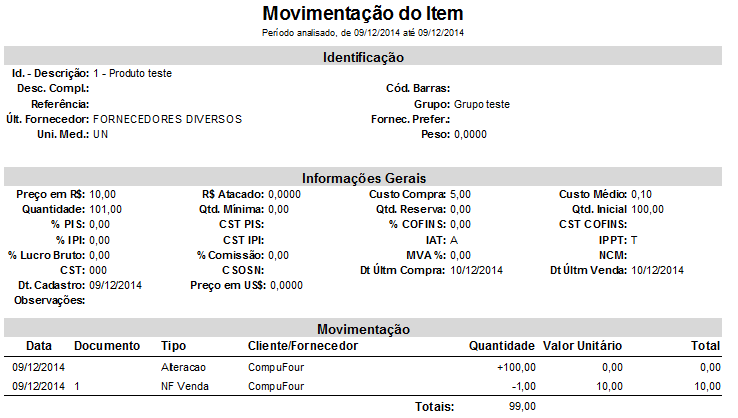
Movimentação do Item: Nesse relatório são consideradas e apresentadas todas as entradas e saídas referentes a esse produto, bem como a movimentação de grade, seriais ou composição do mesmo (caso houver).
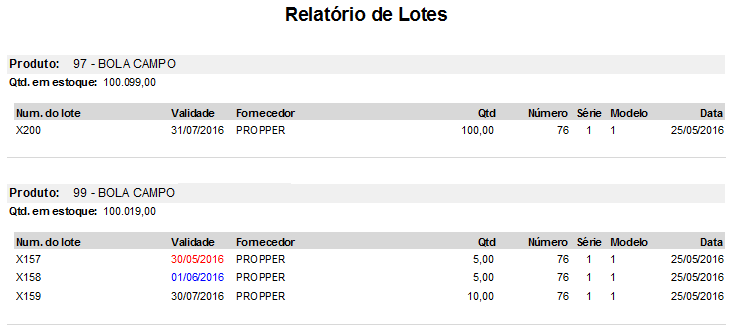
Relatório de Lotes e Validade
Relatório de Lotes e Validade: Ao efetuar a entrada dos produtos através da Nota Fisal de Compra será possível informar o respectivo lote e validade de cada produto, deste modo, este relatório apresentará os lotes e respectivas validades dos itens. Poderá ser visualizado pela Data de Entrada ou pela Validade. Lotes vencidos são apresentados em vermelho.
Relatório de Quantidade Mínima
Relatório de Quantidade Mínima: O relatório de quantidade mínima auxilía o gestor a efetuar a novas compras de produtos que possuem um fluxo de saída significativo para a empresa. Os produtos que atingirem quantidade mínima em estoque ficarão destacados na cor vermelha. A quantidade mínima do item é definida na ficha de cadastro do item no módulo de estoque. Para precisar qual é a quantidade mínima ideal, sugerimos verificar com seu contabilista a melhor forma de efetuar a média dos itens e periodicidade de venda.

Relatório de Previsão de Compra
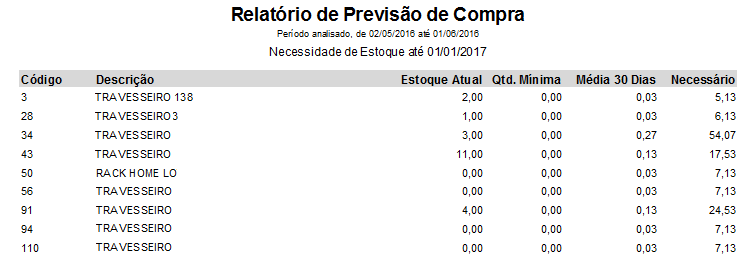
Relatório de Previsão de Compra: Com base no estoque atual e compras efetuadas, esse relatório é gerado para previsão de compras futuras. Lembrando que no relatório pode-se incluir produtos sem movimentação, fornecedor preferencial ou produtos com quantidade mínima menor. Na figura abaixo foi utilizada a opção “Produtos com quantidade mínima menor”:
Relatório de Produtos Reservados
Relatório de Produtos Reservados: O relatório de produtos reservados auxilía o gestor a efetuar a verificação do produtos que possivelmente serão comercializados. O produto somente será apresentado no relatório de produtos reservados se ao gerar o pedido de venda o status do mesmo foi definido como RESERVADO.

Relatório de Vendas no ECF
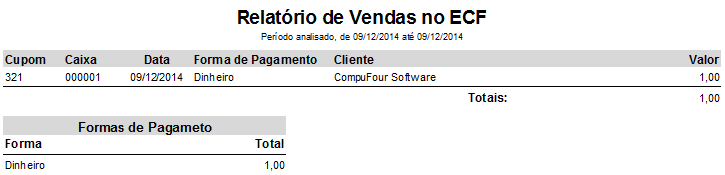
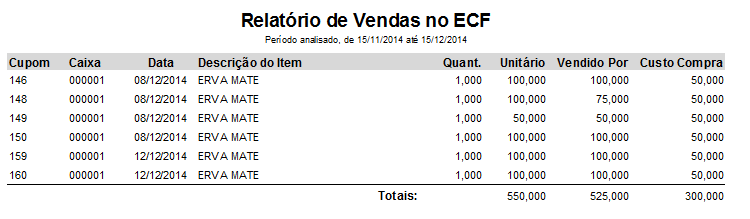
Relatório de vendas no ECF: O relatório de vendas no ECF auxilia o gestor a verificar o que foi comercializado no cupom fiscal (ECF - Emissor de Cupom Fiscal). Basta selecionar qual é o período desejado, informar o número do caixa (ECF) e ao selecionarmos a opção por formas de pagamento serão exibidas as formas de pagamento no relatório.
Caso não marcar a opção “Por formas de pagamento” o relatório apresentará os itens vendidos:
Relatório de vendas na NFC-e (saiba mais clicando aqui)
Vendas por DFe
Este relatório apresentará todas as vendas efetuadas no sistema, considerando que sejam documentos fiscais eletrônicos (DFe).
Curva ABC do Estoque
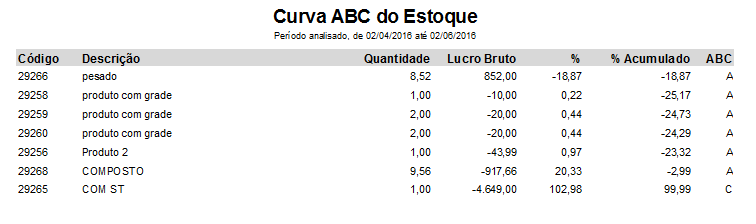
Curva ABC do Estoque: Este relatório aponta o valor correspondente ao lucro no período selecionado. A separação das classes da Curva ABC é determinada pelo lucro obtido de cada produto, sendo que:
- Classe A: Itens que possuem alto lucro dentro do período selecionado (70% do lucro obtido).
- Classe B: Itens que possuem lucro intermediário no período selecionado (20% do lucro obtido).
- Classe C: Itens que possuem baixo lucro no período selecionado (10% do lucro obtido)..
Relatório de Orçamentos
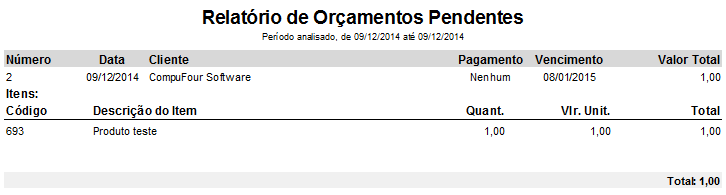
Relatório de Orçamentos: O Clipp Store contempla o relatório de orçamentos gerados através do módulo DAV (Documento Auxiliar de Venda). É necessário efetuarmos a escolha do período desejado, também é possível optar pelos orçamentos pendentes ou todos os orçamentos e por fim é possível mostrar os itens presentes nos orçamentos.
Relatório de Pedidos
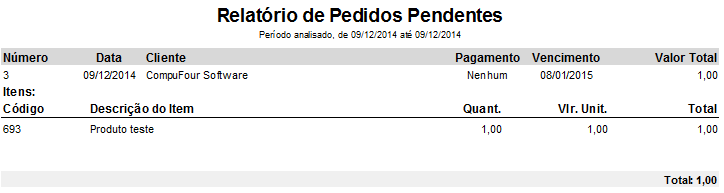
Relatório de Pedidos: O Clipp Store contempla o relatório de pedidos gerados. O pedido pode ser considerado o documento que garante a venda para determinado cliente, pois posteriormente o pedido será exportado para a nota fiscal de venda. É necessário efetuarmos a escolha do período desejado, também é possível optar pelos pedidos pendentes ou todos os pedidos e por fim é possível mostrar os itens presentes no pedidos.
Relatório de DAV's Importados
Relatório de DAV's Importados: Relatório irá demonstrar todos os DAV's importados. Ao importar um DAV para um documento fiscal (NF-e, Cupom Fiscal e NFC-e/SAT), este DAV fica com o Status de finalizado, não permitindo mais a abertura.

Totalização do Estoque
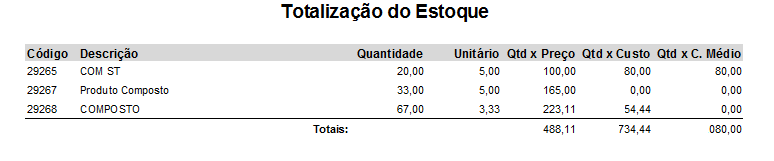
Totalização do Estoque: O Clipp Store contempla o relatório de totalização do estoque. Esse relatório fará a totalização do estoque com base nas opções:
- Quantidade x Preço de Venda;
- Quantidade x Custo de Compra;
- Quantidade x Preço Médio;
Este relatório é gerado com base nos dados filtrados em tela. A visualização do relatório poderá levar um tempo maior caso não houverem filtros.
Relatório de Composições
Composições: O Clipp Store contempla o relatório de composições efetuadas. É possível gerar o relatório de todas as composições ou por intervalo indicando a numeração inicial e final. Também pode ser gerado o relatório com detalhamento dos itens presentes na composição, marcando a opção “Item por item”.

Ordens de Composição: O Clipp Store contempla o relatório de ordens de composição geradas. É disponibilizado gerar o relatório das ordens processadas e não processadas, indicar o período desejado e também é possível gerar o relatório com detalhamento dos itens presentes na composição, marcando a opção “Item por item”.

Relatório de Pré-Vendas
Relatório de Pré-Vendas: O Clipp Store contempla o relatório de pré vendas geradas através do módulo de Pré Venda. É possível gerar o relatório de pré vendas abertas, fechadas ou todas, também pode ser gerado o relatório com detalhamento dos itens, totalizar as pré vendas por dia, e definir o atendente para o relatório

Relatório de Produtos com Grade
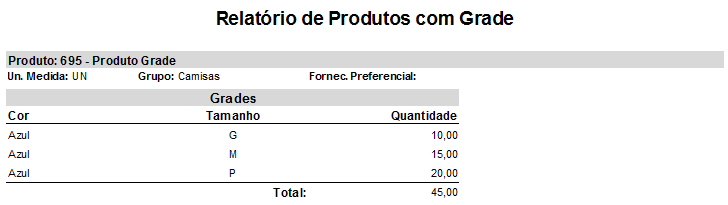
Relatório de Produtos com Grade: Esse relatório irá mostrar todos os produtos com grade do estoque, com a Cor/Tamanho e suas devidas quantidades, conforme mostra a imagem abaixo:
Resumo das Vendas
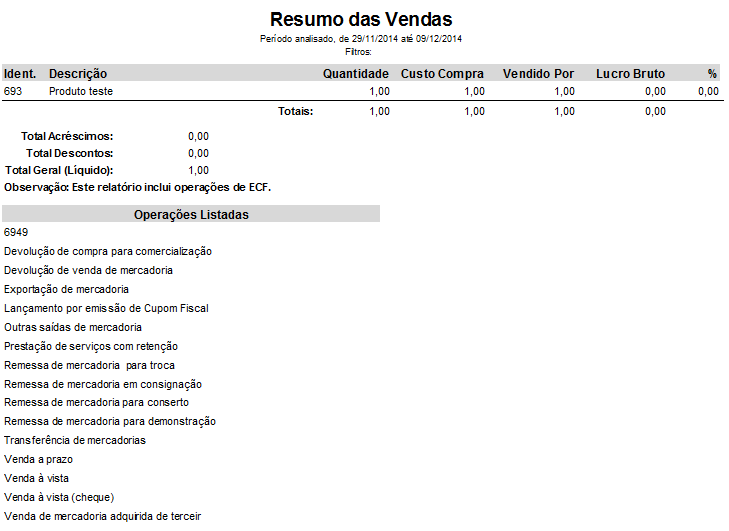
Resumo das Vendas: Este relatório apresentará todos os produtos vendidos no período indicado, também podem ser determinadas quais naturezas de operação estão presentes no relatório. Abaixo um exemplo do relatório:
Resumo Sintético das Vendas
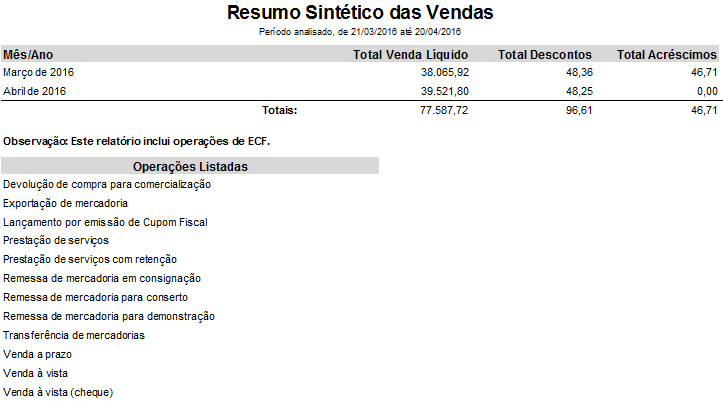
Resumo Sintético das Vendas: Este relatório visa demonstrar um resumo das vendas de forma sintética, totalizando o valor líquido, descontos e acréscimos de cada mês.
Resumo das Vendas por Item/Cliente
Resumo das Vendas por Item/Cliente: Este relatório irá mostrar os produtos vendidos por cliente, conforme mostra a imagem abaixo: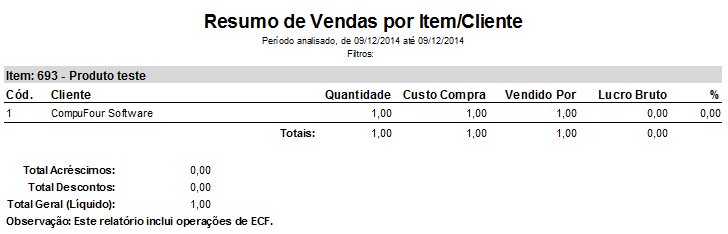
Resumo das Vendas por PIS/Cofins
Resumo das Vendas por PIS/Cofins: Demonstra a quantidade dos itens vendidos, o valor qual este foi vendido e ainda as informações de Pis, Cofins, respectivamente. Ainda, irá ordenar no relatório conforme o CST Pis e Cofins.

Resumo das Compras
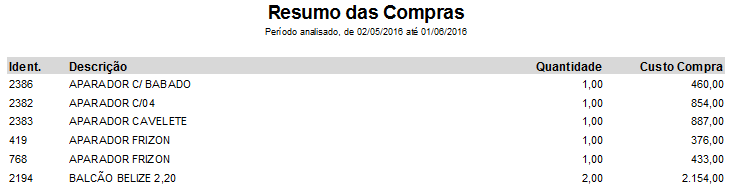
Resumo das Compras: Este relatório apresentará todos os produtos comprados no período indicado, também pode ser determinado quais naturezas de operação estão presentes no relatório. Abaixo um exemplo do relatório:
Resumo das Compras por Item/Fornecedor
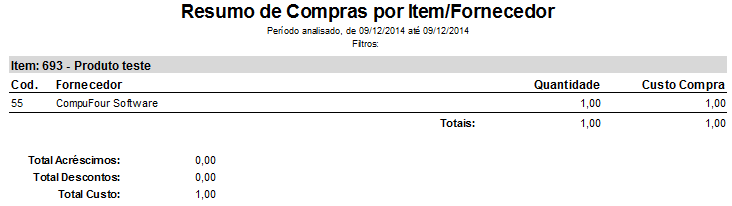
Resumo de Compras por Item/Fornecedor: Este relatório irá mostrar as compras dos produtos por fornecedor, conforme mostra a imagem abaixo:
Conferência de NCM/NBS – IBPT
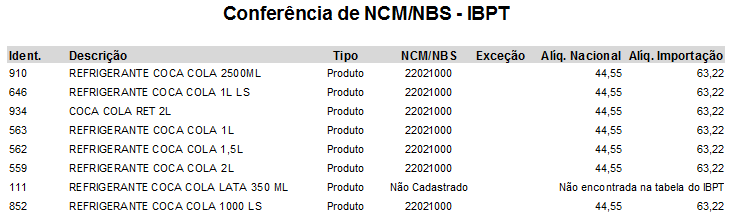
Conferência de NCM/NBS – IBPT: Este relatório serve para conferência dos produtos que possuem o NCM (Nomeclatura Comum do MERCOSUL) preenchido, sem preenchimento e faz a validação dos mesmos caso tenham sido preenchidos errados. Pode ser gerado o relatório apenas os itens não encontrados na tabela do IBPT, ou gerar de todos os produtos. Este relatório é gerado com base nos dados filtrados em tela. A visualização do relatório poderá levar um tempo maior caso não houverem filtros. Na imagem abaixo um exemplo de um produto que não tem o campo NCM preenchido:
Imprimir (HTML)
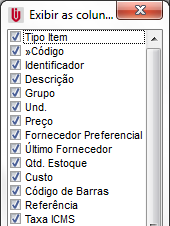
Imprimir: Ao clicar nessa opção é possível escolher as colunas que estarão presentes no relatório, como mostra a imagem abaixo:
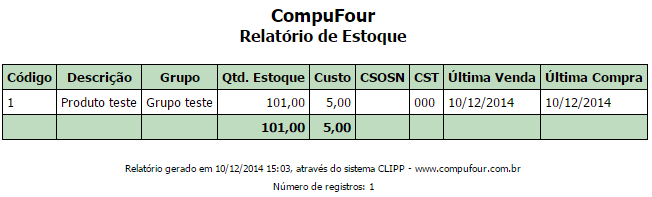
Lembrando que esse relatório mostrará apenas os registros filtrados em tela. Abaixo um exemplo de relatório gerado:
NOTA FISCAL DE VENDA (NF-e)
Para acessar os relatórios deste módulo, clique no menu Arquivo e escolha o relatório desejado:
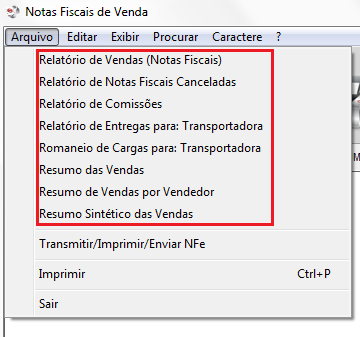
Relatório de Vendas (Notas Fiscais)
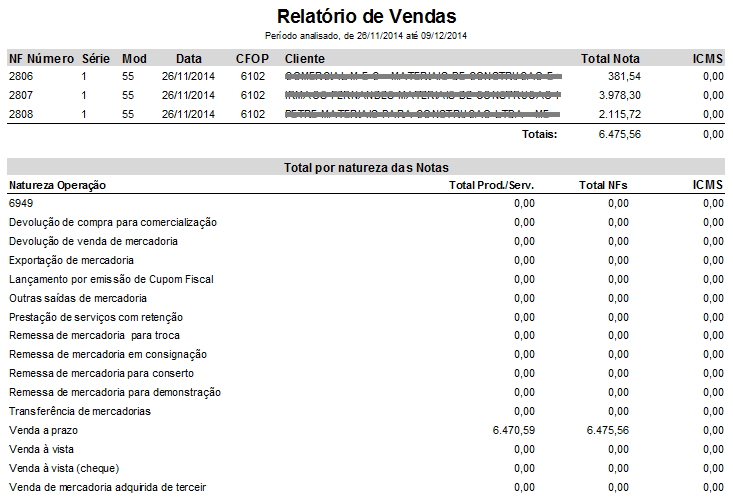
Relatório de Vendas (Notas Fiscais): Esse relatório irá mostrar todas as vendas efetuadas no período inserido, podendo ser definido quais naturezas de operação (CFOP) usadas para emissão das notas estarão presentes no relatório. Também pode ser totalizado o valor do ICMS, PIS/COFINS e Item por Item (Totalizando por Grupo ou por CFOP). No exemplo abaixo, o relatório está totalizando por ICMS.
Relatório de Notas Fiscais Canceladas
Relatório de Notas Fiscais Canceladas: Neste relatório será mostrado todas as notas canceladas no período inserido, podendo definir a série das notas que estarão presentes no relatório.

Relatório de Comissões
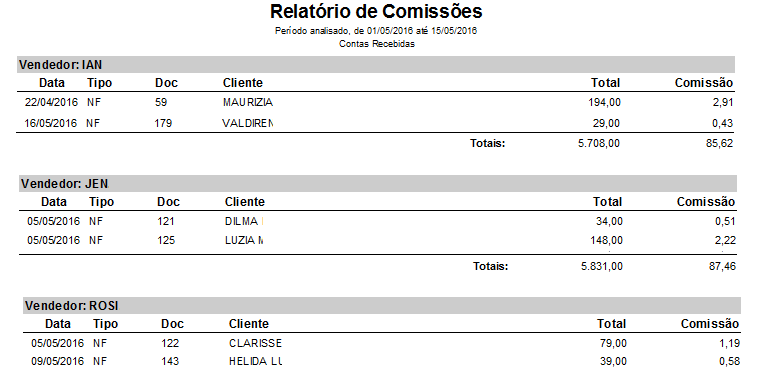
Relatório de Comissões: O relatório de comissões serve para determinar a comissão para os vendedores, ao optar por esse relatório é disponibilizado duas opções: relatório por comissões ou por vendas. O relatório por comissões pode ser gerado a partir das contas recebidas, não recebidas ou por todas (por data de emissão), o percentual para calcular a comissão será o percentual indicado no cadastro do vendedor ou o percentual indicado no cadastro do produto (quando houver). Já o relatório por vendas, ao marcar essa opção será disponibilizado o campo para preencher o percentual de comissão que deseja ser calculado. Na imagem abaixo, foi usando a opção por vendas e inserido o percentual de 10%.
Relatório de Entregas
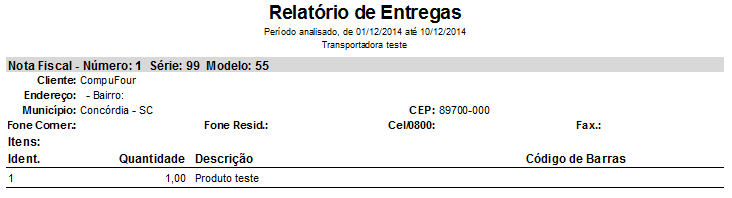
Relatório de Entregas para: Ao selecionar esse relatório é possível escolher gerar apenas da nota (deve ter transportadora inserida na nota) selecionada ou por período. Abaixo um exemplo de relatório de entrega:
Romaneio de Cargas
Romaneio de Cargas: Este relatório, mostrará todos os produtos que devem ser entregues no período selecionado, conforme exemplo na imagem abaixo:

Resumo das Vendas
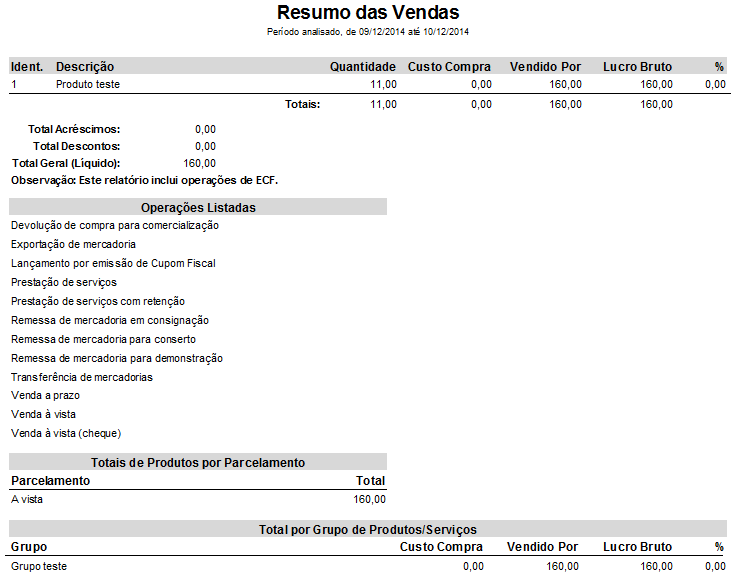
Resumo das Vendas: Este relatório apresentará todos os produtos vendidos no período indicado, pode ser totalizado por grupo de produtos, e também pode ser determinado quais naturezas de operação estão presentes no relatório. Abaixo um exemplo do relatório:
Resumo de Vendas por Vendedor
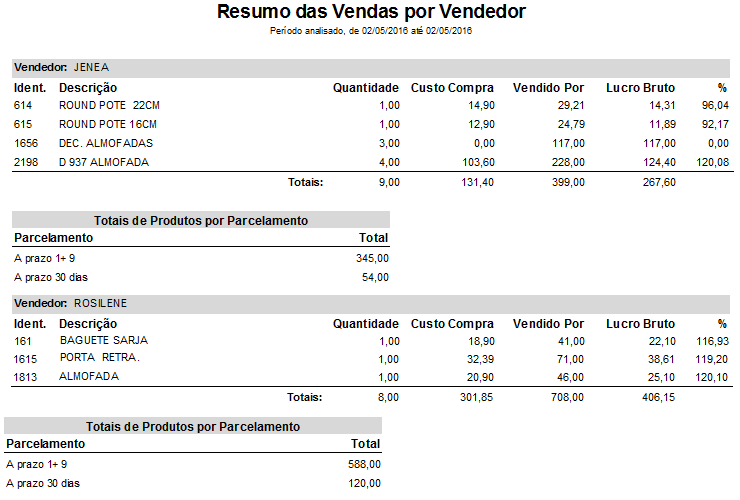
Resumo de Vendas por Vendedor: este relatório demonstra todas as vendas, por fornecedor, podendo ainda demonstrar com soma de Seguro, Frete e Outras Despesas.
Resumo Sintético de Vendas
Resumo Sintético de Vendas: este relatório visa demonstrar um resumo das vendas de forma sintética, totalizando o valor líquido, descontos e acréscimos de cada mês.
Imprimir (HTML)
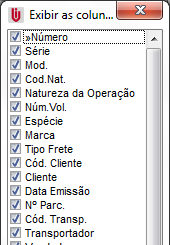
Imprimir: Ao clicar nessa opção é possível escolher as colunas que estarão presentes no relatório, como mostra a imagem abaixo:
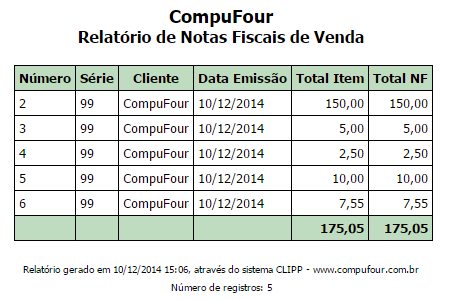
Lembrando que esse relatório mostrará apenas os registros filtrados em tela. Abaixo um exemplo de relatório gerado:
NOTA FISCAL DE COMPRA
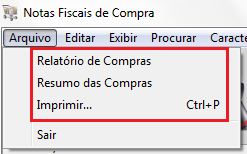
Para acessar os relatórios deste módulo, clique no menu Arquivo e escolha o relatório desejado:
Relatório de Compras
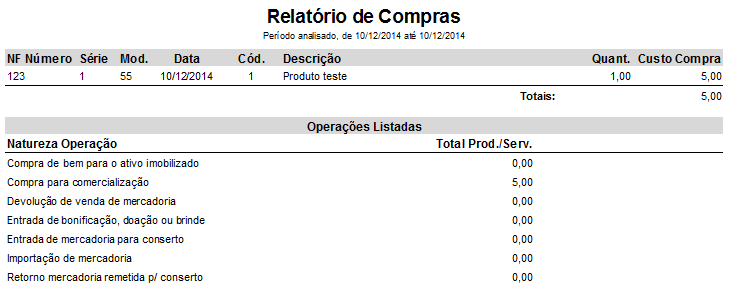
Relatório de Compras: Este relatório mostrará todas as compras efetuadas no período inserido, podendo ser definido quais naturezas de operação (CFOP) usadas para emissão das notas estarão presentes no relatório. Também pode ser totalizado o valor do ICMS ou Item por Item. No exemplo abaixo, foi marcado a opção Item por Item.
Resumo de Compras
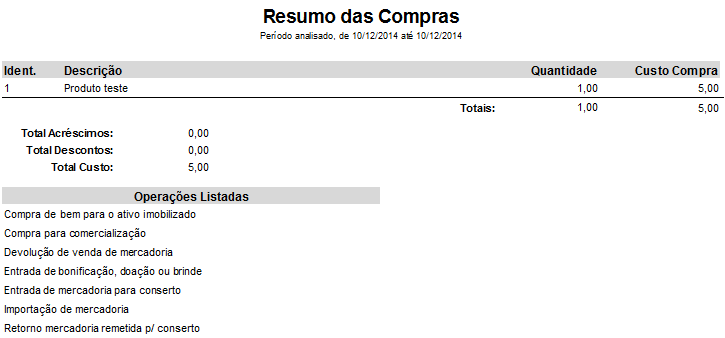
Resumo de Compras: este relatório apresentará todos os produtos comprados no período indicado, também pode ser determinado quais naturezas de operação estão presentes no relatório. Abaixo um exemplo do relatório:
Imprimir (HTML)
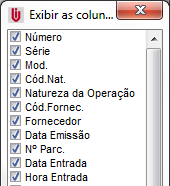
Imprimir: Ao clicar nessa opção é possível escolher as colunas que estarão presentes no relatório, como mostra a imagem abaixo:
Lembrando que esse relatório mostrará apenas os registros filtrados em tela. Abaixo um exemplo de relatório gerado:
LIVRO CAIXA
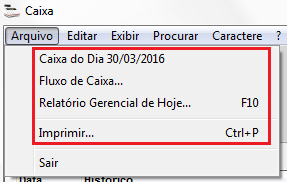
Para acessar os relatórios deste módulo, clique no menu Arquivo e escolha o relatório desejado:
Caixa do Dia
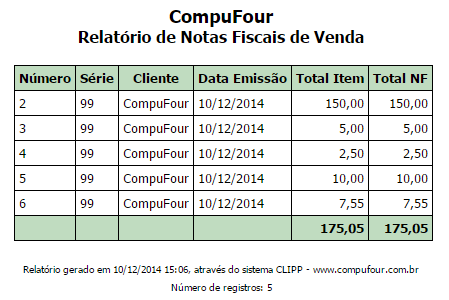
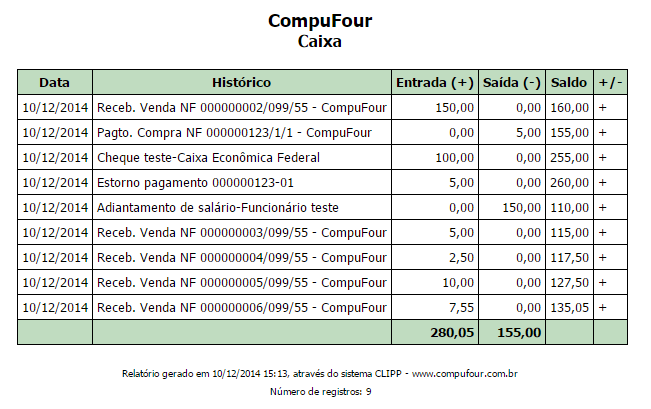
Caixa do Dia 00/00/0000: No relatório abaixo, foi selecionado um registro no caixa do dia 10/12/2014, dessa forma irá mostrar o caixa desse dia, com todas as movimentações efetuadas:

Fluxo de Caixa
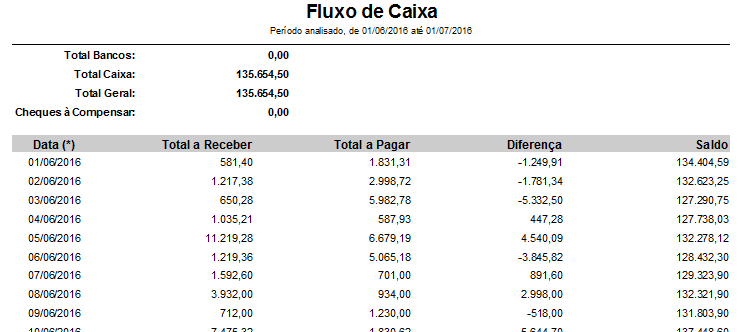
Fluxo de Caixa...: Esse relatório irá mostrar uma previsão do caixa do dia atual até o dia definido, tendo possibilidade de detalhar por dia, marcando a opção “Detalhado por dia”, conforme mostra a imagem abaixo:
Relatório Gerencial de Hoje
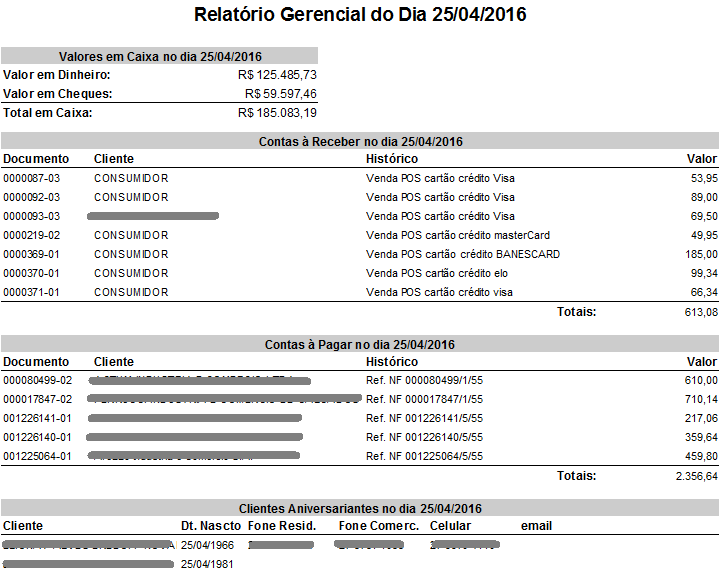
Relatório Gerencial de Hoje...: Ao gerar esse relatório, será mostrado um resumo de operações tanto de entradas quanto de saídas que estão previstas para acontecer no dia atual, sendo opcional estar presente no relatório: Contas à Receber, Cheques Pré-Datados, Contas à Pagar, Contatos Agendados, Clientes Aniversariantes e Funcionários Aniversariantes. Abaixo um exemplo desse relatório:
Imprimir (HTML)
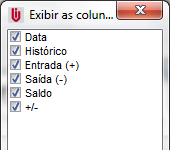
Imprimir: Ao clicar nessa opção é possível escolher as colunas que estarão presentes no relatório, como mostra a imagem abaixo:
Lembrando que esse relatório mostrará apenas os registros filtrados em tela. Abaixo um exemplo de relatório gerado:
CONTAS A RECEBER
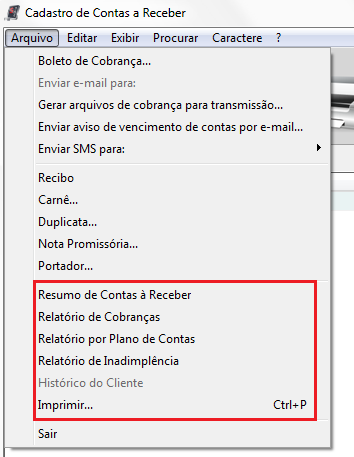
Para acessar os relatórios deste módulo, clique no menu Arquivo e escolha o relatório desejado:
Resumo de Contas à Receber
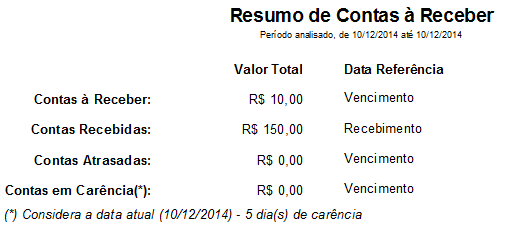
Resumo de Contas à Receber: Esse relatório irá mostrar contas a receber, contas recebidas, contas atrasadas e contas em carência, de acordo com o período selecionado:
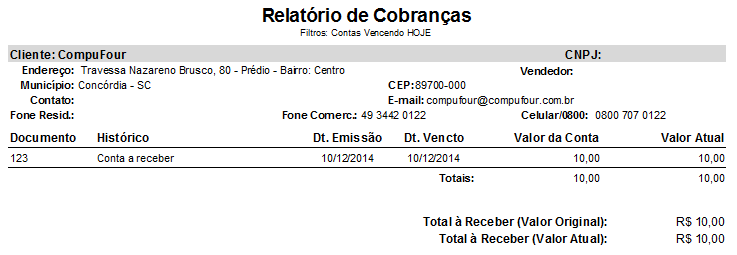
Relatório de Cobranças
Relatório de Cobranças: Este relatório mostra todas as contas a serem recebidas, também é possível visualizar os dados para cobrança, como mostra na imagem abaixo:
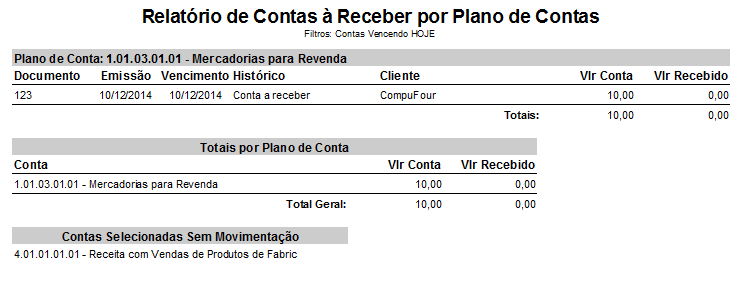
Relatório por Plano de Contas
Relatório por Plano de Contas: Esse relatório mostra o registro das contas a receber separados por plano de contas, como mostra na imagem abaixo:
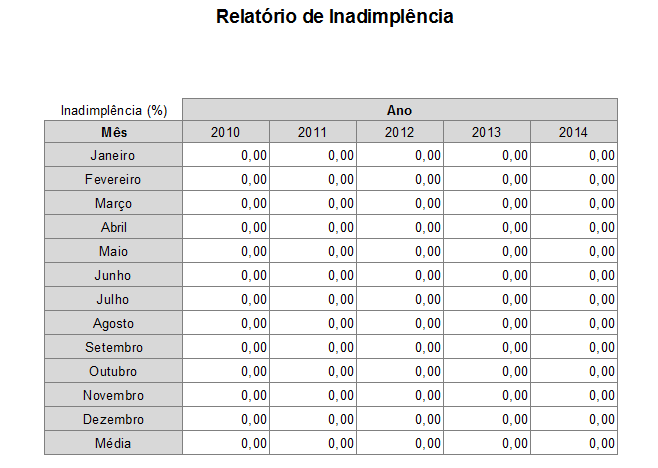
Relatório de Inadimplência
Relatório de Inadimplência: Esse relatório irá disponibilizar informações de inadimplência em percentual, separados por mês e ano, sendo que os anos podem ser definidos manualmente e no final apresenta uma média entre os meses. Abaixo um exemplo utilizando os anos de 2010 até 2014:
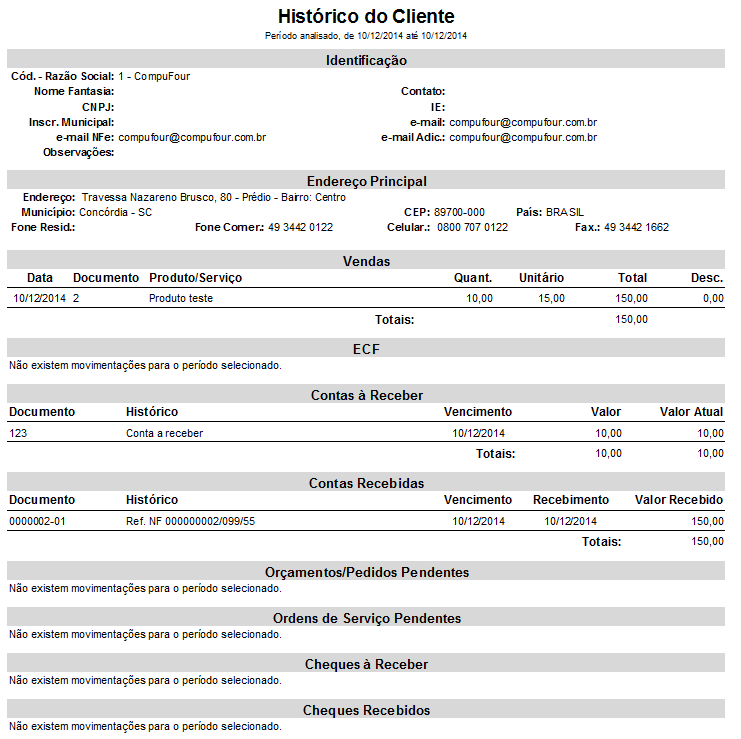
Histórico do Cliente
Histórico do Cliente - Cliente selecionado: Ao gerar esse relatório, o mesmo será gerado para o cliente da conta selecionada no momento, com informações de Endereço Principal, Dados Adicionais, Endereço de Cobrança, Endereço de Entrega, Vendas, ECF, Contas à Receber, Contas Recebidas, Orçamentos/Pedidos Pendentes, Ordens de Serviço Pendentes, Cheques à Receber e Cheques Recebidos, como mostra na imagem abaixo:
Imprimir (HTML)
Imprimir: Ao clicar nessa opção é possível escolher as colunas que estarão presentes no relatório, como mostra a imagem abaixo:
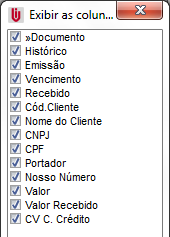
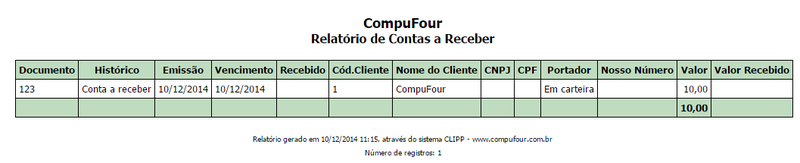
Lembrando que esse relatório mostrará apenas os registros filtrados em tela. Abaixo um exemplo de relatório gerado:
CONTAS A PAGAR
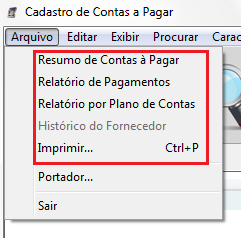
Para acessar os relatórios deste módulo, clique no menu Arquivo e escolha o relatório desejado:
Resumo de Contas à Pagar
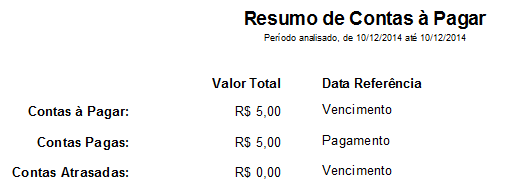
Resumo de Contas à Pagar: Este relatório mostrará as contas a pagar, contas pagas e contas atrasadas, de acordo com o período selecionado:
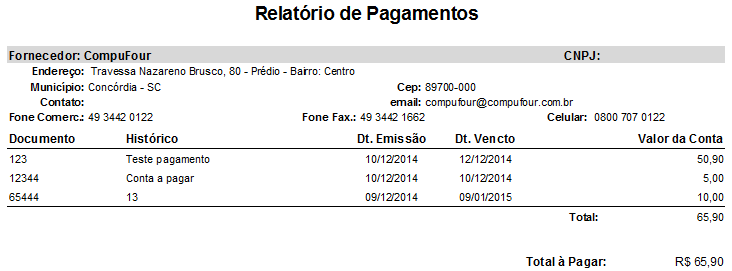
Relatório de Pagamentos
Relatório de Pagamentos: Este relatório mostra todas as contas a serem pagas, também é possível visualizar os dados para cobrança, como mostra na imagem abaixo:
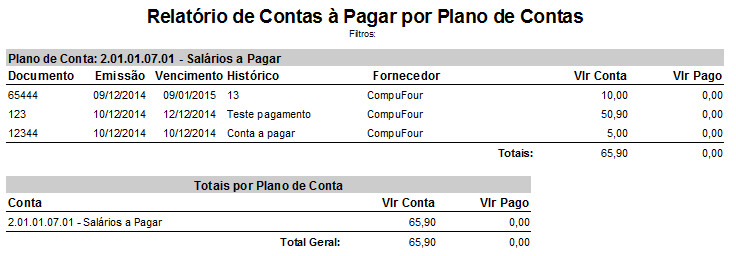
Relatório por Plano de Contas
Relatório por Plano de Contas: Esse relatório mostra o registro das contas a pagar separados por plano de contas, como mostra na imagem abaixo:
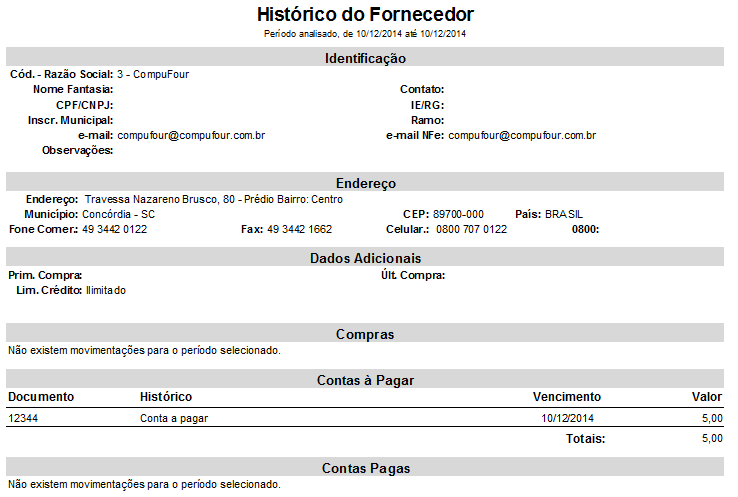
Histórico do Fornecedor
Histórico do Fornecedor - Fornecedor selecionado: Ao gerar esse relatório, o mesmo será gerado para o fornecedor da conta selecionada no momento, com informações de Endereço, Dados Adicionais, Compra, Contas à Pagar e Contas Pagas, como mostra na imagem abaixo:
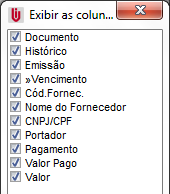
Imprimir (HTML)
Imprimir: Ao clicar nessa opção é possível escolher as colunas que estarão presentes no relatório, como mostra a imagem abaixo:
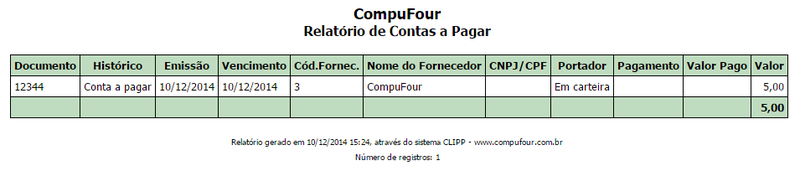
Lembrando que esse relatório mostrará apenas os registros filtrados em tela. Abaixo um exemplo de relatório gerado:
MOVIMENTO DIÁRIO
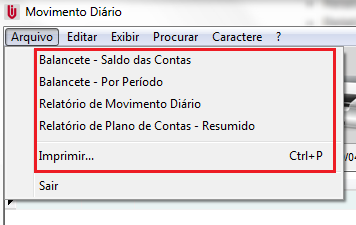
Para acessar os relatórios deste módulo, clique no menu Arquivo e escolha o relatório desejado:
Balancete - Saldo das Contas
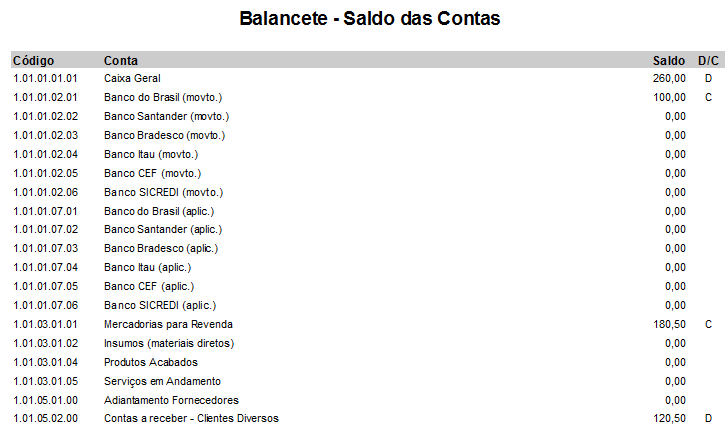
Balancete - Saldo das Contas: Nesse relatório será mostrado o saldo de cada conta, conforme mostra a imagem abaixo:
Balancete - Por Período
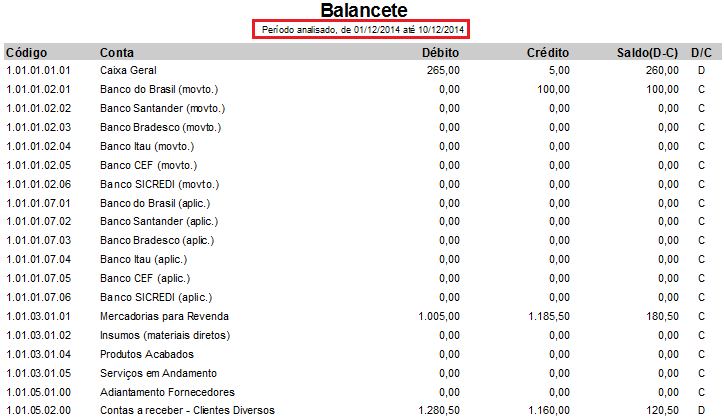
Balancete - Por Período: Este relatório exibirá o saldo das contas de acordo com o período informado:
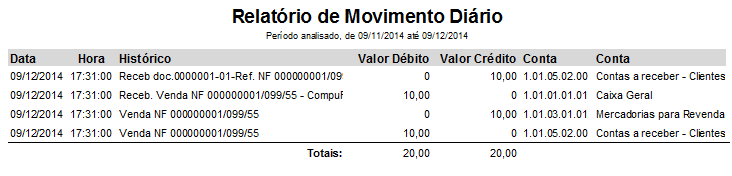
Relatório de Movimento Diário
Relatório de Movimento Diário: Este relatório mostrará todos os movimentos efetuados no sistema no período informado, conforme mostra a imagem abaixo:
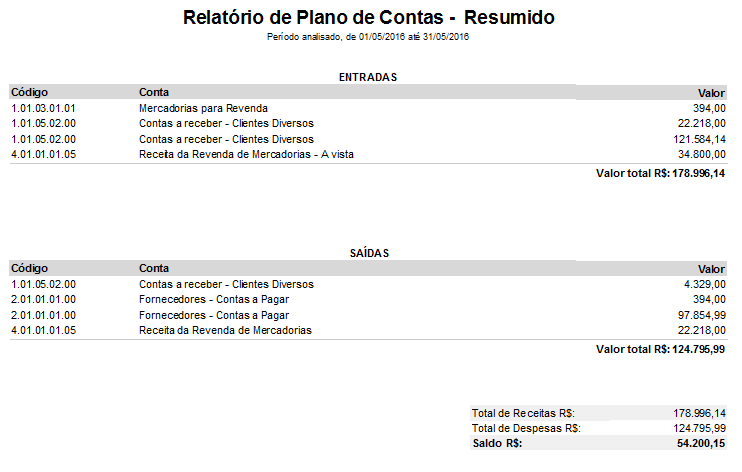
Relatório de Plano de Contas – Resumido
Relatório de Plano de Contas – Resumido: Este relatório mostrará informações de plano de contas, mas de uma forma resumida, conforme imagem abaixo:
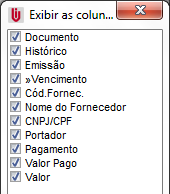
Imprimir (HTML)
Imprimir: Ao clicar nessa opção é possível escolher as colunas que estarão presentes no relatório, como mostra a imagem abaixo:
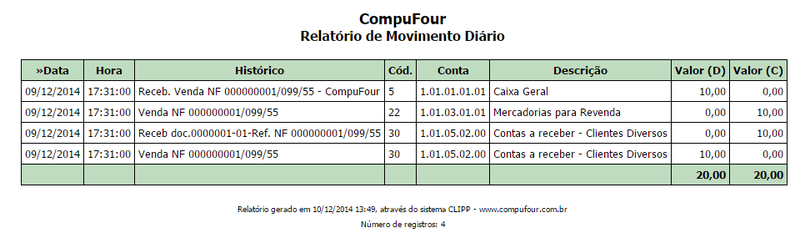
Lembrando que esse relatório mostrará apenas os registros filtrados em tela. Abaixo um exemplo de relatório gerado:
Cadastro de Descontos de Funcionários
Para acessar os relatórios deste módulo, clique no menu Arquivo e escolha o relatório desejado:
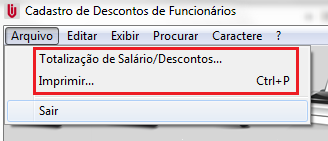
Totalização de Salário/Descontos
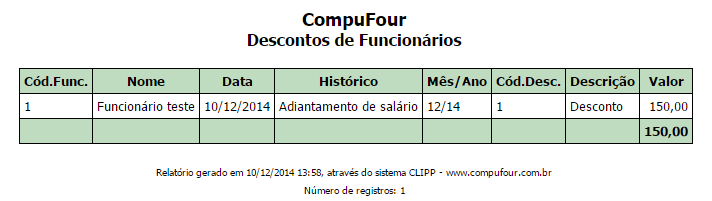
Totalização de Salário/Descontos: Neste relatório será apresentado todos os descontos registrado para o funcionário, sendo feito o calculo do salário menos todos os descontos registrados. Sendo opcional gerar o relatório de todos os funcionários ou de apenas um em específico, e também é possível determinar o ano e mês. Abaixo um exemplo desse relatório:

Imprimir (HTML)
Imprimir: Ao clicar nessa opção será possível escolher as colunas que estarão presentes no relatório, como mostra a imagem abaixo:

Lembrando que esse relatório mostrará os registros filtrados em tela. Abaixo um exemplo de relatório gerado:
CADASTRO DE FUNCIONÁRIOS
Para acessar os relatórios deste módulo, clique no menu Arquivo e escolha o relatório desejado:
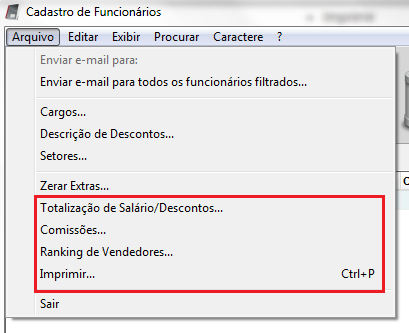
Comissões
Comissões..: O relatório de comissões serve para determinar a comissão para os vendedores, ao optar por esse relatório é disponibilizado duas opções: relatório por comissões ou por vendas. O relatório por comissões pode ser gerado a partir das contas recebidas, não recebidas ou por todas (por data de emissão), o percentual para calcular a comissão será o percentual indicado no cadastro do vendedor ou o percentual indicado no cadastro do produto (quando houver). Já o relatório por vendas, ao marcar essa opção será disponibilizado o campo para preencher o percentual de comissão que deseja ser calculado. Na imagem abaixo, foi usando a opção por vendas e inserido o percentual de 10%:

Ranking de Vendedores
Ranking de Vendedores: Esse relatório mostrará o ranking de colocações entre em vendedores no período informado, sendo possível gerar o relatório a partir de contas recebidas, contas não recebidas ou todas (por data de emissão). Abaixo um exemplo desse relatório:

Imprimir (HTML)
Imprimir: Ao clicar nessa opção será possível escolher as colunas que estarão presentes no relatório, como mostra a imagem abaixo:
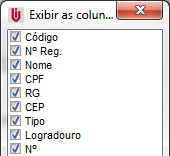
Lembrando que esse relatório mostrará os registros filtrados em tela. Abaixo um exemplo de relatório gerado: