Fator de Conversão
Fator de Conversão de unidades de medida (multiplicação)
O fator / operador de conversão é um índice utilizado para converter uma quantidade em outra, procedimento também conhecido como composição inversa. É possível utilizar o operador de conversão multiplicando (1 caixa com 12 unidades vai virar 12 unidades no estoque) ou dividindo (3 metros vão virar 1kg por ex.)
Primeiramente deverá realizar o cadastro uma unidade de medida. Para isso, acesse o módulo de Estoque, clique em Arquivo e vá até Unidades de Medida.
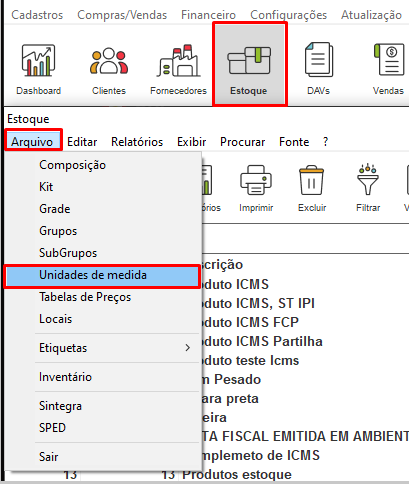
Nessa tela, clique em Fatores de Conversão
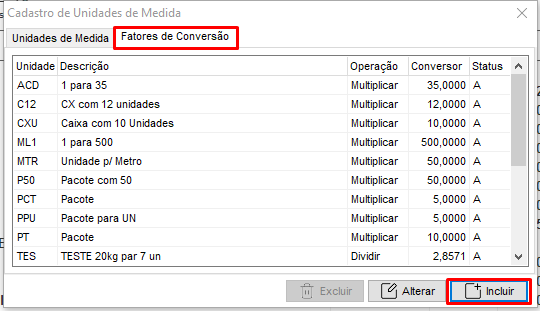
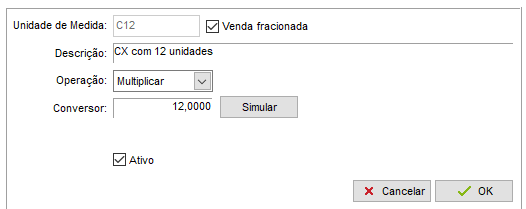
Feito isso, clique em Incluir e nos campos que forem apresentados, defina uma sigla para a Unidade de Medida, preencha a Descrição com uma informação que venha a auxiliar na identificação do conversor, preencha a operação Multiplicar e preencha o campo Conversor com o número de unidades menores que compõem a unidade interna, para concluir, clique em OK.
Em seguida, acesse o módulo de Estoque para cadastrar o produto.
ATENÇÃO: O campo Unidade de Medida no cadastro do produto deve ser preenchido com uma unidade válida (Unidade - UN) ou seja, escolha uma unidade de medida válida que deseja utilizar para as saídas). A unidade de medida com fator de conversão será utilizada apenas nas notas de compra.
LEMBRE-SE: Sendo o cadastro de um novo produto no estoque, defina a quantidade do produto como 0 (zero), pois o item irá receber a quantidade posteriormente, quando lançar a nota de entrada.
Após concluir o cadastro do produto, deve ser lançada a nota de entrada. Para isso, acesse o módulo de Compras e clique no botão Novo (ou vá até o menu Editar e clique em Novo). Defina o número da nota, série, modelo, natureza de operação, fornecedor e inclua o produto.
Ao lançar o produto, selecione no campo Unidade de Conversão o fator de conversão cadastrado anteriormente, observe que acima do campo Quantidade será apresentada a descrição Entrada Estoque com a respectiva quantidade que será acrescentada no cadastro do produto.
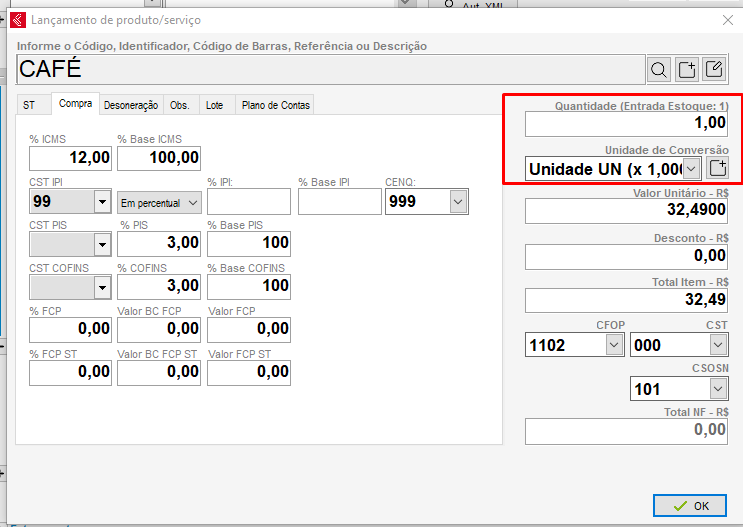
Dica: Também é possível incluir o Fator de Conversão no produto após ter importado o arquivo XML, para isso basta clicar duas vezes sobre o produto lançado na nota para que seja aberta a tela acima de Lançamento do Produto/Serviço.
Obs: Isso será possível apenas antes de finalizar a nota, caso finalizado a nota, não será mais possivel alterar o fator de conversão.
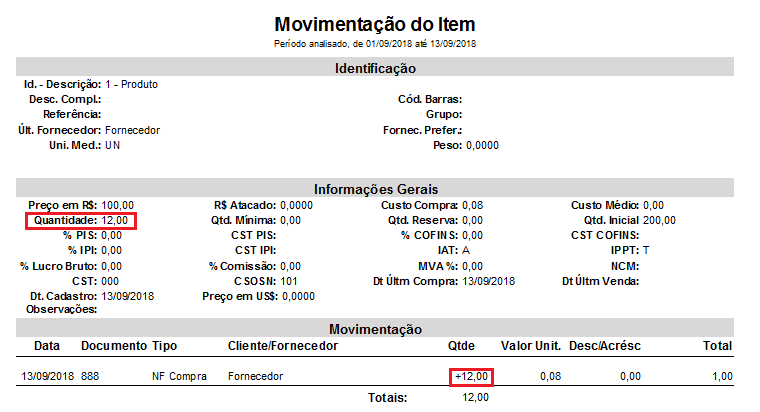
Após finalizar a nota, no caso desse exemplo, o produto teve sua quantidade alterada em 12 unidades, caso seja consultada essa informação no cadastro do produto ou então no relatório de movimentação do item.
Fator de Conversão de unidades de medida (Divisão)
Para cadastrar a unidade de medida com fator de conversão de DIVISÃO:
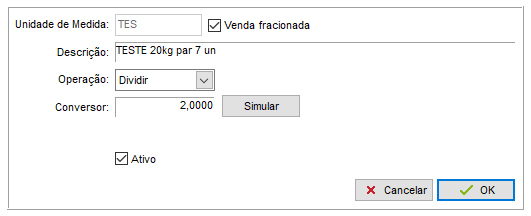
Será necessario alterar o campo Operação para Dividir, assim fazendo que 2 unidades virarão 1kg, por exemplo.
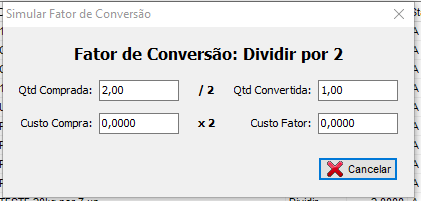
Clicando no botão Simular será possível observar quanto entraria em cada operação, considerando os parâmetros aplicados:
FATOR DE CONVERSAO