Mensagens: Arquivo XML inválido ou sem protocolo de autorização ou Digest Value do documento não confere
Causa
Como mostra a mensagem, o arquivo XML da pasta foi criado de forma inválida ou então não foi encontrado.
Sintomas
Na tentativa de impressão do DANFE ou envio do XML por e-mail as seguintes mensagens podem ser exibidas:
Caro usuário,
Arquivo XML correspondente a NFe selecionada não encontrado ou inválido.
Não é possível efetuar a impressão do DANFE.
DigestValue do documento não confere
Solução
Procedimento 1
Caso apresentada a mensagem poderá cancelar a nota fical caso esteja dentro do prazo ou então baixar o XML válido do site da receita, segue abaixo procedimento:
1- Abra o Gerenciador de NFe e copie o Número de identificação da Nota Fiscal (ID NFe) como na figura abaixo:

2- Acesse o link http://www.nfe.fazenda.gov.br, clique no menu Serviços e em seguida Consultar NFe Completa;
Obs: O procedimento deve ser feito através do Internet Explorer, isso pelo fato do certificado estar instalado nesse navegador.

3- Então agora digite o Número de identificação da Nota Fiscal como copiado anteriormente, digite o código de verificação e clique em Continuar;
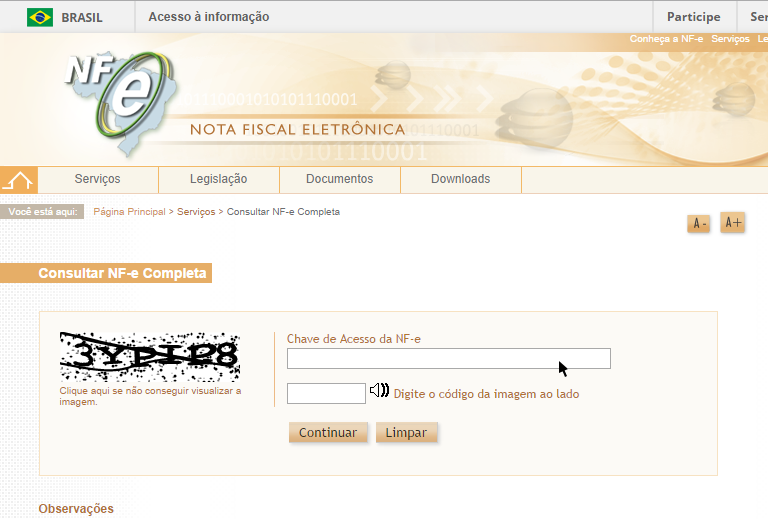
4- Serão apresentados os dados da nota fiscal consultada e abaixo será apresentada a opção de Download do Documento (será necessário ter o certificado digital instalado nesse computador);

5- Após feito o download do arquivo XML, renomeie o mesmo apenas adicionando no final do nome dele a informação -nfe (como no exemplo 52131110944863000170550010000015591000015590-nfe);
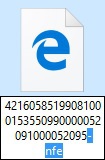
6- Em seguida com o sistema ainda fechado devemos copiar esse arquivo renomeado da área de trabalho para a pasta LOG e para a pasta NFe, pasta LOG que é localizada dentro da pasta onde o sistema está instalado e pasta NFe que está dentro da pasta LOG, para abrir a pasta, clique com o botão contrário do mouse sobre o ícone do sistema / Propriedades / Localizar Destino ou Abrir Local do Arquivo;
7- Dentro da pasta aberta, abra então a pasta LOG e cole o arquivo, na sequência acesse a pasta NFe e também cole o arquivo;
8- Feito isso poderá abrir o gerenciador, caso não exista Status para a nota, consulte (F5), caso já exista, simplesmente imprima o DANFE ou envie o XML por e-mail.
IMPORTANTE: Caso utilize o sistema em mais de um computador, lembre-se que todos seus arquivos XML devem estar salvos na pasta LOG e NFe do computador servidor. Se a emissão das notas é realizada em um terminal, verifique se o mesmo está configurado em rede, clique aqui para saber como configurar.
Procedimento 2
Caso persistir a situação, como na geração no DANFE é utilizada a logomarca da empresa, caso algo de errado esteja relacionada a mesma o DANFE ou e-mail não será gerado. Para conferir essa situação efetue os procedimentos abaixo:
- Abra o Clipp Store e acesse Configurações / Emitente;
- Clique sobre a guia Logomarca;
- Existirá um espaço reservado para a imagem, clique com o botão contrário do mouse sobre esse espaço / Limpar Foto;
- Em seguida poderá clicar com o botão contrário do mouse / Procurar Foto e selecionar a mesma;
- Então poderá gerar DANFE ou e-mail.
Palavra chave: invalido, ARQUIVO xml NÃO LOCALIZADO, digest value do documento. Arquivo XML inválido ou não autorizado, DigestValue do documento não confere