Emissor de Cupom Fiscal (ECF) - Menu F7 e F10
Emissor de Cupom Fiscal
O artigo a seguir tem o objetivo de explicar algumas funcionalidades do emissor de cupom fiscal. Será abordado o funcionamento do Menu Fiscal (F7) e Supervisão (F10).
Menu Fiscal (F7)
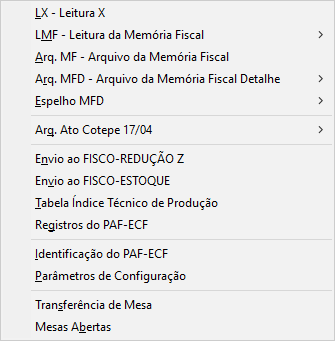
Para acessar o Menu Fiscal, pressione a tecla F7 ou clique em F7 - Menu Fiscal:
-
LX - Leitura X
A leitura X traz um resumo das informações registradas na Impressora Fiscal desde a abertura do caixa até o momento em que a mesma é impressa. Constam informações de contadores da impressora, número de cupons fiscais, totalizadores, ICMS, totalizadores não fiscais, relatório gerencial e meios de pagamento.
- LMF – Leitura Memória Fiscal
A leitura da Memória Fiscal Completa traz as informações registradas na memória da Impressora Fiscal. Pode ser Completa ou Simplificada sendo gerada por intervalo de datas ou de reduções.
OBS: A Leitura completa detalha todos os dias do periodo, quanto a simplificada apenas a totalização do periodo.
- Arq. MF – Arquivo Memória Fiscal
Gera informações fiscais para uso exclusivo do PAF. O mesmo é salvo por padrão na pasta PAF localizada dentro da pasta de instalação do programa (caminho padrão: C:\Arquivos de Programas\CompuFour\Clipp\Exe\PAF).
- Arq. MFD – Arquivo da Memória Fiscal Detalhe
Gera informações fiscais para uso exclusivo do PAF. O mesmo é salvo por padrão na pasta PAF localizada dentro da pasta de instalação do programa (caminho padrão: C:\Arquivos de Programas\CompuFour\Clipp\Exe\PAF).
- Espelho MFD
Este arquivo gera um espelho exato da movimentação da Impressora Fiscal obedecendo a data ou intervalo dos COOs selecionados.
O arquivo é salvo por padrão na pasta PAF localizada dentro da pasta de instalação do programa (caminho padrão: C:\Arquivos de Programas\CompuFour\Clipp\Exe\PAF). Antes de abri-lo, pode ser necessário acrescentar a extensão ".txt", para isto, clique com o botão direito sobre o arquivo e selecione a opção "Renomear". Mantenha o nome original apenas acrescente ".txt" no final do arquivo (Ex: EspelhoPorData.txt).
- Arq. Ato Cotepe 17/04
Gera toda a movimentação efetuada na impressora no layout estabelecido no Ato Cotepe por datas ou por COO. O mesmo é salvo por padrão na pasta PAF localizada dentro da pasta de instalação do programa (caminho padrão: C:\Arquivos de Programas\CompuFour\Clipp\Exe\PAF).
- Envio ao FISCO-REDUÇÃO Z
Apenas para emitentes de Santa Catarina: Ao fim do dia quando realizada a emissão da Redução Z, será encaminhado para o PAF de forma automática o arquivo XML com os registros solicitados pelo próprio PAF.
- Envio ao FISCO-ESTOQUE
Apenas para emitentes de Santa Catarina: Ao fim do dia quando realizada a emissão da Redução Z, será encaminhado para o PAF de forma automática o arquivo XML com os registros solicitados pelo próprio PAF.
- Tabela Índice Técnico de Produção
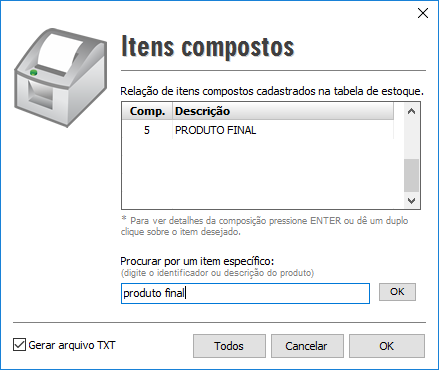
Neste relatório é apresentada a relação de itens compostos na tabela de produtos no estoque. Pode ser gerado de todos os produtos compostos ou de algum específico em formato TXT ou em relatório. O arquivo TXT será salvo por padrão na pasta PAF localizada dentro da pasta de instalação do programa (caminho padrão: C:\Arquivos de Programas\CompuFour\Clipp\Exe\PAF). Já o relatório será gerado na tela possibilitando salvar em um local de sua preferência.
- Registros do PAF-ECF
Gera os Registros do PAF-ECF do período e Blocos informados. Consulte sua contabilidade para a correta geração do mesmo. O mesmo será salvo por padrão na pasta PAF localizada dentro da pasta de instalação do programa (caminho padrão: C:\Arquivos de Programas\CompuFour\Clipp\Exe\PAF).
- Identificação do PAF-ECF
Será gerado um relatório gerencial com os dados da empresa desenvolvedora, bem como o sistema utilizado, arquivo MD5, lista dos arquivos autenticados e os dados da impressora.
- Parâmetros de configuração
Será impresso os parâmetros de configuração do PAF-ECF.
- Transferência de Mesa
Função de uso exclusivo para usuários do Clipp Cheff, onde serão impressas as informações quanto a transferência de mesas. Apresentando a mesa de origem, mesa de destino, quantidade, valor unitário e o produto transferido.
- Mesas Abertas
Função de uso exclusivo para usuários do Clipp Cheff, onde serão impressas as mesas abertas. Apresentando o número da mesa, data e hora de abertura.
Supervisão (F10)
Para acessar o Menu Supervisão, pressione a tecla F10 ou clique em F10 - Supervisão:
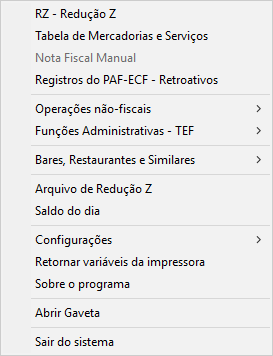
- RZ - Redução Z
Na redução Z são impressas todas as informações de vendas efetuadas no dia, além desses valores são armazenadas informações de cancelamentos, descontos, acréscimos, entre outros. A redução Z deve sempre ser efetuada no mesmo dia ao termino do trabalho na empresa.
Caso o usuário não efetuar a redução Z ao termino do trabalho, ou então deixar a redução Z pendente, ao iniciar o emissor no dia posterior, será apresentada a informação de redução Z pendente, enquanto não efetuar a mesma a impressora não permitirá o início das vendas.
- Tabela de mercadorias e serviços
Será gerado um relatório de produtos e serviços do seu estoque.
- Nota Fiscal Manual
A nota manual é um recurso que deve ser usado quando a impressora fiscal não poderá ser utilizada, seja quando a mesma teve algum problema físico ou quando a Redução Z tenha sido retirada antes do encerramento do dia de trabalho. A emissão da Nota Fiscal Manual será efetuada de acordo com o perfil de cada estado. Para mais instruções de como realizá-la clique aqui.
- Registros do PAF-ECF – Retroativos
Registro utilizado para gerar arquivos da Redução Z para o Espírito Santo e Estados que geram a DIEF. Para gerar, selecione o período e os Blocos conforme orientação do contador e clique em OK. O arquivo será salvo por padrão na pasta PAF localizada dentro da pasta de instalação do programa (caminho padrão: C:\Arquivos de Programas\CompuFour\Clipp\Exe\PAF).
- Operações não-fiscais
Opção utilizada para alimentar o caixa (Suprimento) ou efetuar uma retirada (Sangria).
- Funções Administrativas - TEF
Realiza a abertura do gerenciador do TEF.
- Bares, restaurantes e similares
Gera um relatório de conferência de mesas abertas no Clipp Cheff. Será impresso o número da mesa, produtos com suas respectivas quantidades e preços.
- Arquivo de RZ
Arquivo de Reduções Z é onde armazena as Reduções Z emitidas. Utilizado para conferir/ajustar as informações das reduções Z impressas. Caso haja necessidade de ajustar clique aqui para obter mais informações.
- Saldo do dia
Informa o saldo do caixa deste dia das Operações não fiscais, o total de movimentação no caixa, Total disponível em dinheiro no caixa e o Total captado à vista no caixa.
- Configurações
Configurações do Programa: Onde podem ser definidas as configurações como Mensagem promocional, Solicitar nome do vendedor a cada venda, se o programa deve solicitar a quantidade do produto, definir posição dos relatórios gerenciais, formas de pagamento, alíquotas da impressora fiscal, definir horário de verão e ativar outros equipamentos como gaveta, balança e a guilhotina da sua impressora. Para maiores dúvidas quanto as configuração clique aqui.
Configurações da Tela: Pode-se definir as configurações da tela, como cor, imagem de fundo, entre outros.
Cessação de Uso: Utilizado quando necessário cessar o uso da impressora fiscal.
- Retornar variáveis da impressora
Encaminha comandos e solicita retornos da impressora, como CNPJ, IE, alíquotas, entre outros.
- Sobre o Programa
Apresenta a tela com as informações relativas ao programa, como serial do produto, versão do programa e número de usuários licenciados.
- Abrir Gaveta
Utilizado para realizar a abertura da gaveta sem realizar uma venda.
- Sair do Sistema
Fecha o sistema sem emitir a Redução Z.
reeimprimir leitura memoria fiscal segunda via cupom fiscal, segunda via redução z