Lançamento de Pedido de Venda no Clipp Pedidos Mobile
Lançamento de Pedido de Venda no Clipp Pedidos Mobile
O procedimento abaixo vai demonstrar como deve ser realizado o lançamento de um pedido no aplicativo Mobile. Lembrando que tanto para pedidos internos quanto pedidos externos o procedimento será o mesmo.
Recomendamos que antes de iniciar os lançamentos dos pedidos, efetue a atualização dos dados. Clique aqui para acessar o procedimento de atualização.
Com a configuração realizada, poderá dar inicio na inclusão de novos pedidos. Caso ainda não tenha realizado a configuração do programa e do aplicativo, clique aqui para acessar o procedimento.
Depois de acessar o aplicativo informando o Usuário e Senha, toque no botão  para abrir um novo pedido.
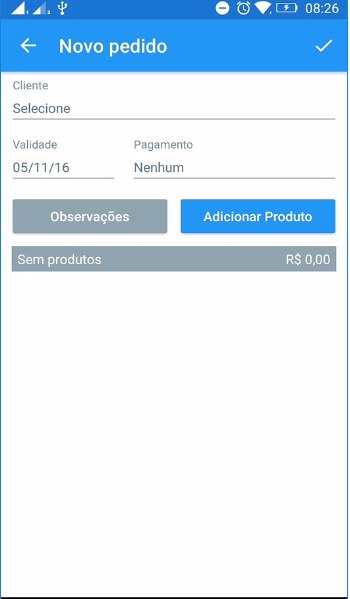
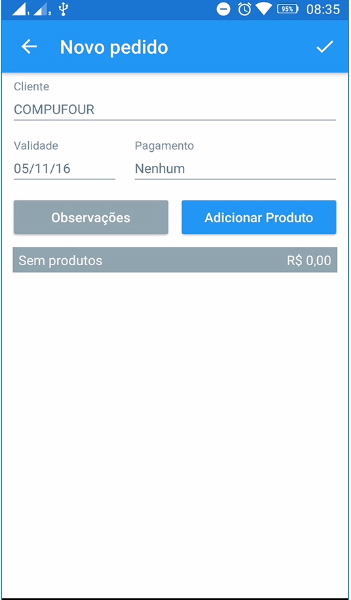
Primeiramente é necessário informar um cliente (lembrando que é obrigatório informar algum cliente). Para isso, toque sobre a opção Cliente e realize a busca pelo mesmo. Ao localizar o cliente pelo código ou pelo nome, selecione o mesmo para que seja incluído no pedido.
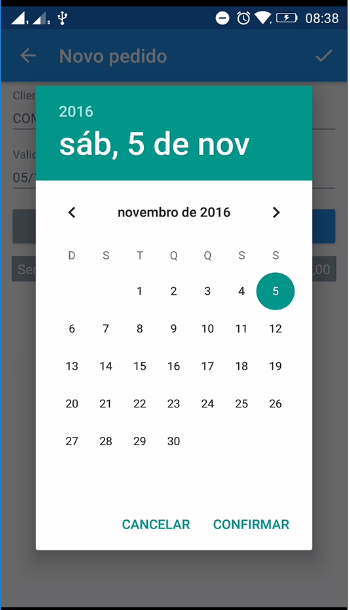
Posteriormente se necessário, tocando sobre a opção Validade poderá incluir qual a data de validade deste pedido.
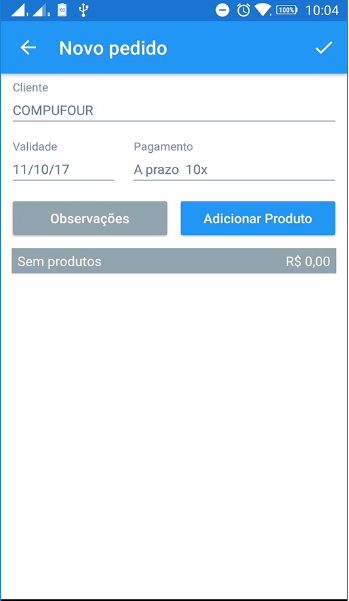
Feito isso, poderá informar um parcelamento no pedido. Desta forma, ao realizar a importação do mesmo para uma Nota Fiscal de Venda já será importado com o parcelamento indicado.
Em seguida é necessário a inclusão dos produtos para o pedido. Para isso, toque na opção Adicionar Produto para que seja apresentado a tela de pesquisa.
Nesta tela, poderá definir a busca pelo código, descrição, código de barras ou referência. Ao localizar o produto em questão, selecione o mesmo para definir sua quantidade e desconto. É válido lembrar que não será possível realizar acréscimo de valores, apenas descontos serão permitidos.
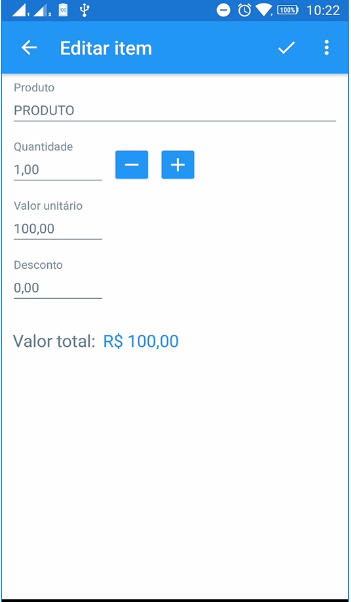
Ao concluir o preenchimento toque no botão  para que o item seja incluído no pedido.
Se necessário excluir o item, toque na opção  e selecione a opção Excluir item.
Para incluir novos itens, basta repetir o processo tocando sobre o botão Adicionar Produto.
Ainda na tela de lançamento de pedido, poderá ser informada uma observação. Para isso, toque na opção Observações e informe o conteúdo necessário. Lembrando que as observações somente serão impressas ao realizar a impressão por dentro do Pedido de Venda, a mesma não será apresentada em documentos fiscais.
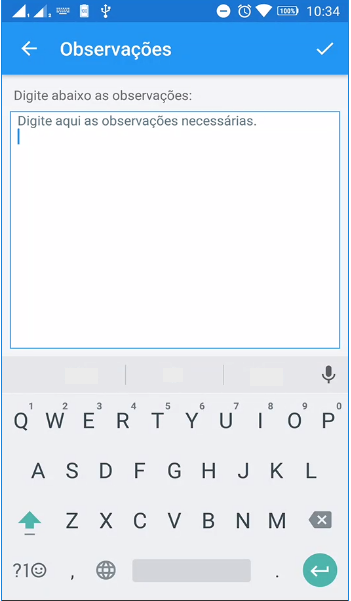
Ao concluir o preenchimento das observações, toque no botão para que as informações sejam gravadas.
Com todos os dados preenchidos, toque no botão para gravar o pedido de venda. Após grava-lo é necessário sincronizar este pedido para o computador servidor.
Para isso, primeiramente é necessário estar com o aplicativo configurado para Pedidos Internos. Clique aqui para verificar como configurar.
Feito isso, mantenha o dedo pressionado sobre o pedido de venda que deseja sincronizar ao sevidor até que seja apresentada a seguinte opção:
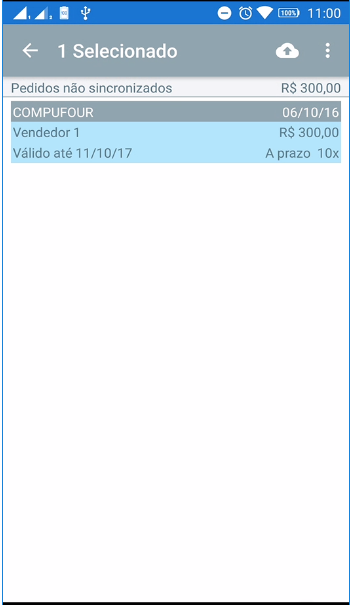
Caso necessário enviar todos os pedidos realizados, toque na opção  e selecione a opção Selecionar todos.
Com os Pedidos que deseja sincronizar selecionados, basta tocar na opção  e aguardar até que os dados sejam sincronizados.
Ao concluir, será apresentado que os pedidos foram sincronizados com sucesso.
Obs: A sincronização para a versão 2017 somente poderá ser realizada enquanto o aplicativo estiver configurado para Pedidos Internos. Clique aqui para visualizar o procedimento de configuração. Para a versão 2018 é possível sincronizar os dados mesmo fora do estabelecimento, clique aqui para ter acesso ao procedimento.