Definindo um programa padrão para abrir arquivos .htm/.html
Sintomas
Ao gerar um relatório no Clipp Store através da função Imprimir nada acontece.
Causa
Essa situação ocorre quando o programa padrão para abrir arquivos HTM/HTML não é um navegador de Internet.
Como Resolver
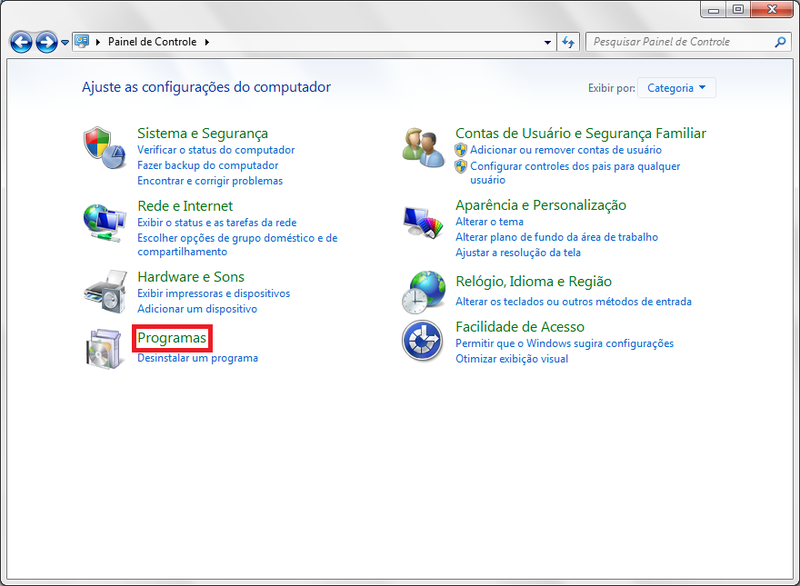
Para definir o programa padrão para visualizar arquivos com a extensão HTM, acesse o Menu Iniciar e vá até o Painel de Controle, na janela que foi aberta clique em Programas.
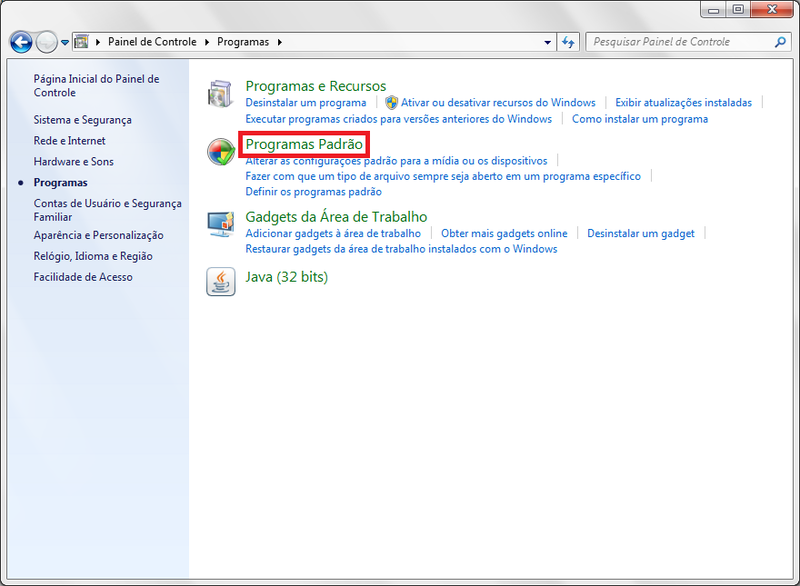
Neste momento, clique em Programas Padrão.
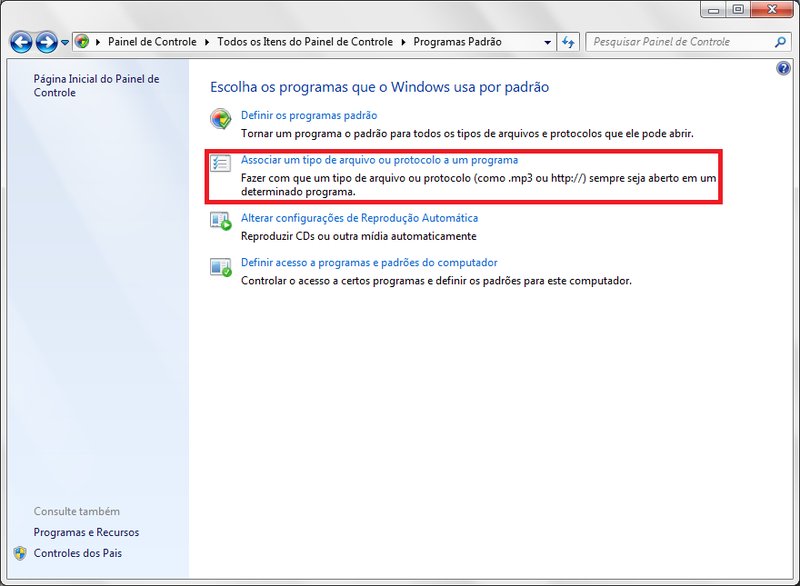
Feito isso, clique em Associar um tipo de arquivo ou protocolo a um programa.
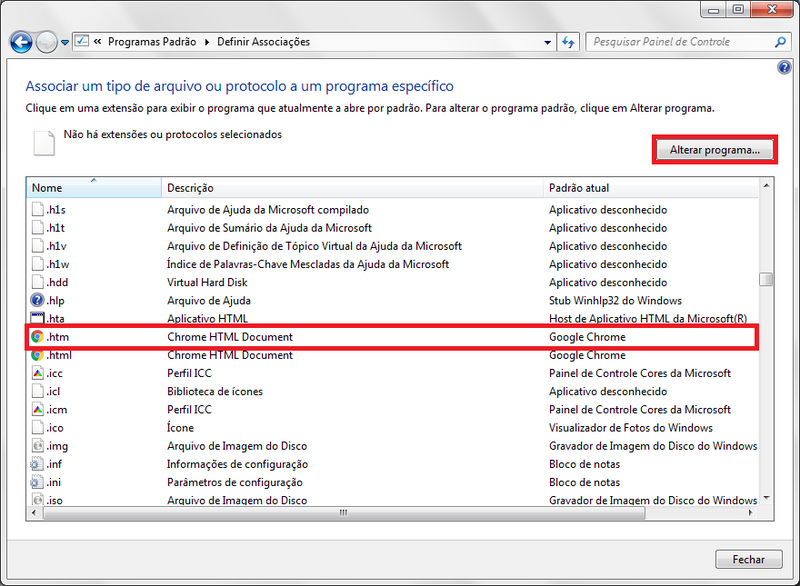
Na lista que foi apresentada, localize na coluna Nome a linha referente a .htm, selecione a opção e clique em Alterar Programa.
Em seguida, selecione o navegador de Internet da sua preferência (Internet Explorer, Mozilla Firefox, Google Chrome, etc) e clique no botão OK.
Para concluir, feche a janela, abra o seu Clipp Store e gere o relatório novamente.
OBS: O procedimento acima pode ser realizado também para o formato HTML.
Em caso de dúvidas quanto aos procedimentos citados deverá entrar em contato diretamente com um técnico em informática.