Configurações - DAV
Realizando as configurações do DAV
Antes de realizar o lançamento de Pedidos de Venda ou Orçamentos é importante conhecer algumas configurações.
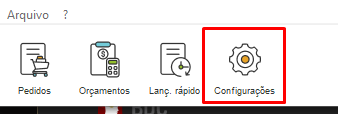
Ao acessar o módulo de Configurações – Opções será possível definir o parcelamento e situação padrão dos DAV's.
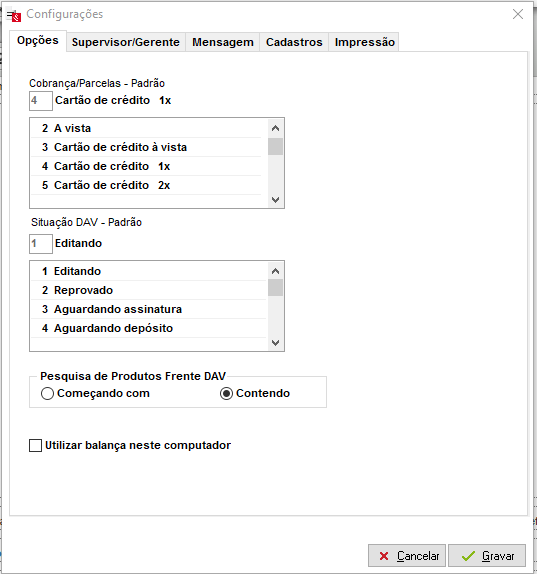
Obs: Em Cobrança/Parcelas serão apresentados as formas de parcelamento já cadastradas no Clipp através do menu Cadastro – Parcelamentos. As opções de Situação DAV são pré-definidas, não será permitido alterar, incluir ou excluir.
É possível definir também a pesquisa padrão no Frente DAV (Lançamento rápido)
Caso marque Utilizar balança neste computador poderá utilizar a balança de checkout no Frente DAV (Lançamento rápido) para saber como configurar corretamente a balança, clique aqui;
Ao acessar a aba Supervisor/Gerente será solicitada a senha do supervisor:
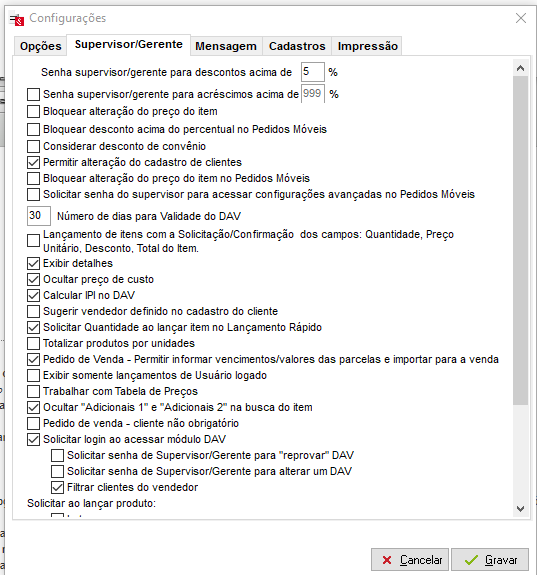
- Senha do Supervisor/Gerente sempre que for concedido um determinado desconto.
- Bloquear desconto acima do percentual no Pedidos Móveis - Marque sempre que desejar que não seja permitido lançar desconto acima do percentual configurado na opção acima.
Caso estiver logado com um usuário que tenha a função de Gerente ou seja Supervisor, no ClippPedidos (app no celular), essa opção será ignorada. - Considerar desconto de convênio - Sempre que o cliente estiver conveniado com a empresa, tendo seu cadastro vinculado a um convênio no cadastro de clientes.
- Número de dias para validade do DAV - Determina a validade que um DAV terá.
- Lançamento de itens com a Solicitação/Confirmação dos campos - Ao lançar o item ele solicitará ou não a quantidade, preço unitário, desconto e total do item.
- Mostrar ou não os Detalhes. É possível ocultar o preço de custo dos itens
- Exibir o campo prazo de entrega dos itens.
- Calcular IPI no DAV: Irá calcular o IPI no DAV.
- Configurar o tipo de impressão, quantidade de vias, configuração da margem inferior, opção de intercalar as cores na impressão dos itens e imprimir a referência do produto no lugar do código, al[ém de poder marcar para imprimir so campos adicionais do estoque.
- Sugerir vendedor definido no cadastro do cliente: É possível determinar o vendedor vinculado ao cliente em seu cadastro.
- Solicitar quantidade ao lançar item no frente: Se utilizado o lançamento rápido é possível marcar para solicitar a quantidade lançada.
- Limitar a descrição do item em uma linha: Caso marque essa opção, o sistema irá resumir as informações do item em uma linha.
- Solicitar Lote ao lançar produto: O sistema irá pedir o lote que deseja lançar no DAV.
- Solicitar serial dos produtos controlados por serial: Caso utilize itens cadastrados com Serial e deseje selecionar o serial em questão no lançamento, marque essa opção.
- Totalizar produtos por unidades: Ao marcar, o sistema irá totalizar as quantidades por unidades de medida dos itens lançados no DAV.
- Pedido de venda - Permitir informar... - Ao marcar, vai permitir informar o vencimento e valores das parcelas ao importar para a venda.
- Exibir somente lançamentos de usuário logado - Ao marcar, vai exibir na grid somente os pedidos de venda/orçamentos do usuário logado atualmente.
Além disso é possível limitar a descrição do item em uma linha (cortando a descrição do mesmo se necessário) ou quando estiver com a opção desmarcada, será impressa novas linhas sem cortar a descrição do item.
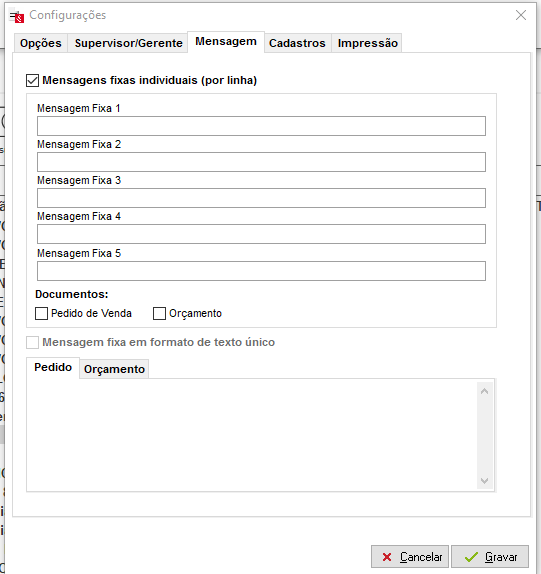
Na aba Mensagem é possível cadastrar mensagens fixas. Será possível configurar 5 linhas de 100 caracteres por linha, permitindo também definir se estas mensagens serão apresentadas em Pedidos de Venda ou Orçamentos, ou em ambos.
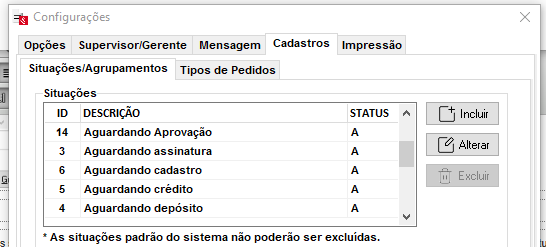
Na aba Cadastro de Situações você poderá cadastrar novas situações para vincular aos DAVs gerados, clicando no botão Incluir é possível determinar a descrição da nova situação.
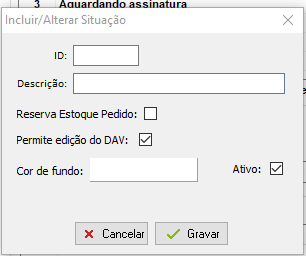
Ao incluir a situação será possível marcar a opção Reserva Estoque Pedido, com essa opção, a quantidade lançada no DAV com essa situação será reservada no estoque.
Na aba Impressão é possível escolher:
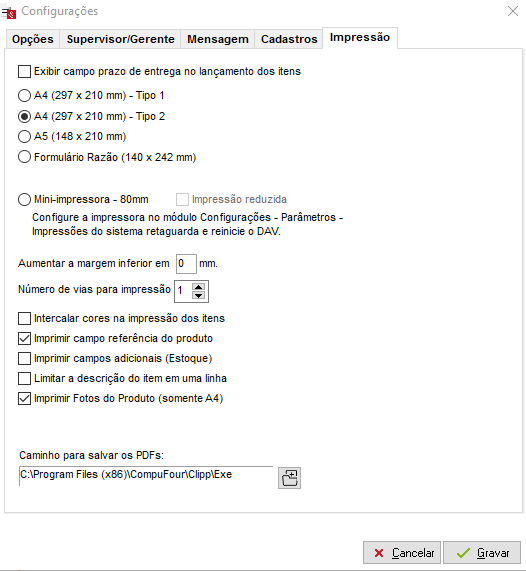
- Exibir campo prazo de entrega no lançamento dos itens - Ao lançar o item no DAV, será exibido o campo para preenchimento do prazo de entrega;
- Modelo de Impressão - Determine o modelo de impressão dos DAVs;
OBS: Possuindo as opções "Exibir campo prazo de entrega no lançamento dos itens" e "A4 (297 x 210 mm) - Paisagem" marcados, o campo NCM dos produtos também será impresso no DAV.
As opções Mini-impressora - 80mm* e Imprimir campos adicionais (Estoque) estarão disponíveis somente quando a UF não for PAF-ECF, ou seja, não possuir impressora fiscal instalada e liberada no micro.
- Aumentar a margem inferior em... - Aqui você pode escolher a margem inferior na impressão;
- Número de vias para impressão - Total de DAVs que será impresso;
- Intercalar cores na impressão dos itens - Será impresso um item na cor preta e outro na cor cinza, intercalando entre eles;
- Imprimir campo referência do produto - A referência cadastrada no item será impressa;
- Imprimir campos adicionais - Os campos adicionais do estoque serão impressos;
- Limitar a descrição do item em uma linha - As informações dos itens serão abreviadas para caber em uma linha.
Clique em Gravar para salvar as alterações efetuadas.