Instalação e Configuração do Emulador Bematech 4200TH Fi e Sweda.
Antes de instalar e utilizar o emulador recomenda-se a instalação do Clipp Store em uma pasta separada, diferente da instalação utilizada pela empresa e o CNPJ no Cadastro do Emitente deve ser o mesmo CNPJ do Emulador.
Instalação e Configuração Emulador Bematech 4200TH Fi |
Baixe o arquivo Emulador Bematech: https://painel.compufour.com.br/apoio/utilitarios
Após efetuar o download, descompacte o “SetupVSPE” em algum local de fácil localização. Acesse o caminho aonde foi descompactado.
Execute o “SetupVSPE.msi”, basta Avançar em todas as telas apresentadas até a instalação ser efetuada.
Abra o VSPE (instalado anteriormente), e siga os passos à seguir:
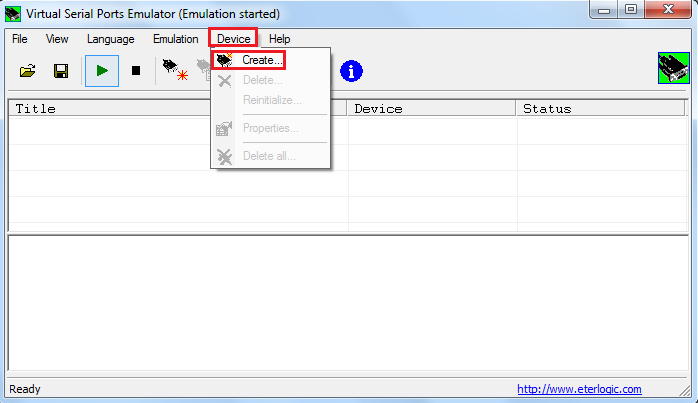
Clique em Device após em Create:
Avançe na tela até apresentar a opção da porta, selecione a mesma e pode Concluir.
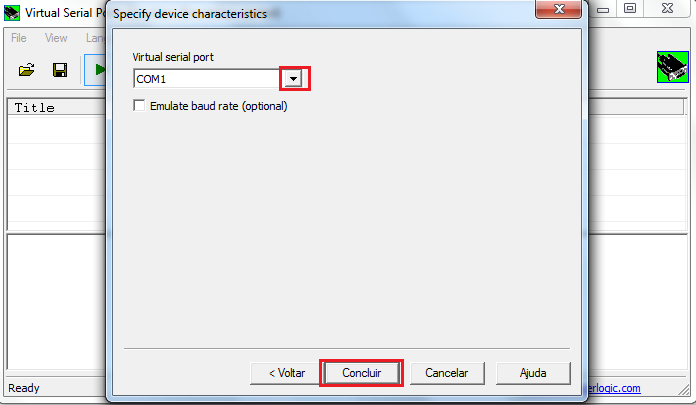
Lembrando que, o ideal é que a impressora seja configurada entre as portas COM1 até a COM3. Mininize o VSPE.
Feito isso, instale o “Bematool”, o mesmo deve ser na versão 4. A instalação é simples e basta avançar na tela conforme a mesma forma apresentando.
Instale também o “Bematech_MP4200THFI_II_Emul_Setup”, da mesma forma, basta avançar nas telas.
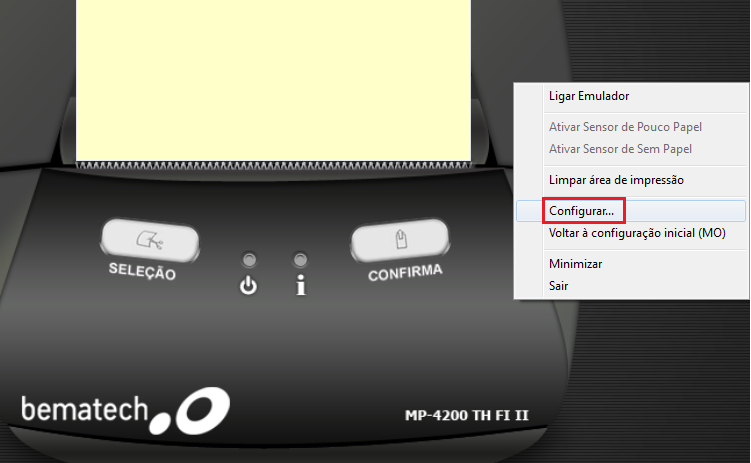
Abra o Emulador (será criado um atalho na área de trabalho), clique com o botão contrário do mouse sobre o mesmo e após em Configurar:
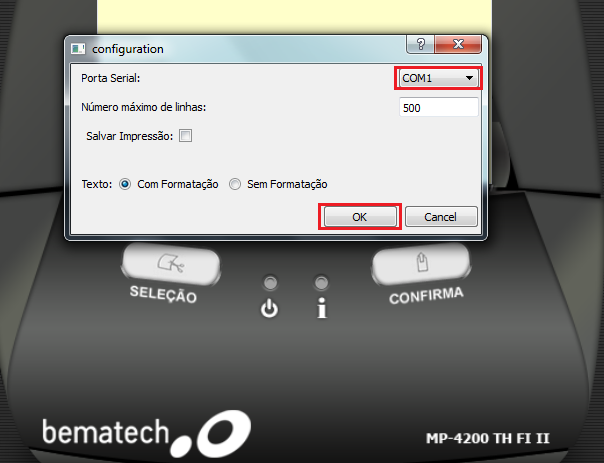
Selecione a Porta qual configurou no VSPE e grave.
Após novamente com o botão contrário do mouse sobre o emulador e Ligar Emulador.
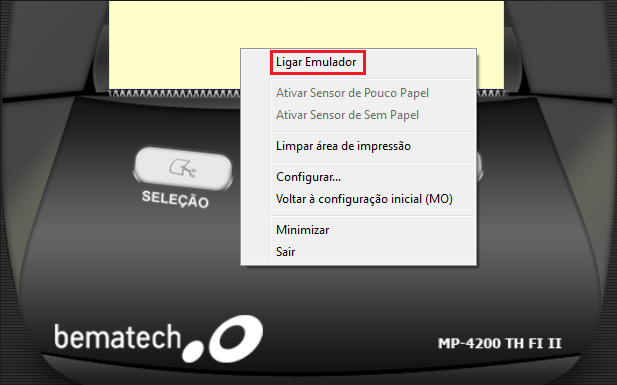
Conforme mensagem apresentada na tela, pressione a opção Confirma 5 vezes seguidas para liberar o emulador.
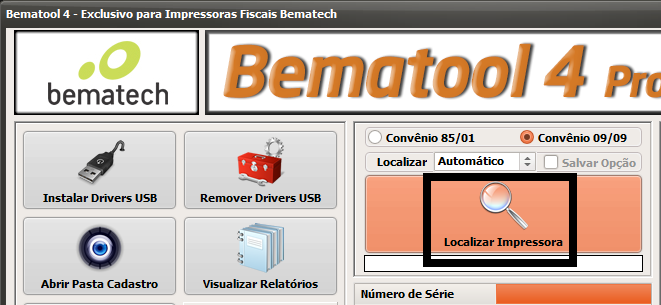
Acesse o Bematool 4 Pro, o atalho foi criado na área de trabalho e na tela apresentada, clique para Localizar Impressora:
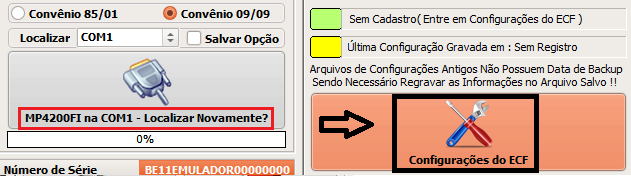
Com a impressora localizada, clique em Configurações do ECF:
O Emulador da Bematech possui a forma de pagamento padrão Dinheiro. Cadastre as demais formas, como por exemplo: Prazo, Cheque, Cartão, seguindo os parâmetros conforme a tela abaixo:
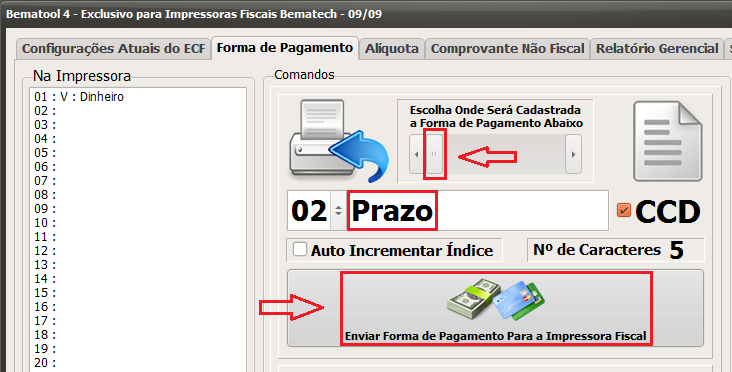
No exemplo consta a forma Prazo, mas faça com as demais também.
Da mesma forma, cadastre as alíquotas que irá utilizar no emulador:
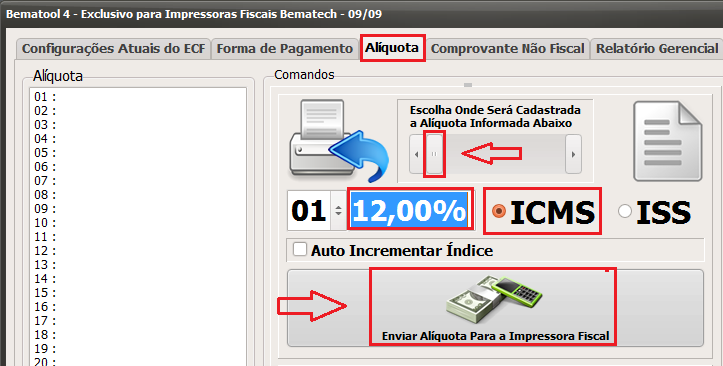
Volte ao emulador, feche o programa, abra novamente.
Na pasta de instalação do programa Clipp Store, normalmente disponível em c:\Arquivos de Programas\CompuFour\Clipp\Exe, localize o c4ecf.ini. No arquivo, ajuste conforme o nome da impressora, neste caso “convenio09”. Exemplo do arquivo abaixo:
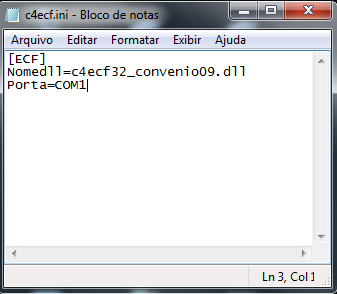
Poderá então, abrir o Emissor de Cupom Fiscal e efetuar os testes.
Lembrando que, será solicitado uma liberação do emulador, esta liberação deve ser feita por nosso suporte pelo telefone (49) 3442-2970. A liberação é feita apenas em serial de revenda, que esteja de fato, registrado para a revenda.
Não é feito para usuário final.
O intuíto do emulador é a demonstração do sistema para eventuais clientes que a revenda tenha.
Instalação e Configuração Emulador Sweda:
Baixe o arquivo Emulador Sweda: https://painel.compufour.com.br/apoio/utilitarios
Após efetuar o download, descompacte o “SetupVSPE” em algum local de fácil localização. Acesse o caminho aonde foi descompactado.
Execute o “SetupVSPE.msi”, basta Avançar em todas as telas apresentadas até a instalação ser efetuada.
Após instale o “ConnectSIM”, da mesma forma, Avance conforme as telas forem apresentadas até finalizar o instalador.
Abra o VSPE (instalado anteriormente), e siga os passos à seguir:
Clique em Device após em Create:
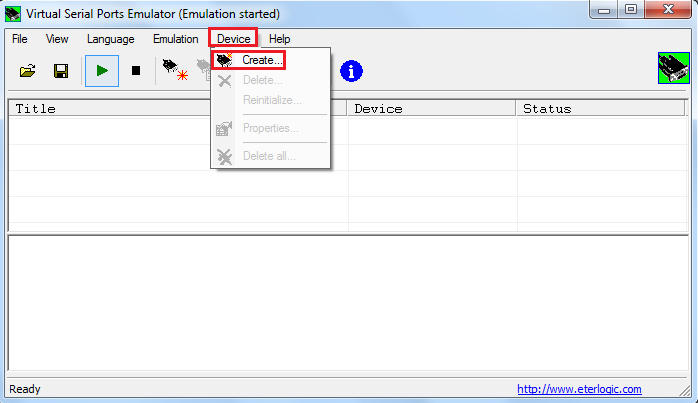
Avançe na tela até apresentar a opção da porta, selecione a mesma e pode Concluir.
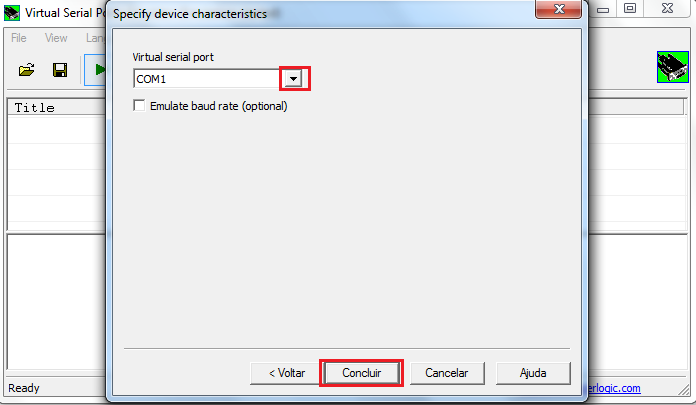
Lembrando que, o ideal é que a impressora seja configurada entre as portas COM1 até a COM3. Mininize o VSPE.
Acesse o programa ConnectSIM, clique em Simulador após em Configurações:
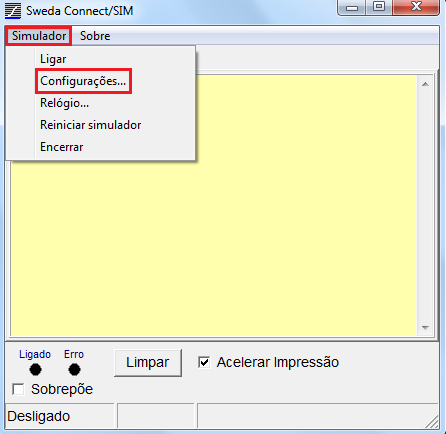
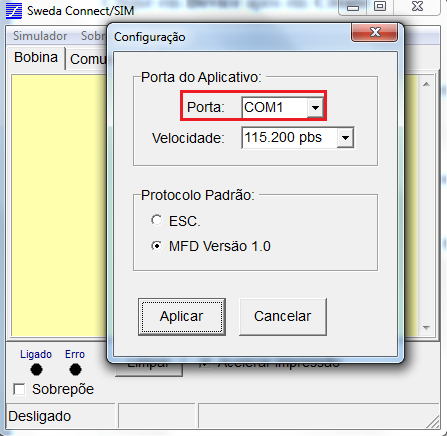
Selecione a Porta e poderá Aplicar.
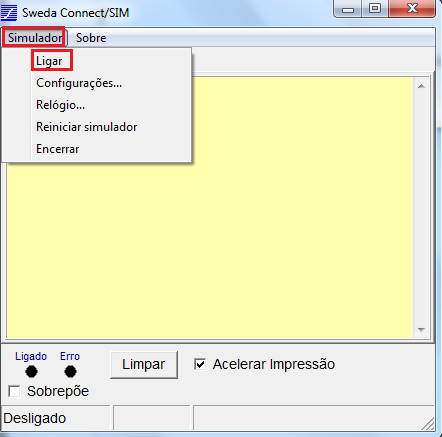
Novamente clique em Simulador e Ligar.
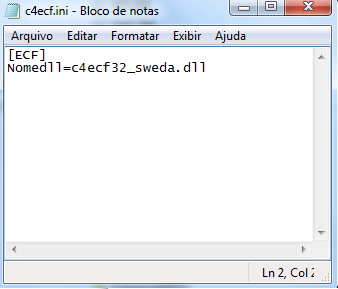
Na pasta de instalação do programa Clipp Store, normalmente disponível em c:\Arquivos de Programas\CompuFour\Clipp\Exe, localize o c4ecf.ini. No arquivo, ajuste conforme o nome da impressora, neste caso “sweda”. Exemplo do arquivo abaixo:
Poderá então, abrir o Emissor de Cupom Fiscal e efetuar os testes.
Lembrando que, será solicitado uma liberação do emulador, esta liberação deve ser feita por nosso suporte pelo telefone (49) 3442-2970. A liberação é feita apenas em serial de revenda, que esteja de fato, registrado para a revenda.
Não é feito para usuário final.
O intuíto do emulador é a demonstração do sistema para eventuais clientes que a revenda tenha.