Nota Fiscal de Serviço Eletrônica - NFS-e
Nota Fiscal de Serviço Eletrônica (NFS-e)
Há diversos motivos para adaptar sua empresa a um sistema de emissão de nota fiscal eletrônica de serviços (NFS-e). Entre as vantagens estão aspectos como controle financeiro, cadastros de clientes, também a redução de custo de impressão, redução de custo de armazenagem de documentos fiscais e aumento de confiabilidade na NFS-e.
Antes de realizar as configurações e iniciar a emissão das Notas Fiscais de Serviços Eletrônicas (NFS-e) é necessário verificar com a prefeitura/contabilidade as seguintes informações:
- Provedor: verificar qual provedor utilizar (verifique se o provedor é atendido pela CompuFour https://nfse.compufour.com.br).
- Exigibilidade de ISS: verificar em qual código de natureza de operação a empresa está enquadrada.
- Regime de tributação: verificar o regime de tributação da empresa.
- Código de tributação do município: verificar qual o código tributário para o serviço prestado.
- Item da lista de serviço do município: verificar qual item da lista de serviço deve ser utilizado.
- Ambiente: Definir ambiente Homologação (ambiente de testes, sem valor fiscal) ou Produção.
- Série/Sequências: verificar qual a Série, o Próximo RPS e o Próximo Lote a serem utilizados.
- Tributos (IR, CSLL, INSS, COFINS e PIS): verificar percentuais e limites em reais (R$) para tributação.
- Demais liberações na Prefeitura local.
OBS.: É de extrema importância preencher as informações adequadamente para o correto funcionamento deste módulo.
Como Instalar? |
Para utilização da NFS-e se faz necessário possuir o Clipp Service, pois ambos os módulos trabalham em conjunto. Além disso, seu Clipp Store precisa estar atualizado, para saber como atualizar clique aqui. Instale a atualização correspondente à versão instalada.
Com o sistema atualizado acesse a pasta onde o mesmo encontra-se instalado em seu Computador Servidor (Em sua área de trabalho, sobre o ícone do Clipp Store, clique com o botão direito do mouse e vá em Propriedades - Abrir Local do Arquivo. Para Windows XP acesse Localizar Destino).
Localize o executável NFSe.exe, clique com o botão direito do mouse sobre o mesmo e escolha a opção Enviar para Área de trabalho. Em seguida execute o atalho criado.
Após efetuar o login será apresentada a tela principal do módulo NFS-e:

Configurações|
Emitente de Goiânia - GO
Caso o emitente for de Goiânia - GO, a empresa deve primeiramente encaminhar um pedido para habilitar o uso da NFS-e em produção para o e-mail: suporte.nfse@goiania.go.gov.br e aguardar a confirmação do mesmo.
Modelo do e-mail:
Olá.
Desejo alterar o ambiente de homologação (testes) para produção.
Razão Social: EMPRESA X
IM: 0000000
CNPJ: 00.000.000/0000-00
Emitente de Canela - RS
Caso o emitente for de Canela-RS utilizando o provedor SytemPro, deverá solicitar uma autorização de uso para emissão de NFS-e, (uma autorização para produção e outra para homologação), lembrando que após o pedido ser concretizado, as notas serão enviadas para o ambiente solicitado.
É importante também selecionar o certificado digital antes de solicitar o ambiente, clique aqui para selecionar o certificado digital, é necessário também configurar o protocolo de envio, abrindo o Painel de controle - Opções da Internet - Avançadas e marcando apenas as opções Usar TLS 1.0 e Usar TLS 1.1
- Abra o endereço http://canela.rs.gov.br/ clique em NFS-E e em seguida em Solicitação de Uso da NFS-e
.jpg)
- Em seguida, marque a opção Utiliza sistema próprio com acesso a partir de WebServices ( Iniciar a 1a Fase de Homologação).
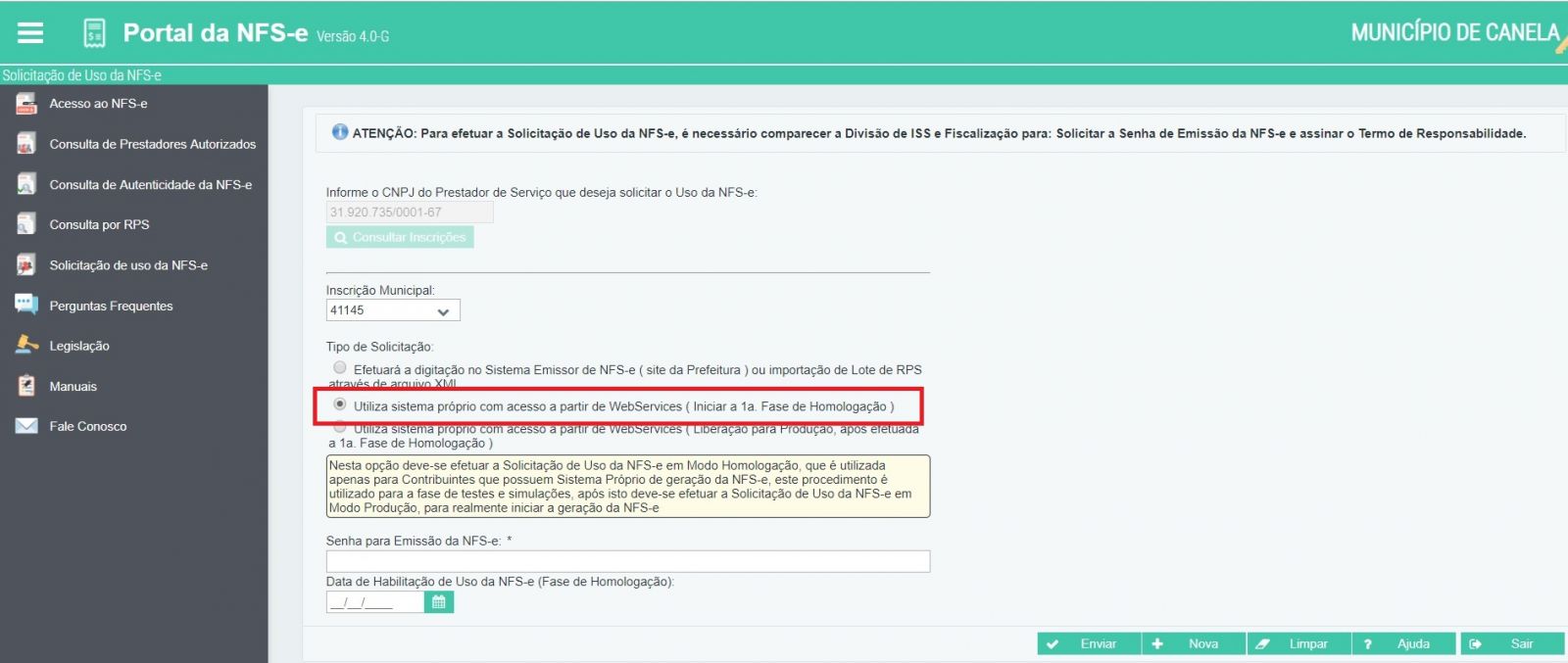
Preencha a senha e a data de habilitação de Uso da NFS-e (Fase de homologação) e depois clique em Enviar.
Ao alterar para ambiente de produção, faça o mesmo, marcando a segunda opção ( Liberação para Produção, após efetuada a 1a Fase de Homologação)
Feitos os procedimentos acima basta configurar conforme próximos passos:
Após coletar as informações necessárias, vamos realizar as devidas configurações: Acessamos a opção Configurações:

Na aba Geral preenchemos os campos de acordo com as instruções:
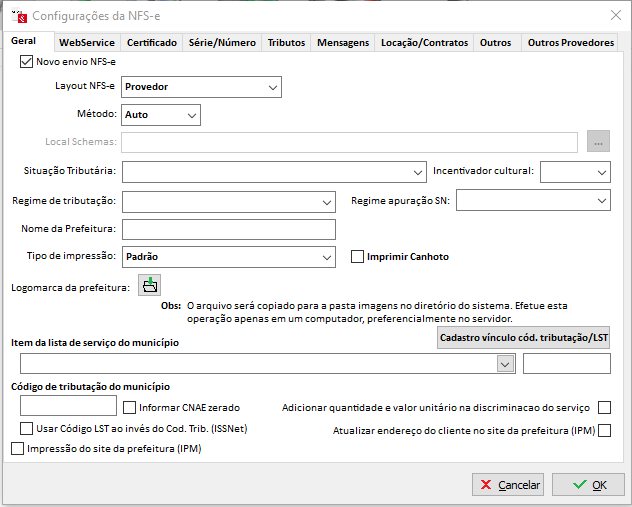
- Novo envio da NFS-e: Caso marque, será verificado automaticamente qual o provedor de seu município.
Importante! Só irá funcionar o novo envio se seu município utilize algum desses provedores listados neste link
- Schemas do provedor: Verifique com Prefeitura qual provedor utilizar.
- Método: Para alguns provedores é necessário escolher o método de assinatura do XML, verifique com sua prefeitura.
- Exigibilidade de ISS: Definido pela Prefeitura/Contador.
- Regime de tributação: Definido pela Prefeitura/Contador.
- Incentivador cultural: informar se é incentivador cultural.
- Nome da prefeitura: Nome da Prefeitura.
- Tipo de Impressão: Padrão: Exibirá o leiaute padrão na impressão, detalhada irá apresentar os itens e seus detalhes, marcando imprimir canhoto será disponibilizado o canhoto na impressão, no rodapé da NFSe.
- Item da lista de serviço do município: Definido pela Prefeitura/Contador.
- Logomarca da prefeitura: Definir apenas em um computador, preferencialmente no servidor.
- Código de tributação do município: Definido pela Prefeitura/Contador.
- Impressão do site da prefeitura (IPM): A impressão seguirá o padrão do site da prefeitura, em caso de uso do provedor IPM.
- Informar CNAE zerado: Marcando essa opção, o CNAE será gerado sem valor no XM.
- Botão Cadastro vínculo cód. tributação/LST: Ao clicar nesta opção irá abrir a aba responsável pelo vínculo do cadastro do código de tributação, também repassado pela prefeitura/contabilidade, basta clicar duas vezes ao lado da descrição e preencher o código de tributação referente ao código LST.
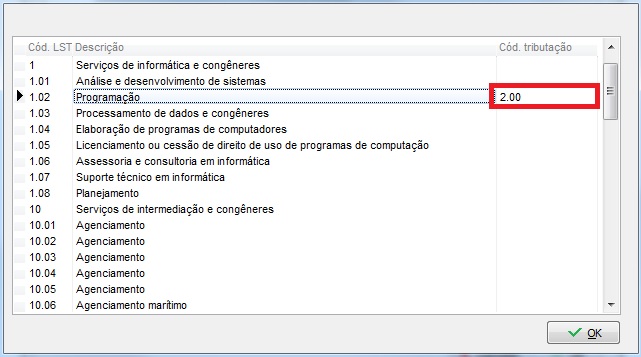
Para gravar, clique no botão 
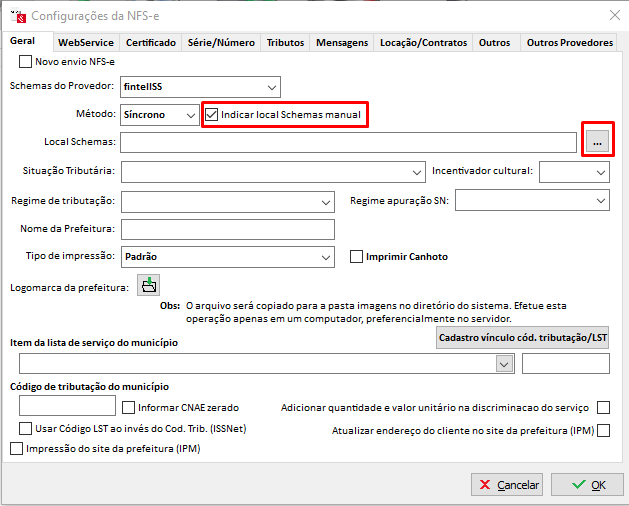
OBS: Marcando a opção Indicar local Schemas manual será permitido localizar a subpasta para cada município
.png)
Na aba WebService, também preenchemos os campos de acordo com as instruções:
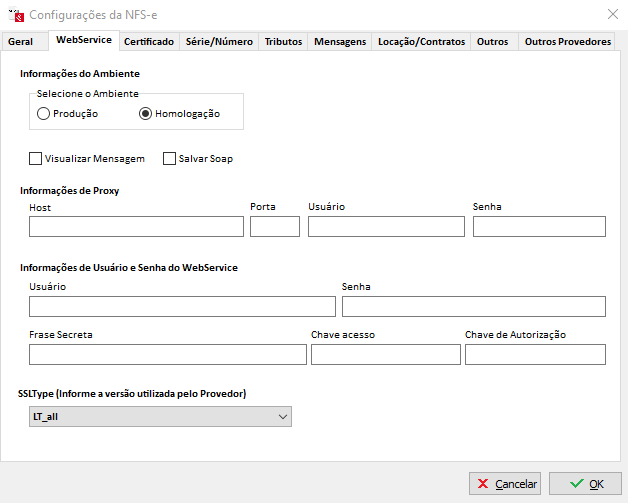
○ Ambiente: definir ambiente Homologação (ambiente de testes, sem valor fiscal) ou Produção. Em caso de dúvidas consultar Prefeitura/Contador.
○Visualizar mensagem: mostrará mensagens originais de envio/resposta do WebService. Sugerimos deixar desmarcada e utilizar apenas com auxílio do Suporte Técnico, para análise de rejeições.
○ Salvar Soap: mostrará o XML original de envio/resposta. Também sugerimos deixar desmarcada e utilizar apenas com auxílio do Suporte Técnico, para análise de rejeições.
○ Informações de proxy: caso empresa possuir proxy em sua rede, poderá/deverá ser informado. Informações usuário e senha do WebService: usuário e senha de acesso ao WebService da prefeitura. (Necessário somente para alguns provedores)
○ Informações de Usuário e Senha do WebService: dados de login para acesso do site da prefeitura (não são todas as prefeituras que obrigam)
Na aba Certificado, preenchemos os campos de acordo com as instruções:
.png)
Selecionar o certificado, e se necessário preencher a senha, alguns WebServices obrigam que esteja preenchida. Na maioria dos casos é utilizado o mesmo certificado que da Nota Fiscal Eletrônica (NF-e). Alguns provedores possibilitam a geração do certificado pelo site do provedor.
Na aba Série/Número, inserimos os dados de acordo com as instruções abaixo:
.png)
Cadastrar Série, Próximo RPS e Próximo Lote, com orientações da Prefeitura/Contador.
O Próximo Número é para controle interno, podendo ser inserido o número que desejar, por exemplo, utilizar o mesmo número do RPS. Lembrando que não é permitido ter mais de uma série ativa, caso deixar de utilizar uma determinada série, deve-se inativar a mesma e após cadastrar uma nova.
Por fim, na aba Tributos preenchemos os campos de acordo com as instruções:
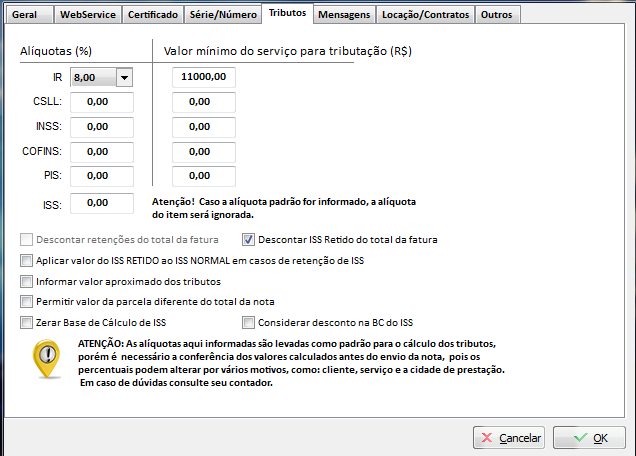
Configurar percentuais e limites em reais (R$) para tributação. Solicitar auxílio da Prefeitura/Contador caso necessário para preenchimento correto das informações. Por se tratar de tributações e impostos é de extrema importância o preenchimento correto destes campos.
- Descontar retenções do total líquido: Ao marcar esta opção, o valor dos impostos serão subtraídos no total da NFS-e. Caso contrário o valor dos tributos não irão subtrair do total da NFS-e.
- Aplicar valor do ISS RETIDO ao ISS NORMAL em casos de retenção de ISS: quando marcada esta opção, no arquivo XML da NFS-e o valor calculado do ISS RETIDO será inserido também na tag do ISS NORMAL. Esta situação é exclusividade de algumas prefeituras, verifique com o contador/prefeitura se deve marcar esta opção.
- Informar valor aproximado dos tributos: Apresenta o valor aproximado dos tributos no rodapé da NFS-e impressa.
- Permitir Valor da Parcela diferente do total da nota: Para casos onde o valor do parcelamento deve ser diferente do total da NFS-e.
- Zerar a Base da Cálculo do ISS: Irá zerar a base de cálculo do ISS na NFS-e.
- Descontar ISS Retido do dotal da fatura: Ao marcar, irá descontar o valor do ISS do total dos serviços, no total da nota.
- Considerar o desconto na BC do ISS - Caso sua nota tenha desconto, será considerado na base do ISS.
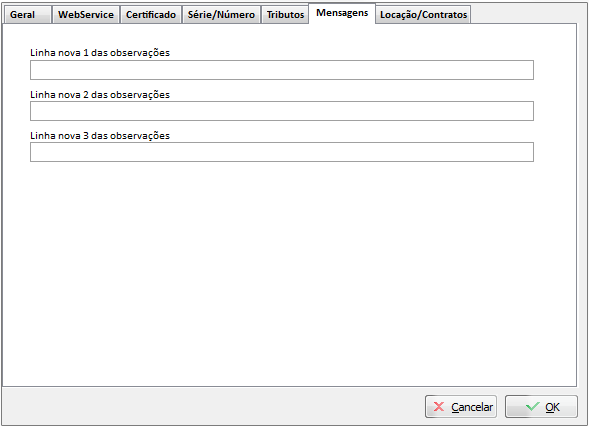
Na aba de Mensagens é possível determinar mensagens padrão que serão impressas nos documentos emitidos;
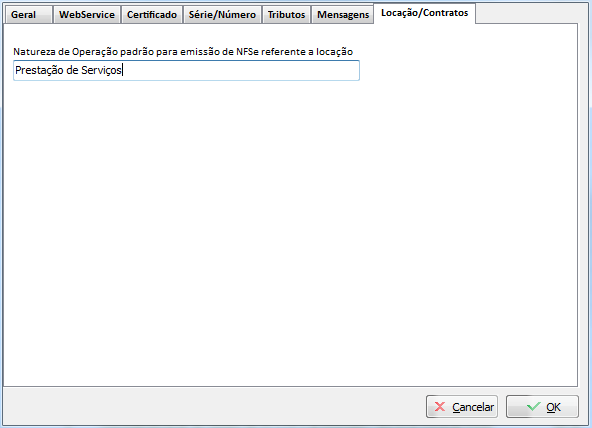
Na aba de Locação/Contratos é possível determinar a natureza de operação padrão para as DAV-Os importadas provenientes de Contrato ou Locação;
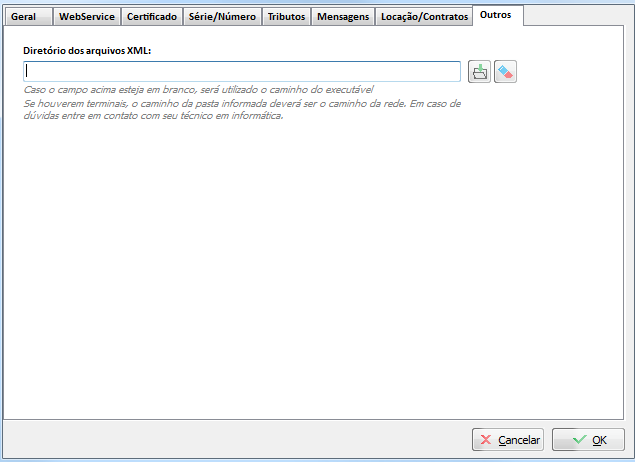
Na aba Outros é possível definir um local para salvar os arquivos XML, para saber mais, clique aqui.
Conhecendo melhor o módulo de NFS-e (atalhos e principais funções)
.png)
Novo: inclusão de nova NFS-e.
Alterar: edição da NFS-e.
Imprimir DANFSE (F9): impressão da NFS-e.
Enviar XML (F8): enviar XML e PDF da NFS-e por e-mail.
Filtrar: possibilidade de filtrar informações pelos campos: Número interno, Número da NFS-e, Número do RPS, Protocolo e Nome do cliente.
Atualizar relação: atualizar a relação das NFS-e.
Backup ou cópia dos arquivos XML: permite realizar o backup dos arquivos XML, tanto por data, quanto pelo Número da NFS-e.
Configurações: acesso a todas as configurações do módulo NFS-e.
Emitindo uma Nota Fiscal de Serviço Eletrônica:
Para emissão de uma nova NFS-e clicamos no botão Novo:
.jpg)
Neste momento devemos preencher os campos presentes na nota:
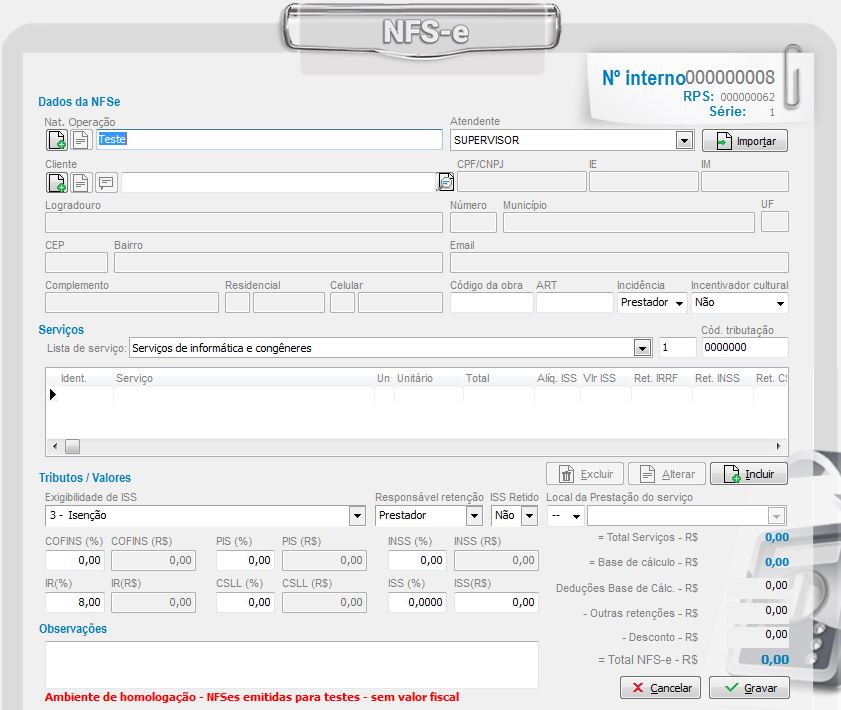
|
Dados da NFS-e
Nat. Operação: cadastrar/selecionar a natureza de operação. Caso tenha dúvidas de qual utilizar, consulte a Prefeitura/Contador.
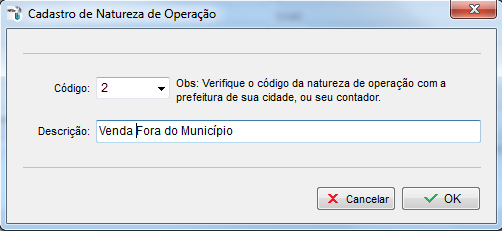
- Como cadastrar nova Natureza de Operação: Clicamos no botão Novo cadastro:
- Em seguida, preenchemos o Código e Descrição e clicamos em OK.
.png)
- Código: informar código da natureza de operação, em caso de dúvidas consulte sua contabilidade. Descrição: descrição da natureza de operação definida pelo usuário do sistema.
IMPORTANTE: Caso emita NFS-e para fora do seu município, o código da natureza deverá ser 2
Vendedor: possibilidade de selecionar um vendedor.
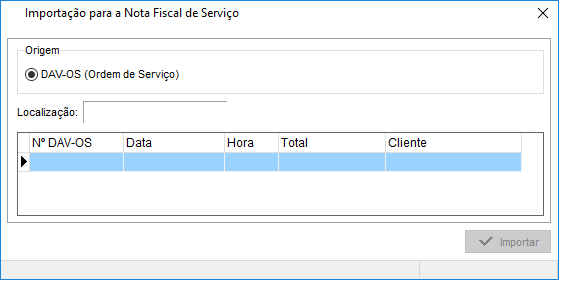
Importar (Botão): é possível importar vários DAV-OS para a mesma nota. Lembrando que importará apenas os serviços.
.png)
Cliente: selecionar o tomador/cliente do serviço. É possível adicionar cliente consumidor final sem CPF/CNPJ.
Código da obra [campo opcional]: se existir, é possível informar o código da obra.
ART [campo opcional]: se existir, preencher conforme necessidade. (Anotação de Responsabilidade Técnica - ART)
Incentivador cultural: esta informação pode ser definida nas configurações, e caso necessário pode ser alterada durante emissão/edição da nota.
Lance o cliente:
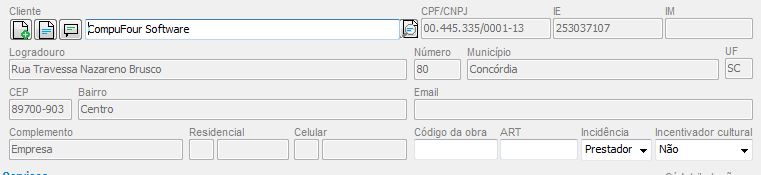
Caso tenha dúvidas sobre o preenchimento do código da obra, ART, incidência ou Incentivador cultural, procure sua contabilidade.
Passando o mouse sobre o botão  será exibindo o alerta cadastrado no cliente, no Clipp.
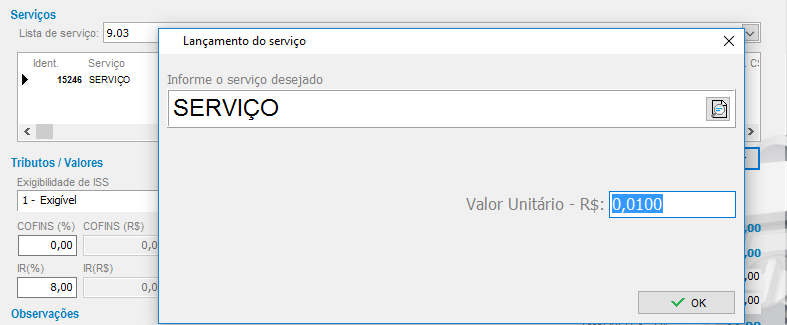
Serviços
Lista de serviço: esta informação pode ser definida nas configurações, e caso necessário pode ser alterada durante emissão/edição da nota.
Lançamento dos serviços: lançar os serviços e seus respectivos valores.
Tributos / Valores
● Exigibilidade de ISS: esta informação pode ser definida nas configurações, e caso necessário pode ser alterada durante emissão/edição da nota.
● Responsável retenção: definir se a retenção é de responsabilidade do Prestador ou Tomador.
● ISS Retido: definir se irá existir retenção de ISS.
● COFINS (%): esta informação pode ser definida nas configurações, e caso necessário pode ser alterada durante emissão/edição da nota.
● PIS (%): esta informação pode ser definida nas configurações, e caso necessário pode ser alterada durante emissão/edição da nota.
● INSS (%): esta informação pode ser definida nas configurações, e caso necessário pode ser alterada durante emissão/edição da nota,
● IR (%): esta informação pode ser definida nas configurações, e caso necessário pode ser alterada durante emissão/edição da nota.
● CSLL (%): esta informação pode ser definida nas configurações, e caso necessário pode ser alterada durante emissão/edição da nota.
● ISS (%): esta informação pode ser definida no campo Taxa ICMS/ISS no cadastro do produto, e caso necessário pode ser alterada durante emissão/edição da nota.
● ISS (R$): este valor será gerado a partir do percentual de ISS, caso necessário pode ser alterado manualmente.
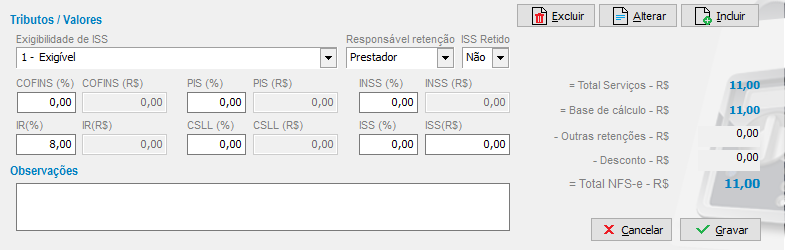
= Total Serviços – R$: irá mostrar a soma dos serviços. (não é permitida edição deste campo)
= Base de cálculo – R$: irá mostrar a base de cálculo usada para calcular os tributos fiscais. (não é permitida edição deste campo)
- Outras retenções – R$: caso existir algum outro valor de retenção, pode ser inserido o valor neste campo.
- Desconto – R$: possibilidade de inserir desconto no total da NFS-e.
= Total NFS-e – R$: valor total da NFS-e. (não é permitida edição deste campo)
OBS.: Por se tratar de tributações e impostos é de extrema importância o preenchimento correto destes campos. Em caso de dúvidas ao preenchê-los solicite auxílio de sua contabilidade.
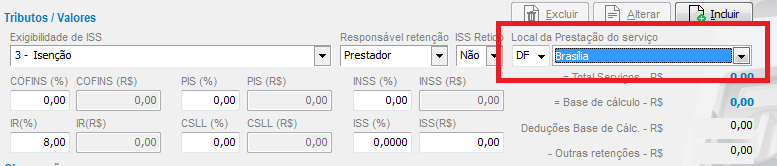
Para informar o local da prestação de serviço (onde foi feito o serviço), preencha este campo:
Observações
Neste campo é possível informar dados adicionais relacionadas a nota de serviço, por exemplo, formas de pagamento (já que esta não é impressa da DANFSE), informações específicas para o cliente, entre outras informações.
Após realizar o preenchimento dos campos, basta Gravar a nota, neste momento é possível Transmitir NFSe, Enviar arquivo XML p/ e-mail ou Imprimir DANFSE (podendo escolher a quantidade de cópias):
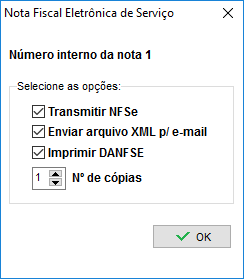
Clicamos em OK, irá mostrar a tela com as formas de pagamento:
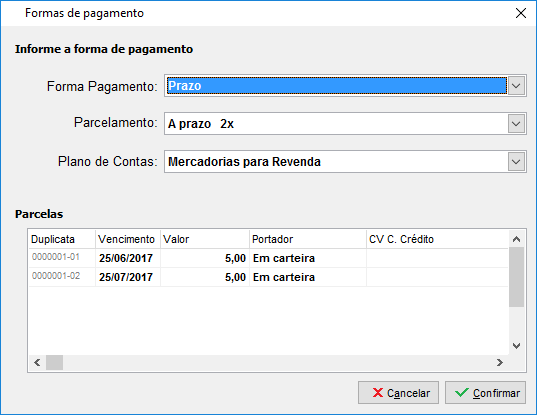
Obs: É possível utilizar Múltiplas formas de pagamento!
Após definir as formas de pagamento, clicamos em Confirmar e a NFS-e será transmitida e autorizada. Neste momento a NFS-e pode ser impressa, visualizada e até enviada por e-mail juntamente com o XML.
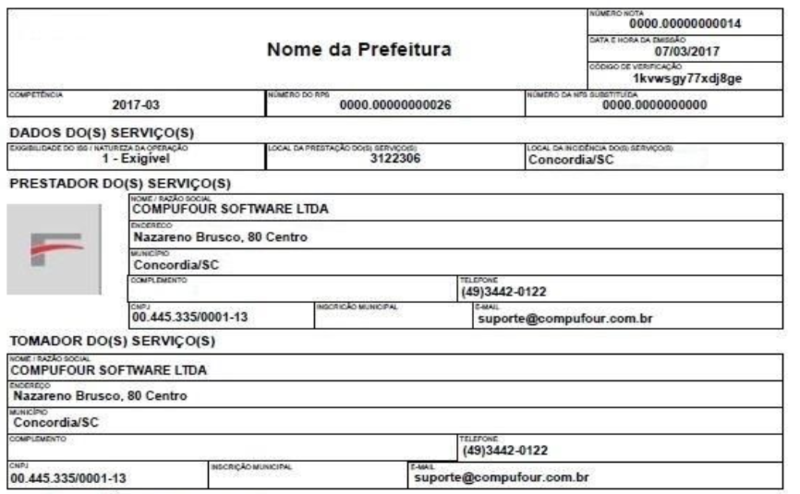
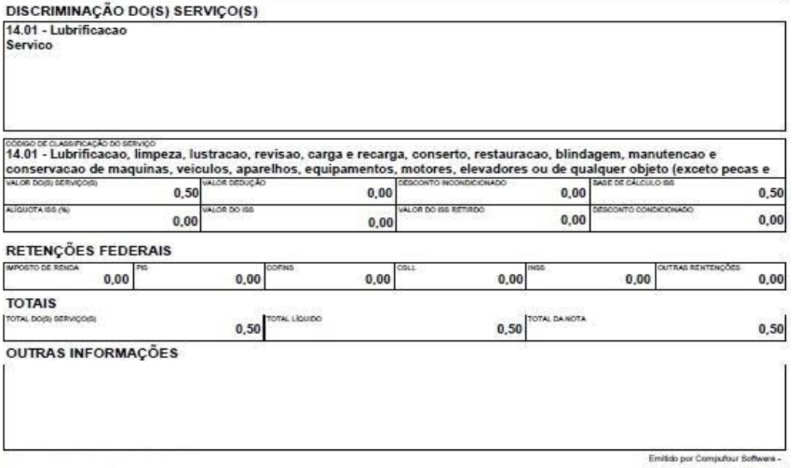
|
Cancelando uma NFS-e:
Caso seja necessário cancelar uma NFS-e autorizada, clicamos com o botão contrário do mouse sobre a NFS-e, na opção F2 Cancelamento, ou simplesmente pressionando F2 do teclado sobre a nota, será apresentada a tela a seguir:
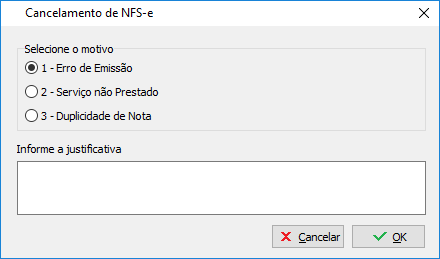
Selecionamos o motivo desejado, caso necessário pode ser preenchido também a justificativa, após basta clicar em OK e o cancelamento será enviado.
Lembrando que alguns provedores possuem certas particularidades quanto ao cancelamento, por exemplo, alguns aceitam os motivos 1, 2 ou 3 e outros aceitam apenas o motivo 2. Caso necessário verifique com a prefeitura de seu município.
OBS.: o prazo de cancelamento da NFS-e pode variar de acordo com o provedor. Por exemplo, alguns provedores possibilitam o cancelamento em um prazo de 24 horas a partir da emissão, já outros é até gerar a guia de recolhimento de ISS, alguns de acordo com o valor total da nota, entre outras particularidades. Em caso de dúvidas sobre o prazo de cancelamento sugerimos que seja conferido direto com a Prefeitura/Provedor do seu município.
Status da NFS-e:
Descrição de cada status da NFS-e:
1 - Não enviada: nota foi criada mas não transmitida.
2 - Enviada mas não processada: quando o fluxo de NFS-e é muito grande, alguns provedores armazenam o recebimento destas notas, processando por ordem de recepção e posteriormente sendo validada. Neste caso, precisamos consultar o status de situação clicando com o botão contrário do mouse sobre a nota, ir na opção F5 - Consultar situação, desta forma irá buscar o status atual da mesma. Se a NFS-e estiver autorizada será atualizado o status para 4 - Processada com Sucesso, se existir alguma divergência será mostrado em tela e rejeição.
3 - Enviada e processada com rejeição: caso existir alguma divergência na emissão da NFS-e, será mostrado em tela os detalhes da rejeição.
4 - Processada com Sucesso: quando a nota for transmitida e validada com sucesso.
OBS.: quando a NFS-e for cancelada ela ficará na cor vermelha e continuará com o status 3 ou 4.
Controle Financeiro:
A parte financeira dos serviços será gerado no módulo NFS-e. Ao transmitir a nota é possível informar a forma de pagamento, como mostra na tela abaixo:
.png)
Os parcelamentos utilizados são os mesmos presentes no Clipp Store. Pagamentos à vista e a prazo, serão registradas no Clipp Store, tanto no caixa, quanto no contas a receber. Desta forma, o gerenciamento financeiro dos serviços é realizado no Clipp, com auxílio de relatórios, e toda praticidade disponibilizada por este módulo.
Alterando o RPS durante emissão da NFS-e
Quando necessário alterar o RPS por algum motivo específico durante a emissão da NFS-e, clicamos duas vezes sobre o número do RPS na nota:
.png)
Inserimos a sequência correta do RPS:

Clicamos em OK e prosseguimos com a emissão da NFS-e.
Exemplo de utilização: Iniciamos uma NFS-e com o RPS 1, após transmitir a nota retorna rejeição de duplicidade de RPS, pois já consta esta numeração no WebService da prefeitura (número já utilizado anteriormente). Por dentro da nota podemos realizar a alteração do RPS, neste exemplo alteramos para 3, que seria a sequência correta e efetuamos a transmissão da nota.
OBS.: este processo não ajusta o número de RPS das próximas notas a serem emitidas. Caso seja necessário alterar o RPS definitivamente, acesse Configurações, na guia Série/Número e realize as alterações desejadas.
DICA! Clicando em cada coluna será possível ordenar por ordem crescente ou decrescente!

Relatório de NFS-e
Para visualizar os relatórios no sistema, clique no botão Relatórios;
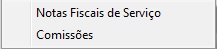
- Notas fiscais de serviço: Exibirá as notas emitidas e seus valores.
- Comissões: A comissão será gerada para o vendedor do campo Atendente da NFSe. Se tiver "% Comissão" no cadastro dos serviços será usado esse %. Caso não tenha usará do cadastro do funcionário o % a vista, a prazo ou cartão conforme o faturamento.
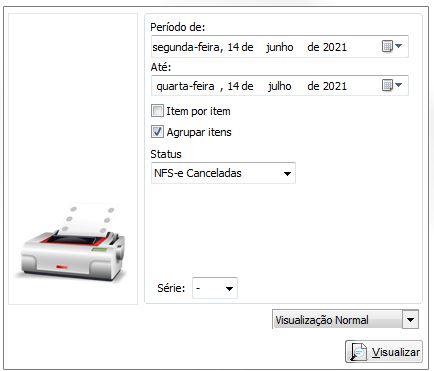
É possível gerar Item a Item ou agrupar os itens, você poderá separar também por STATUS;
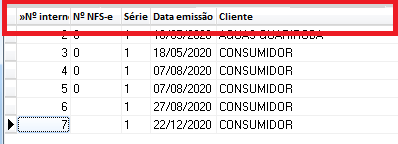
DICA! Clicando no nome de cada coluna, é possível realizar a ordenação;
Funções botão direito
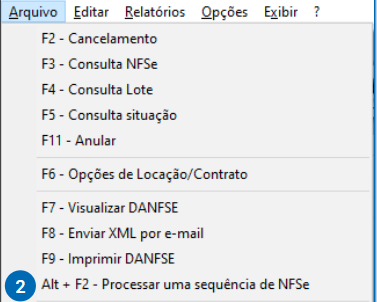
- F2 - Cancelamento - Efetua o cancelamento da nota, existem servidores que não aceitam o cancelamento por sistemas terceiros, sendo necessário entrar em contato com a prefeitura;
- F3 - Consulta NFS-e - Consulta o status da NFS-e;
- F4 - Consulta Lote - Consulta o lote da NFS-e;
- F5 - Consulta situação - consulta a situação da NFS-e;
- F11 - Anular - Anula a numeração da NFS-e (Disponível apenas para alguns municípios);
- F6 - Opções de Locação/Contrato - Exibe as opções;
- F7 - Visualizar DANFSE - Visualiza o PDF da nota;
- F8 - Enviar XML por e-mail - Envia o XML para o email do cliente;
- F9 - Imprimir DANFSE - Imprime a DANFSE na impressora padrão;
- Alt + F2 - Processar uma sequência de NFSe - Para a nota ser enviada por meio desta opção, a mesma deve estar com um status diferente de: autorizada, cancelada ou anulada