[INTERNO] MFE CF-e - Ceará
MFE CF-e - Ceará [INTERNO]
1 - Cadastro do Contribuinte
Cliente deve verificar junto ao contador ou a SEFAZ para realizar este cadastro
Deve cadastrar o equipamento e Situação deve estar como “Vinculado ao contribuinte”
.png)
2 - Instalar Driver USB do equipamento
Cliente deve buscar no site do fabricante ou com técnico.
3 - Instalar Driver MFE monitor (deve ser versão superior a 01.04.03)
Está disponível no site do fabricante
- Tanca: http://www.tanca.com.br/assets/conteudo/drivers/TM-1000/DriverMFE_Instalador_01.04.05.zip
- Elgin: http://www.elgin.com.br/institucional/downloadcenter.php > Pacote MFE Win 030817 (Inclui Integrador)
4 - Liberar CNPJ do cliente no “IntegradorSintegra”
Solicitar liberação com Roberto (Marcos Roberto) para que seja liberado o uso do Integrador.
5 - Gerar assinatura MFe
\\servidorcompu\Suporte\Utilitarios\Assinatura MFe
6 - Vincular cliente a CompuFour no site
http://cfe.sefaz.ce.gov.br/mfe/portal#/login?type=SOFTWARE_HOUSE
Solicitar liberação com Roberto (Marcos Roberto).
7 - Instalar e configurar o Integrador. A ideia é que o cliente acesse o ClippCfe por dentro do Integrador.
Download: http://cfe.sefaz.ce.gov.br/mfe/informacoes/downloads#/
- CNPJ do Estabelecimento: CNPJ do Emitente
- IE do Estabelecimento: IE do Emitente
- CNPJ da Software House: CNPJ da CompuFour
- Código de Validação do Aplicativo: Assinatura gerada por nós (igual ao SAT)
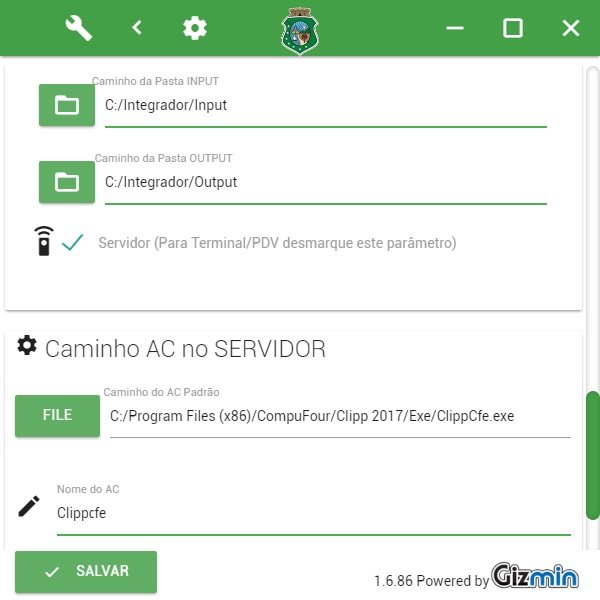
- Pasta: Input e Output: “C:\Integrador\Input” “C:\Integrador\Output”
- Terminal/PDV: Deve ficar marcada, após marcada a opção ficará com o nome Servidor.
- Caminho AC no Servidor: Localizar na pasta do sistema o ClippCFe.
- Nome do AC: Clippcfe (em minúsculo) ou Compufour (será exibido na tela inicial do Integrador)
8 - Configuração do ClippCFE
- Pasta: Input e Output: C:\Integrador\Input...\Output.
- Configurar MFe
- Selecionar Integrador MFe
- Informar código de ativação ou ativar equipamento
- Associar assinatura.
- Vendas no cartão POS/TEF
- Configurações > Configurações do CFe SAT:
- Chave de Acesso Validador. (Pela informação que temos, ainda não tem disponível essa chave para o cliente (deveria buscar com a SEFAZ), então, caso esteja em branco, iremos preencher com uma chave padrão, mesma que usamos para testes)
- Configurações > Configurações do CFe SAT > Cadastro POS:
- Número de Série.
- Nome Adquirente.
- Chave Requisição (Pela informação que temos, ainda não tem disponível essa chave para o cliente (deveria buscar com a SEFAZ), então, caso esteja em branco, iremos preencher com uma chave padrão, mesma que usamos para testes).
Detalhes:
- Executar Integrador como ADM.
- Deve ter instalado .NET Framework 4.5 (Ao tentar instalar Integrador tela fica branca, se não tiver 4.5, no windows 7).
- Deve ter liberação no firewall e antivírus das Portas 123 e 443.
- Equipamentos se reiniciando, devem ser verificados com fabricante.
- Uso do terminal, deve ser configurado no integrador com auxílio da SEFAZ.
Sexta-feira, 1 de Setembro de 2017
(16:33) Lucas - R 409 - Enviar mensagem para o grupo: Sobre MFe: Estamos pegando casos que no cabeçalho do cupom emitido e também no XML, sai com a cidade diferente do cadastro do emitente.
Apenas para explicar, pegamos um caso da Elgin que a cidade saiu como "Fraiburgo - CE", sendo que deveria ser Iguatu - CE.
A situação é algo na própria SEFAZ, já entramos em contato e os mesmos informaram que para corrigir, é necessário o cliente enviar um XML ou PDF do cupom emitido para mfe@sefaz.ce.gov.br ou suporte.mfe@sefaz.ce.gov.br, mostrando o erro e solicitando a correção.
Vincular MFE|
Liberação no integrador Sintegra:
- Execute o integrador Sintegra.
- Preencher o CNPJ do cliente na parte esquerda em azul (se inserir um dígito de cada vez, retornará erro. Portanto, copie e cole o CNPJ sem pontuação).
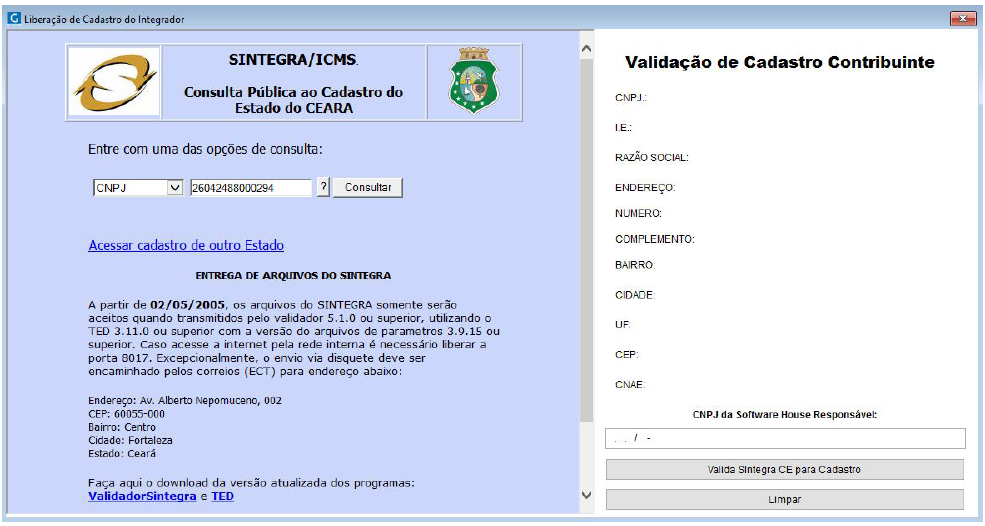
- Clique em consultar, irá mostrar todos os dados do cliente.
- Na parte inferior direita, preencha o CNPJ do CompuFour e após clique em “Valida
Sintegra CE para Cadastro”
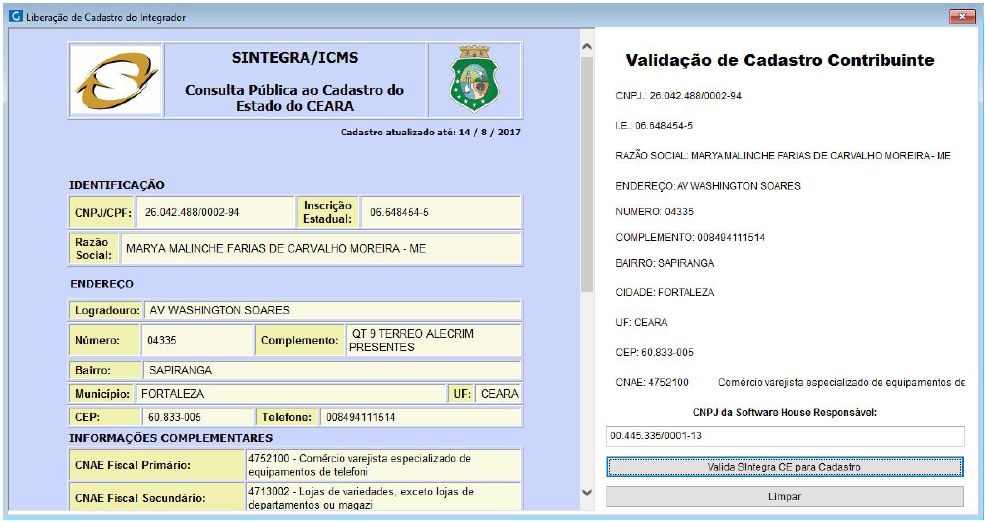
Irá retornar mensagem que foi cadastrado com sucesso.
OBS.: Caso retornar algum erro nesse momento, verificar se o cadastro do CONTRIBUINTE (passo 1) foi realizado e a situação do equipamento está como: Vinculado ao Contribuinte .
Liberação no site da SEFAZ CE:
- Acesse o site:http://cfe.sefaz.ce.gov.br/mfe/portal#/login?type=SOFTWARE_HOUSE
- Informe o CNPJ da CompuFour, senha (c4devsw#$) e marque a opção Software House.
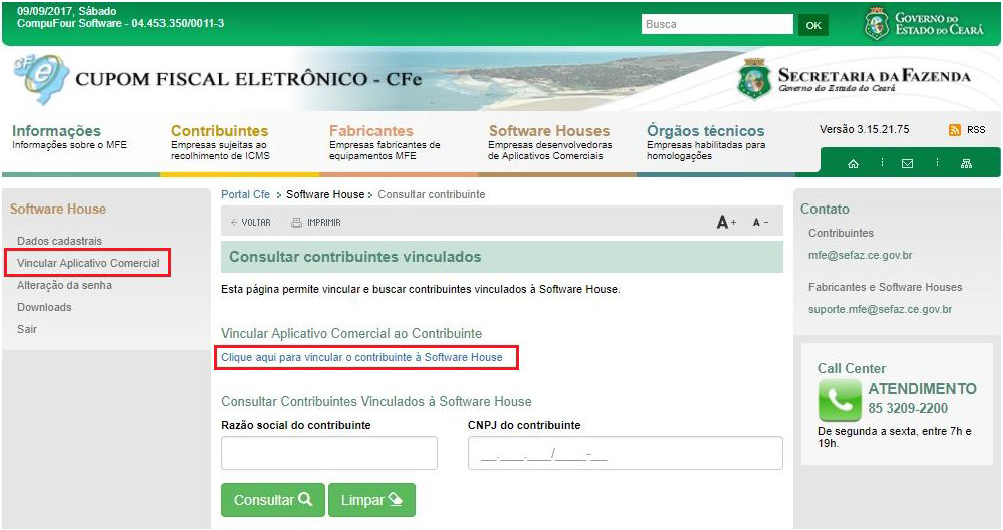
- Para vincular um novo contribuinte, vá em Vincular Aplicativo Comercial > Clique aqui para vincular o contribuinte à Software House :
- Posteriormente, informe o CNPJ do cliente e assinatura:
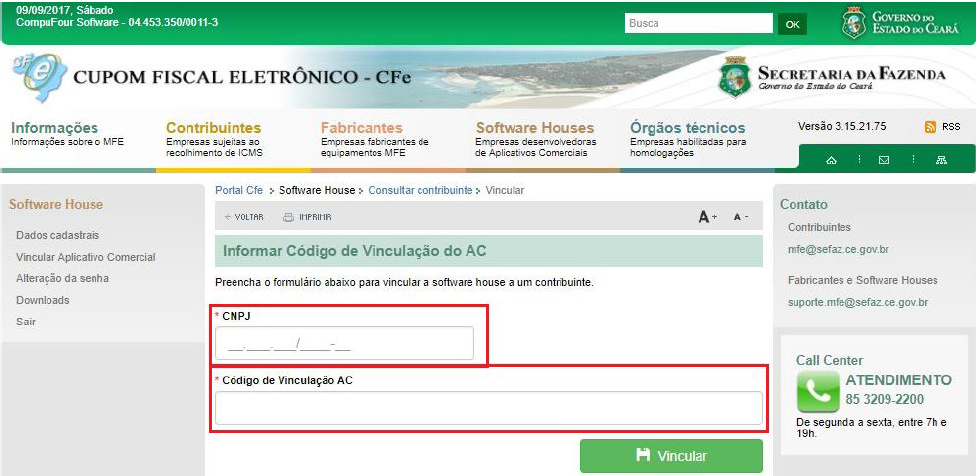
- Após clicar em vincular, será apresentada tela com a confirmação do vínculo.
OBS.: Caso retornar algum erro nesse momento, verificar se o cadastro do CONTRIBUINTE (passo 1) foi realizado e a situação do equipamento está como: Vinculado ao Contribuinte .
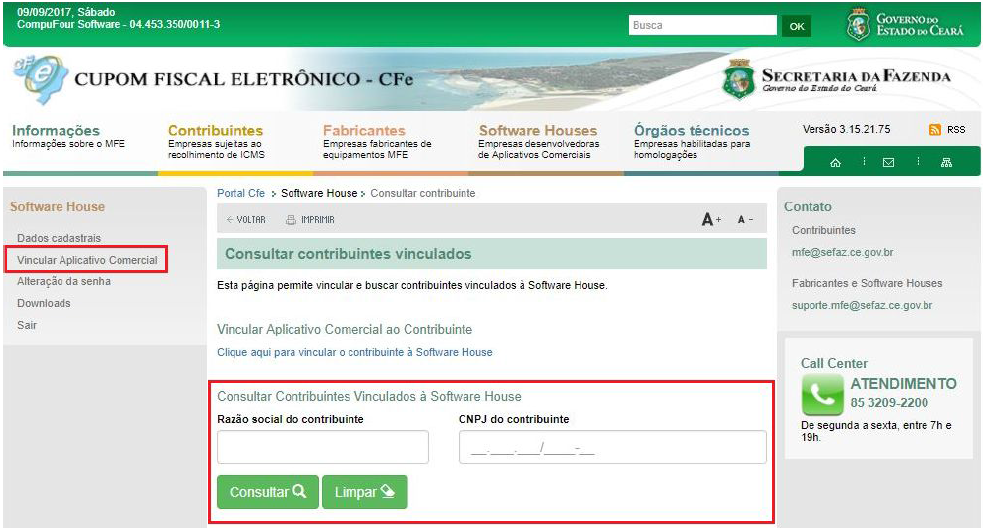
Ainda, se necessário é possível consultar os clientes já vinculados, acesse a opção Vincular Aplicativo Comercial , e realize a pesquisa pela razão social ou CNPJ, como mostra na imagem abaixo: