Emitindo o CT-e
Emitindo o CT-e pelo Clipp Store
Neste artigo você aprenderá emitir um CT-e no Clipp Store em todas as suas variações (tipo de documento e tipo de serviço prestado), iremos explicar de forma clara e objetiva a emissão de cada variação, que são essas listadas abaixo:
Caso queira emitir o CT-e OS (Transporte de Pessoas, Valores ou Excesso de Bagagem), Cliqui Aqui
Tipos de documentos
- CT-e Normal: A versão mais comum do documento e é usada para registrar todos os serviços de transporte intermunicipal, ou seja, entre cidades diferentes, independente do tipo de modal que ele é feito.
- CT-e Complementar: Essa opção só pode ser emitida pela empresa quando há o objetivo de aumentar o valor do serviço (frete) inicial ou complementar o valor do ICMS. Isso significa que nenhuma outra informação pode ser alterada, somente os valores descritos e a data. Esse tipo de CT-e não pode ser usado para acrescentar dados a um documento cancelado ou anulado.
- CT-e de Anulação: é usado para as situações em que o emissor não pode cancelar ou enviar uma carta de correção. Esse documento permite que o valor pago em tributações seja restituído na apuração. Vale ressaltar que o prazo para a emissão desse documento é de até 60 dias após o lançamento do primeiro.
- CT-e Substituto: Este procedimento é utilizado para corrigir valores, pois a SEFAZ não permite que o tomador do serviço (pagador do frete) seja alterado com CT-e de substituição. O prazo para emissão deste documento é de 90 dias, contados a partir da data de emissão do CT-e que será substituído.
Tipos de Serviços
- Normal: Utilizado para prestações de serviço de transporte de uma mercadoria.
- Subcontratação: Transportadora subcontrata outra para uma prestação do serviço.
- Redespacho: Transportadora contrata outra para realizar PARTE de uma prestação do serviço. Independentemente se a parte em questão for a inicial, intermediária ou final do transporte.
- Redespacho Intermediário: Casos em que uma terceira transportadora é envolvida na operação de transporte.
- Serviço Vinculado a Multimodal: Utilizado quando o serviço de transportes é feito por mais de um modo (rodoviário, aquaviário, ferroviário, aéreo e dutoviário).
.png)
Emitindo um CT-e Normal
Para emitir um novo CT-e Normal com Tipo de Serviço Normal, abra o Emissor e em seguida clique no botão Novo 
Informe a Natureza de Operação juntamente com os dados de Remetente e Destinatário.
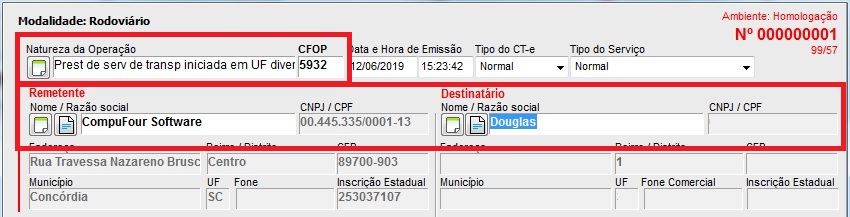
Caso não apresente a natureza de operação que necessita, cadastre clicando no botão 

Os campos de Expedidor e Recebedor só deverão ser preenchidos caso o Tomador do Frete for indicado como Expedidor e Recebedor.
Caso um CT-e internacional for emitido, ou seja, para fora do país, as configurações do cadastro do cliente precisam ser feitas no seguinte formato.
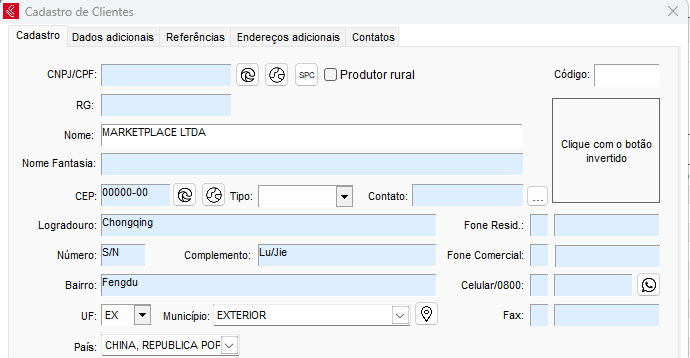
OBS: Os dados acima são um EXEMPLO, para a emissão do seu documento, consulte os dados corretos com a contabilidade.
Aba Fretes e Valores
Iremos fragmentar a guia para explicar cada assunto de forma mais sucinta:
.jpg)
Frete

- Nesta guia, localizada no rodapé da tela, os campos: UF, Município de início e fim da prestação serão preenchidos de acordo com os dados do Remetente e Destinatário. Já os campos de Características de Transporte e do Serviço, podem ser selecionados conforme a listagem ou informados manualmente; caso informe manualmente, o mesmo será gravado e apresentado para os demais documentos a serem emitidos.
Composição do Frete
Logo abaixo, no campo de Componente poderá escolher algum já listado, ou digitar algum outro que deseja, aqui iremos inserir os valores do CT-e.
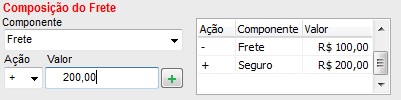
Selecione o componente e clique no botão  para copiar a ação e o valor para o quadro ao lado.
Ao lado, no quadro Tomador do Frete deverá indicar quem irá pagar pelo Frete:
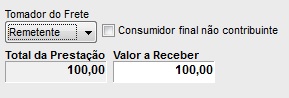
Caso marque a opção Consumidor final não contribuinte habilitará o campo de ICMS Partilha Interestadual
ATENÇÃO: Caso indique o Tomador do Frete como EXPEDIDOR ou RECEBEDOR é obrigatório Informar cada um em seu respectivo campo, clique aqui
Impostos
No rodapé do CT-e conterá as informações de Impostos.

Caso tenha dúvidas no preenchimento deste campo, consulte sua contabilidade.
.png)
Guia CT-e Normal
Clicando na guia CT-e Normal será possível incluir as Unidades de medida dos itens que irão ser transportados, além da quantidade e das informações da carga:
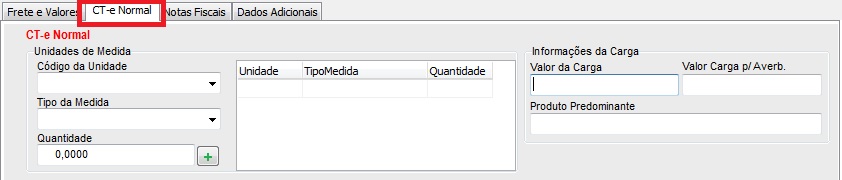
- Unidades de medida - É possível preencher a(s) unidade(s) de medida que estão nos itens transportados na carga
- Tipo da Medida - Preencha ou digite o tipo da Medida sendo transportada, o conteúdo digitado deve ser condizente com o código da unidade transportada.
- Quantidade - Neste campo é necessário preencher a quantidade de itens da carga transportada
Após preencher os dados, clique no botão .jpg) para incluir no quadro ao lado, faça isso com todos as unidades de medida dos itens transportados.
para incluir no quadro ao lado, faça isso com todos as unidades de medida dos itens transportados.
Informações da Carga
Neste campo é necessário preencher o Valor da Carga, Valor da Carga para Averbação (valor que o seguro irá cobrir) e também o Produto Predominante (Item que mais está presente na carga Ex: Refrigerante)
Guia Notas Fiscais
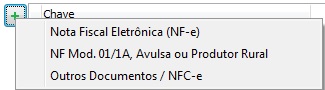
Clicando na guia Notas Fiscais poderá vincular os documentos fiscais dos produtos transportados, poderá incluir vários documentos neste campo.
Para vincular a(s) nota(s), clique na aba Notas Fiscais e clique no botão .jpg)

É possível escolher entre NF-e, NF modelo 1/1A ou Produtor Rural ou outros Documentos / NFC-e.
Aba dados adicionais
No campo de dados adicionais basta adicionar, caso queira, os Dados Adicionais, sendo eles: Observações e Informações Adicionais ao Fisco

Feito isso, poderá Finalizar o CT-e e será necessário emitir o MDF-e dele, para saber como emitir clique aqui.
.png)
Emitindo um CT-e complementar
Além do CT-e normal, é possível emitir um CT-e complementar, essa opção só pode ser emitida pela empresa quando há o objetivo de aumentar o valor do serviço (frete) inicial ou complementar o valor do ICMS. Isso significa que nenhuma outra informação pode ser alterada, somente os valores descritos e a data. Esse tipo de CT-e não pode ser usado para acrescentar dados a um documento cancelado ou anulado.
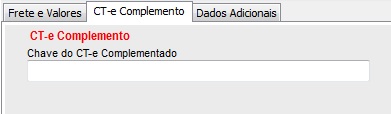
Para emitir o CT-e complementar é necessário informar no cabeçalho do CT-e que o mesmo é de complemento.

Após clicar na opção, no rodapé da nota já ficará habilitado o campo para vincular a chave do documento a ser complementado.
Feito isso, poderá Finalizar o CT-e e será necessário emitir o MDF-e dele, para saber como emitir clique aqui.
.png)
Emitindo CT-e de Anulação
Essa modalidade é utilizada para as situações em que o emissor não pode cancelar ou enviar uma carta de correção. Esse documento permite que o valor pago em tributações seja restituído na apuração. Vale ressaltar que o prazo para a emissão desse documento é de até 60 dias após o lançamento do primeiro.
Para emitir o CT-e de anulação é necessário informar no cabeçalho do CT-e que o mesmo é de anulação.

Após clicar na opção, no rodapé da nota já ficará habilitado o campo para vincular a chave do documento a ser anulado ou substituído juntamente com a Data de Emissão da Declaração.

Feito isso, poderá Finalizar o CT-e e será necessário emitir o MDF-e dele, para saber como emitir clique aqui.
.png)
Emitindo CT-e Substituto
Este procedimento é utilizado para corrigir valores, pois a SEFAZ não permite que o tomador do serviço (pagador do frete) seja alterado com CT-e de substituição. O prazo para emissão deste documento é de 90 dias, contados a partir da data de emissão do CT-e que será substituído.
Para emitir o CT-e substituto é necessário informar no cabeçalho do CT-e que o mesmo é de substituição.
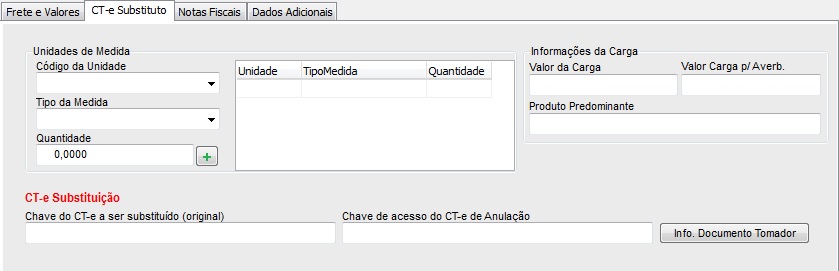
Como o CT-e é de substituição, deverá informar os dados que substituirão o CT-e anterior.
- Unidades de medida - É possível preencher a(s) unidade(s) de medida que estão nos itens transportados na carga
- Tipo da Medida - Preencha ou digite o tipo da Medida sendo transportada, o conteúdo digitado deve ser condizente com o código da unidade transportada.
- Quantidade - Neste campo é necessário preencher a quantidade de itens da carga transportada.
É necessário preencher o Valor da Carga, Valor da Carga para Averbação (valor que o seguro irá cobrir) e também o Produto Predominante (Item que mais está presente na carga Ex: Refrigerante).
Na aba de CT-e Substituição deverá lançar a chave do CT-e original a ser substituido ou a Chave de acesso do CT-e de anulação (caso tenha emitido).
Clicando no botão  poderá vincular as chaves das modalidades:
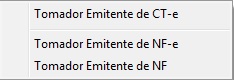
Feito isso, poderá Finalizar o CT-e e será necessário emitir o MDF-e dele, para saber como emitir clique aqui.
.png)
Tipos de Serviços
Existe a possibilidade de escolher diversos tipos de serviços, dentre eles:
Subcontratação, Redespacho e Redespacho Intermediário
- Subcontratação: Transportadora subcontrata outra para uma prestação do serviço.
- Redespacho: Transportadora contrata outra para realizar PARTE de uma prestação do serviço. Independentemente se a parte em questão for a inicial, intermediária ou final do transporte.
- Redespacho Intermediário: Casos em que uma terceira transportadora é envolvida na operação de transporte.
No cabeçalho do CT-e deverá marcar a opção desejada
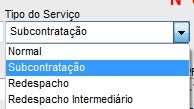
Após marcar, no rodapé serão disponiblizados os campos para preenchimento dos dados:
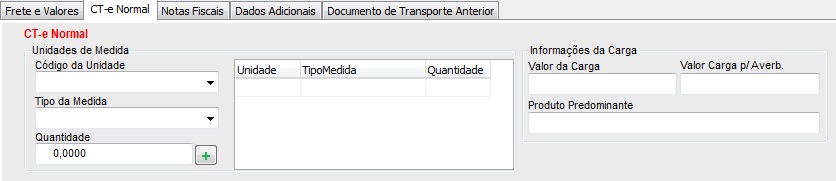
- Unidades de medida - É possível preencher a(s) unidade(s) de medida que estão nos itens transportados na carga
- Tipo da Medida - Preencha ou digite o tipo da Medida sendo transportada, o conteúdo digitado deve ser condizente com o código da unidade transportada.
- Quantidade - Neste campo é necessário preencher a quantidade de itens da carga transportada.
É necessário preencher o Valor da Carga, Valor da Carga para Averbação (valor que o seguro irá cobrir) e também o Produto Predominante (Item que mais está presente na carga Ex: Refrigerante).
Além disso, será disponbilizada a aba Documento de Transporte Anterior.
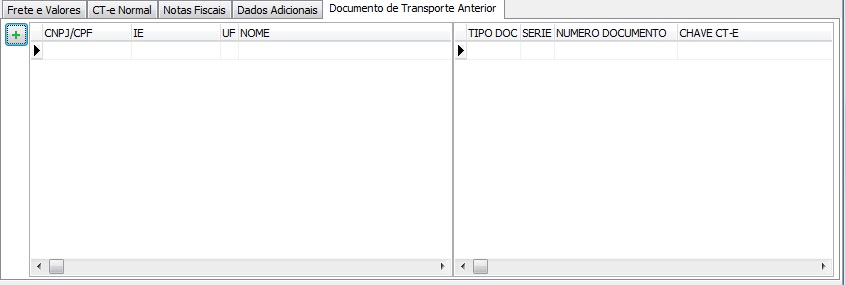
Clicando na opção abrirá a tela para preenchimento dos dados:
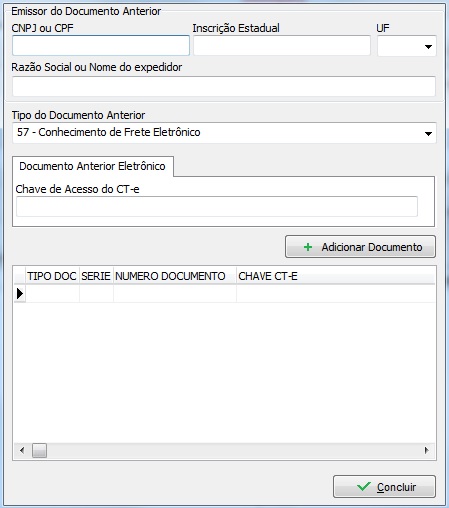
Após preencher, clique em Concluir e finalize o CT-e.
.png)
Serviço Vinculado a Multimodal
Utilizado quando o serviço de transportes é feito por mais de um modo (rodoviário, aquaviário, ferroviário, aéreo e dutoviário).
No tipo de serviço, escolha Serviço Vinculado a Multimodal
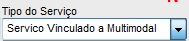
Após marcar, no rodapé serão disponiblizados os campos para preenchimento dos dados:
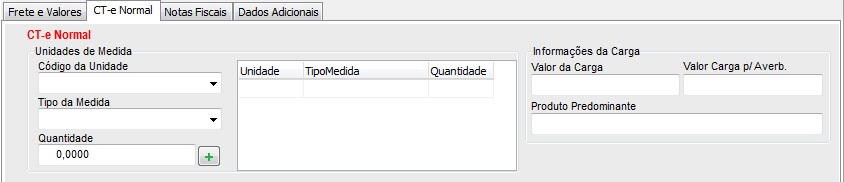
- Unidades de medida - É possível preencher a(s) unidade(s) de medida que estão nos itens transportados na carga
- Tipo da Medida - Preencha ou digite o tipo da Medida sendo transportada, o conteúdo digitado deve ser condizente com o código da unidade transportada.
- Quantidade - Neste campo é necessário preencher a quantidade de itens da carga transportada.
É necessário preencher o Valor da Carga, Valor da Carga para Averbação (valor que o seguro irá cobrir) e também o Produto Predominante (Item que mais está presente na carga Ex: Refrigerante).
Após escolher as opções, poderá Finalizar o CT-e.
Botão direito
Clicando com o botão direito no CT-e serão apresentadas as seguintes opções:
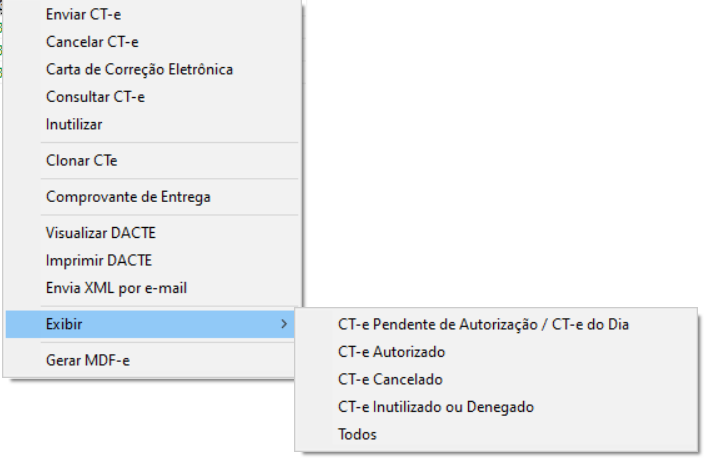
- Enviar CT-e - Faz o envio para a SEFAZ de um CT-e gravado como Pendente (cor preta);
- Cancelar CT-e - Faz o cancelamento do CT-e autorizado;
- Carta de correção eletrônica - Gera uma carta de correção para o CT-e autorizado, caso queira saber como efetuar o procedimento, clique aqui.
- Consultar CT-e - Com esse botão você pode consultar o status do CT-e, ou seja, trará ao sistema o Status que consta na SEFAZ;
- Inutilizar CT-e - Faz com que a numeração seja inutilizada, ou seja, desconsiderada, esse procedimento pode ser feito somente em CT-e pendentes;
- Clonar CT-e - Faz uma cópia do CT-e em questão;
- Comprovante de entrega - Gera um comprovante de entrega;
- Visualizar DACTe - Visualiza o comprovante da emissão do CT-e;
- Imprimir DACTe - Imprime o comprovante da emissão do CT-e;
- Envia XML por e-mail - Envia o comprovante da emissão do CT-e para o e-mail do cliente;
- Exibir - Permite indicar alguns filtros para exibição na tela;
- Gerar MDF-e - Gera o MDF-e do documento selecionado;
.png)
.png)