Cadastro de produtos no ClippFácil e 360
Cadastrando produtos no ClippFácil
Para efetuar as compras, vendas, pedidos, orçamentos e demais controles de estoque, é possível cadastrar os produtos diretamente na plataforma, neste artigo iremos explicar passo-a-passo o processo para cadastrar corretamente suas mercadorias no ClippFácil!
Procedimento
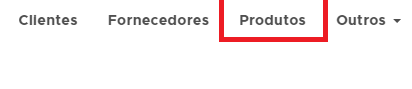
Para cadastrar os produtos no estoque, clique em Cadastros - Produtos.
Após acessar, clique no botão 
No ClippFácil, o cadastro do estoque é separado em duas abas, a aba de Cadastro e a aba de Dados Fiscais.
Aba Cadastro
Na primeira aba, a de cadastro, conterá os dados básicos da mercadoria, serão disponibilizados os seguintes campos:
.png)
- Descrição do Produto: Nome da mercadoria que será cadastrada.
- Quantidade: Quantidade atual do produto no estoque.
- Preço: Preço em R$ do produto.
- Custo: Custo da mercadoria, ou seja, valor de compra da mesma.
- Grupo: Grupo do produto, para saber como cadastrar os grupos clique aqui.
- Fornecedor preferencial: Fornecedor principal desse produto.
- Unidade de medida: Para informar a unidade de medida de comercialização dessa mercadoria, para saber como cadastrar a unidade de medida clique aqui.
- Quantidade reservada: Ao utilizar pedido de venda e definir como Reservado, irá alimentar esse campo.
- Referência: Código de referência do item.
- Código de barras: Código de barras da mercadoria.
- Custo Médio: Ao lançar a nota de compra, deverá ser efetuado o Calculo no campo específico, sendo que esse valor só deverá ser calculado/atualizado quando a nota gerar o financeiro.
Cálculo:
Empresa optante simples:
Custo Médio = ( Qtd estoque anterior * Custo médio anterior ) + ( Valor total do item + Frete + Seguro + Outras + IPI + Valor do ICMS ST) / ( Qtd do item comprado + Qtd estoque anterior )
Empresa não optante simples:
Custo Médio = ( Qtd estoque anterior * Custo médio anterior ) + ( Valor total do item + Frete + Seguro + Outras + IPI + Valor do ICMS ST - Valor do ICMS ) / ( Qtd do item comprado + Qtd estoque anterior); - Lucro Bruto %: Neste campo definimos o percentual de lucro bruto. Ao inserir o valor em percentual, para calcular o novo preço de venda, basta clicar no campo Custo R$ e sair do mesmo, assim apresentará uma mensagem informando como será o novo valor.
- Observações: Demais informações do produto poderão ser cadastradas neste campo.
- Código do produto: Também é possível ver o código do produto dentro do cadastro.
Aba Dados Fiscais
Nesta aba, serão disponibilizados os campos para o cadastro fiscal da mercadoria.
Atenção! Para cadastrar corretamente esta aba, solicite auxílio de sua contabilidade!
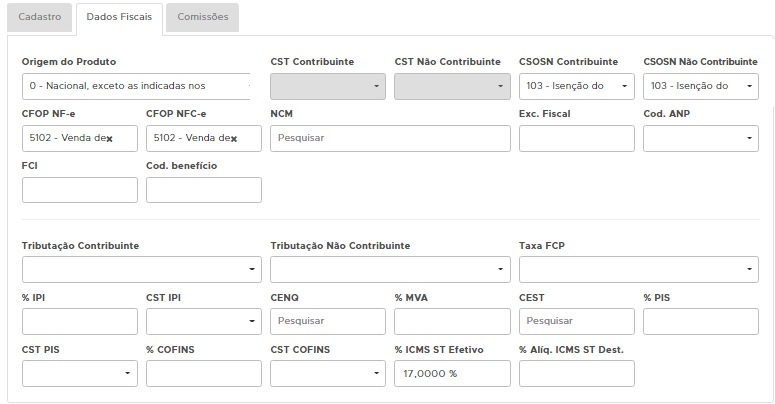
- Origem do Produto: Para definir se o produto é Nacional ou Importado.
- CST Contribuinte: Código da Situação Tributária da mercadoria, habilitará se sua empresa for Não optante do Simples Nacional. Esse campo será considerado caso emita notas para CNPJs contribuintes.
- CST Não Contribuinte: Código da Situação Tributária da mercadoria, habilitará se sua empresa for Não optante do Simples Nacional. Esse campo será considerado caso emita notas para CNPJs não contribuintes e clientes CPF.
- CSOSN Contribuinte: Código de Situação da Operação do Simples Nacional. Esse campo será considerado caso emita notas para CNPJs contribuintes.
- CSOSN não contribuinte: Código de Situação da Operação do Simples Nacional. Esse campo será considerado caso emita notas para CNPJs não contribuintes e clientes CPF.
- CFOP NF-e: CFOP para uso nas Notas Fiscais Eletrônicas.
- CFOP NFC-e: Para definir o CFOP para uso na NFC-e.
- NCM: Nomenclatura Comum do Mercosul.
- Exc. Fiscal: Algumas Unidades de Federação ou tipos de clientes/fornecedores possuem regras específicas para tratar situações de tributação de impostos de seus produtos, situações essas que fogem à regra geral. Cada caso de exceção fiscal, avaliado e classificado, deve ser cadastrado por meio desta rotina.
- Cod ANP: Código da Agência Nacional do Petróleo, preencha somente se seu produto for derivado de petróleo.
- FCI: Ficha do Conteúdo de Importação, somente preenchido se o produto for de origem estrangeira.
- Cod. Benefício: Caso o CST do produto indique que possui código de benefício, cadastre-o nesta tela, dúvidas acesse a planilha da SEFAZ clicando aqui.
- Tributação: Escolha a alíquota (taxa) do item. (Para saber como cadastrar a tributação clique aqui).
- Taxa FCP: Taxa do fundo de combate a pobreza.
- %IPI: Caso o produto for industrializado, informe o percentual de IPI do mesmo.
- CST IPI: Caso informe o %IPI, defina também o Código de Situação Tributária do IPI.
- CENQ: Caso informe o %IPI e o CST IPI, defina também o CENQ.
- %MVA: Defina apenas se o produto for tributado por Substituição Tributária.
- CEST: Caso for produto tributado por substituição tributária, defina o CEST do mesmo.
- %PIS: Defina o percentual de PIS da mercadoria.
- CST PIS: Código da situação tributária do PIS.
- %COFINS: Defina o percentual de Cofins da mercadoria.
- CST COFINS: Código da situação tributária do COFINS.
- ICMS ST Efetivo: Caso destaque o ICMS Efetivo, defina o percentual neste campo.
- Alíquota ICMS ST Destino - Percentual da alíquota de ICMS ST destino.
Favorito e Status
Após concluir todo o cadastro, clique no botão Salvar.

Caso queira, poderá repetir o mesmo cadastro para outra mercadoria, basta clicar no botão Clonar.
Ao selecionar os itens que deseja e clicar na Ação, você poderá realizar o ajuste de preço:
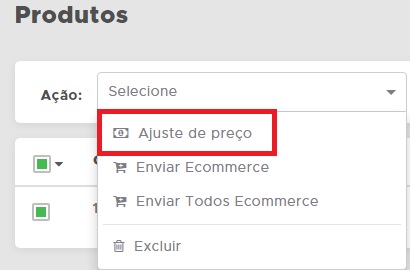
Em seguida, escolha se deseja aumentar ou diminuir o preço de venda ou custo do estoque, ao lado, preencha o percentual desse aumento/redução;
.png)
É possível exibir ainda apenas os itens ativos/inativos, através do menu:
.png)
Caso queira Replicar alterações, clique aqui.
TAGS: Cadastro de estoque, produtos, estoque, mercadoria, clippfacil