Locação/Contrato
Lançamento de Locação
Neste cenário podemos utilizar o módulo para vários casos, mas neste artigo iremos demonstrar um exemplo de uma locação de um servidor de dados, a fim de facilitar o entendimento do propósito do módulo.
O módulo é acessado pelo menu superior:

Após acessar o módulo, clique no botão Novo ou vá até o menu Editar e clique na opção Novo para realizar o lançamento da locação. Primeiramente informe os dados do cliente:
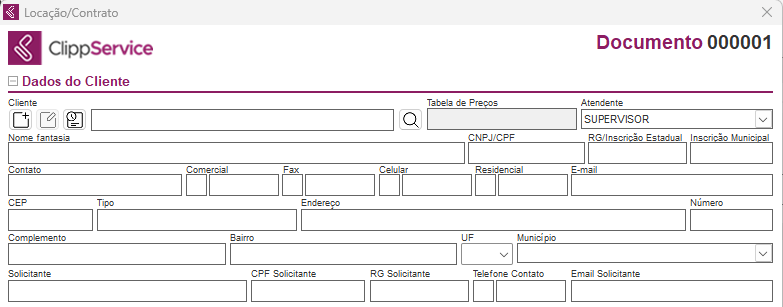
Marcando a opção Usar endereço de entrega irá puxar o endereço de entrega cadastrado para o cliente.
Em seguida, iremos incluir o Serviço de locação e os Itens que compõem este serviço. Para isso, basta clicar no botão Incluir e será apresentada a tela para localizar o serviço:
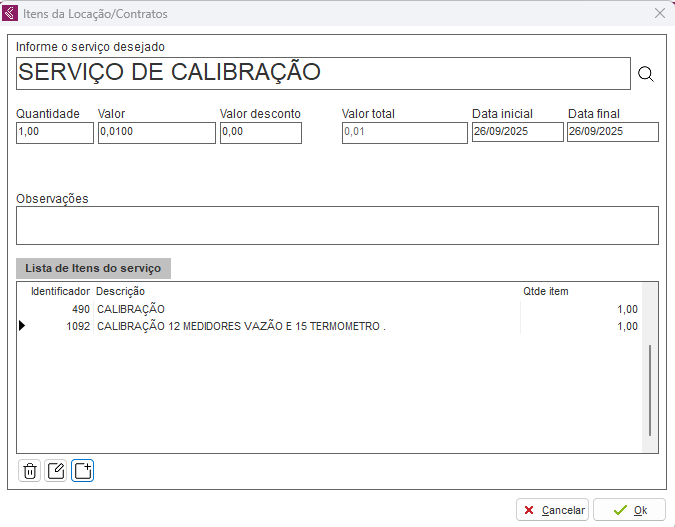
OBS: Lembrando que ambos os cadastros devem ter sido realizados no cadastro de estoque do Clipp Store. O primeiro (Serviço desejado), deve ser cadastrado como serviço e o segundo (Itens do serviço) podem estar cadastrados como mercadoria para revenda.
Não é obrigatório a inclusão de itens para o serviço, este campo é apenas para descriminar quais itens fazem parte do plano ou da locação que o cliente está solicitando.
Feito isso, em Informações Adicionais podemos fazer controles mais específicos com a locação. Além de definir uma data para retirada, podemos definir o Status:
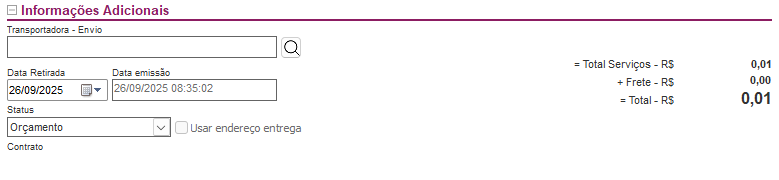
- Status Orçamento: Apenas grava a locação, é utilizado ainda enquanto o cliente está trazendo as solicitações do que precisa para a empresa;
- Status Aprovado: Grava a locação e já solicita os dados de pagamento, assim, se indicado alguma forma de pagamento irá gerar o financeiro no Contas a Receber.

Além disso, a locação em sí ficará na cor Verde;
- Status Cancelado: Utilizado quando o cliente cancela a locação ou a própria empresa cancela, deixa a locação na cor Vermelha e se a mesma já havia sido aprovada anteriormente, faz o cancelamento das contas a receber. Após definir este status, não é possível editá-la;
- Status Reservado: Utilizado para manter os itens no estoque com a quantidade reservada, este status permite ser editado posteriormente e além disso gera o financeiro;
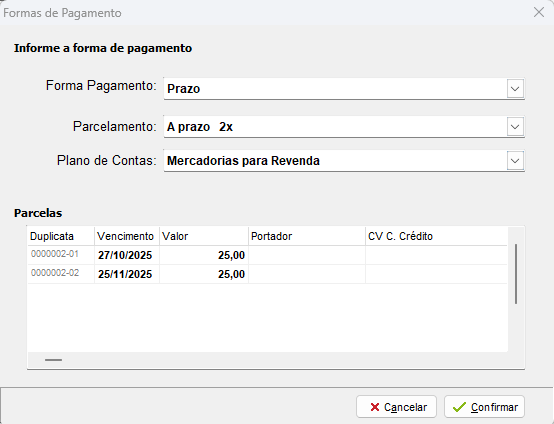
- Status Finalizado: Este status finaliza a locação, não permitindo mais a alteração da mesma, é gerado o financeiro e a locação fica na cor Cinza. Ao Finalizar uma locação, será possível escolher a forma de pagamento e parcelamento, para que seja possível importar para NFSe, terá que escolher um faturamento diferente de nenhum:
Após o preenchimento do status é possível gravar a locação, cancelar, imprimir, enviar por e-mail ou gerar um PDF:

Quando é feita a impressão ou gerado um PDF da locação, as informações serão apresentadas conforme o formato abaixo:
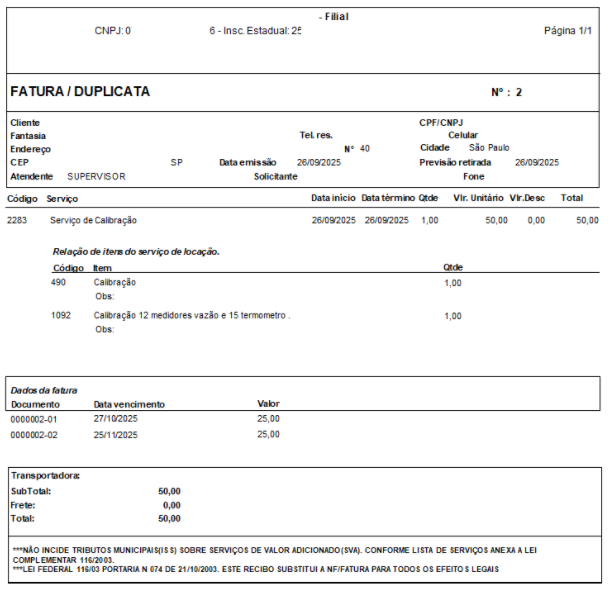
É possível configurar para que sejam exibidos os Serviços e os Itens do serviço sem precisar abrir a locação. Para isso, dentro do módulo Locação, clique em Exibir e marque a opção Detalhes. Assim, no rodapé do programa serão listadas tais informações:
.png)
Neste mesmo menu Exibir, é possível exibir somente locações pelos status.
Contrato
Para configurar o contrato, acesse as Configurações no ClippService > Locação/Contrato
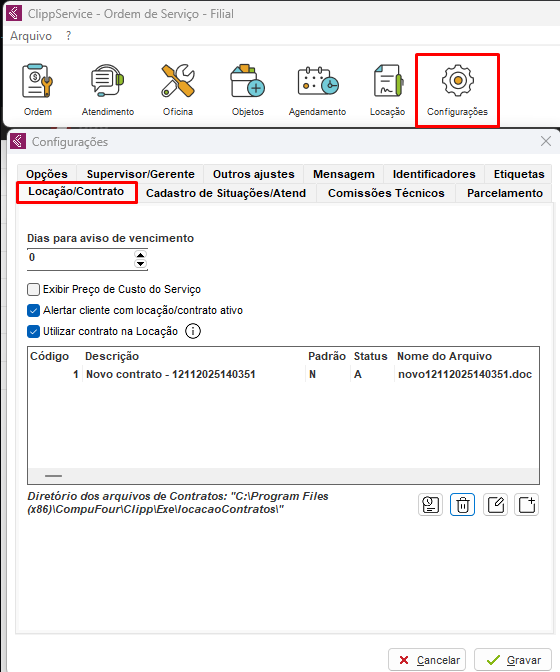
- Exibir preço de custo do serviço: No PDF do contrato, também é gerado a preço de custo do serviço.
- Alertar cliente com locação/contrato ativo: Inclui uma mensagem de alerta quando for lançar uma locação para cliente e o mesmo possuir locação já ativa.
- Utilizar contrato na Locação: Marcando essa opção, será impresso o contrato ao finalizar a locação.
Para a criação do contrato, é recomendado utilizar um editor de texto e definir o formato final como .DOC
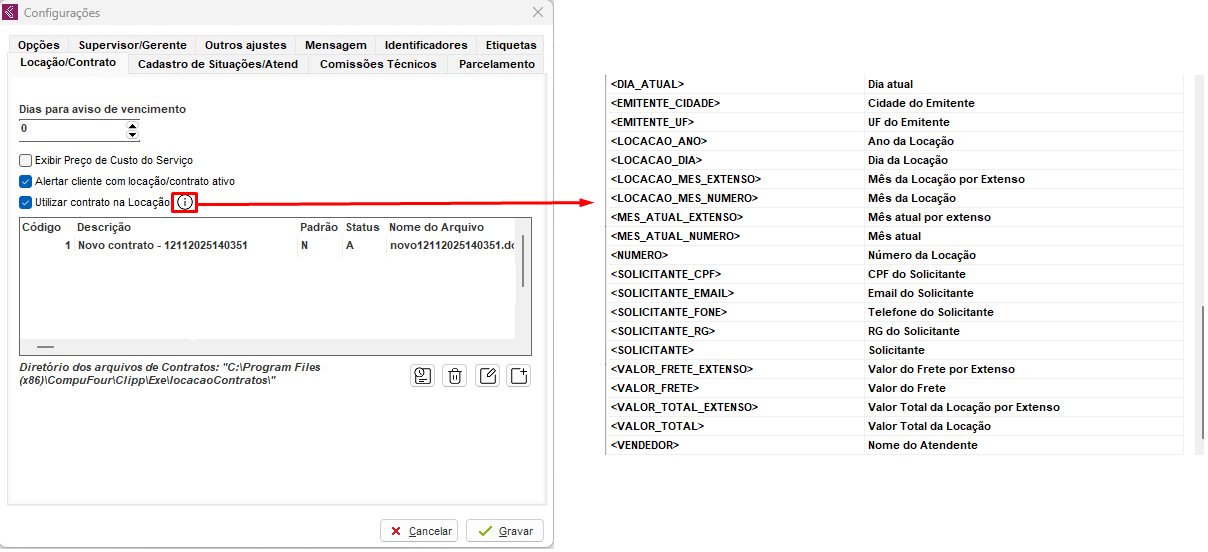
Cada informação da locação pode ser adicionada no contrato a partir da devida tag, localizada pelo botão 
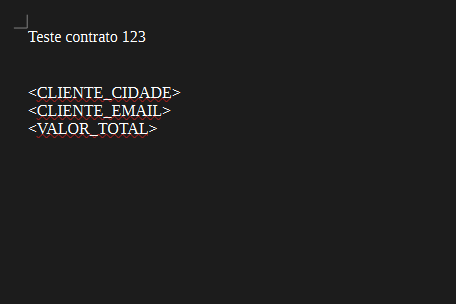
Um contrato pode ser feito da seguinte forma: Gere um documento no editor de texto com as Tags necessárias > Salve o documento como .DOC
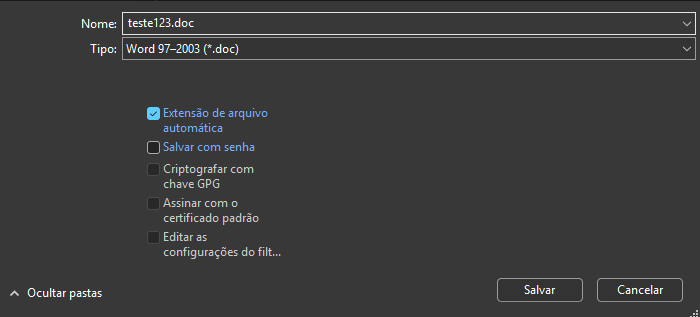
Carregue o contrato para o sistema, defina a Descrição e caso deseja que o contrato seja o padrão.
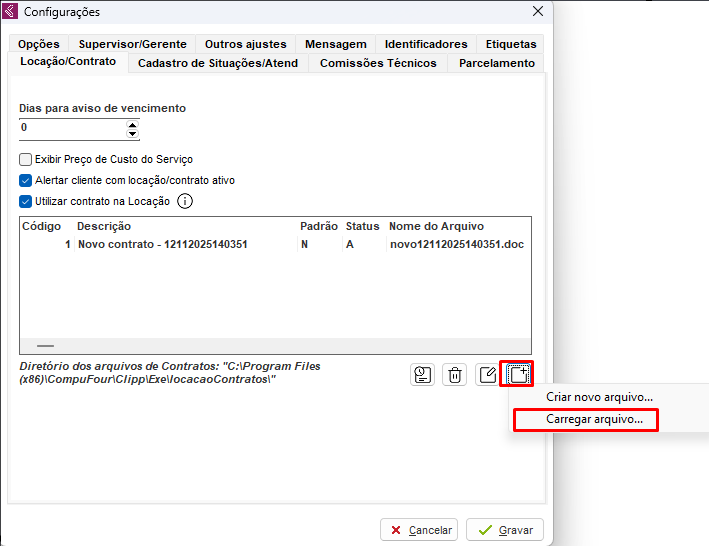
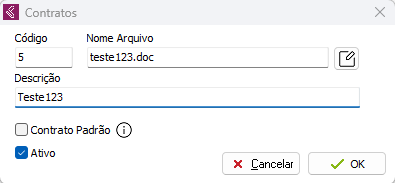
Realize uma locação e defina o contrato cadastrado na aba Informações Adicionais.
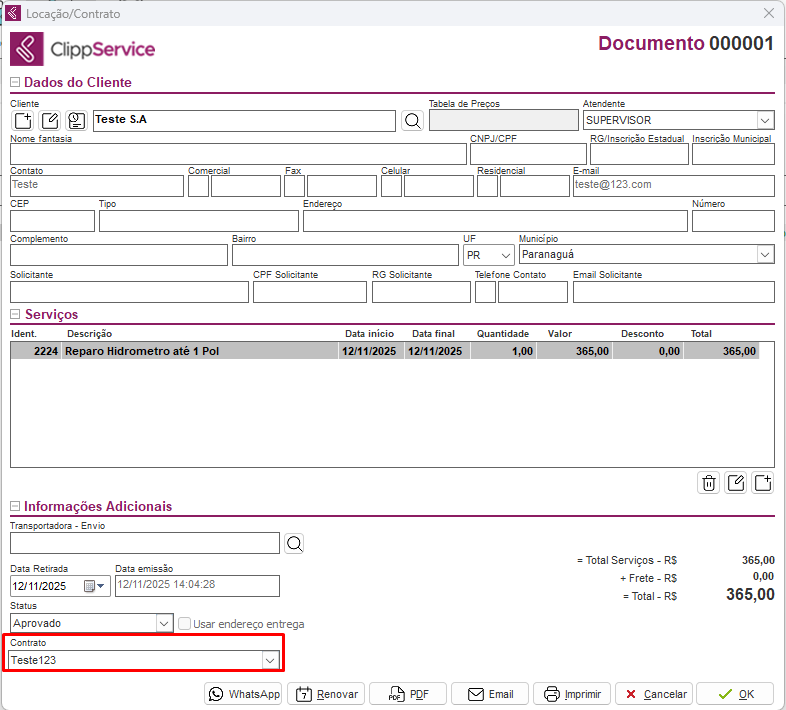
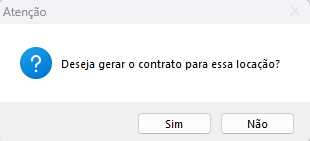
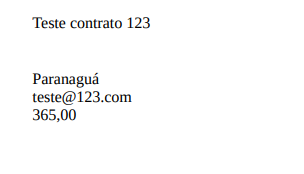
Ao clicar em OK para finalizar a nota, uma mensagem aparecerá e será gerado o arquivo PDF do contrato com as Tags e informações preenchidas no DOC. Esse processo irá ocorrer apenas quando o Status for diferente de Orçamento e de Cancelado.
Importando Locação para NFS-e
Antes de tudo, é necessário possuir a NFS-e configurada, para saber como configurar clique aqui.
Para importar a locação para nota de Serviço, acesse o executável NFS-e 
É necessário criar uma natureza padrão para criação das NFS-e, para isso, acesse Opções - Configurar, veja com sua prefeitura o que preencher;
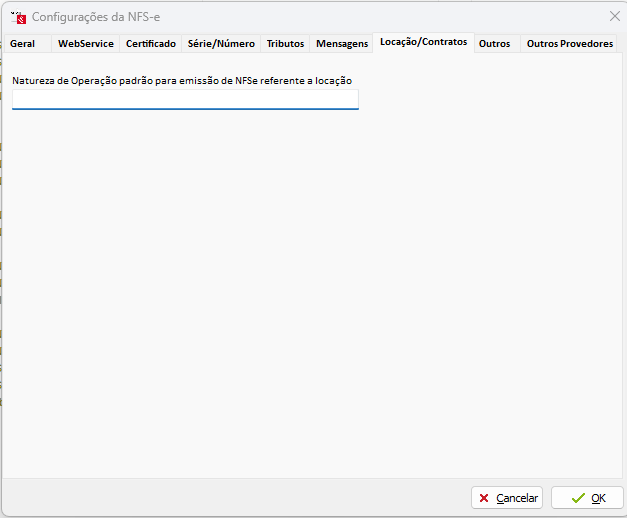
Após configurar, clique em ok.
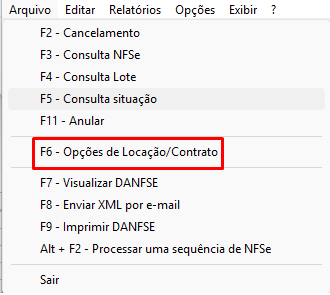
Em seguida, clique no botão Arquivo - F6 Opções de Locação e Contrato;
Caso o sistema localize locações com status finalizado e com criação de parcelas (finalização com faturamento diferente de nenhum), irá retornar na tela a relação dessas locações, você poderá utilizar os filtros para localizar qual deseja importar:
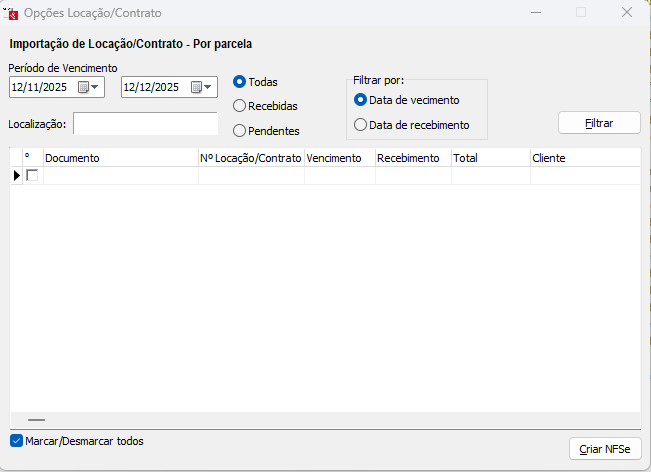
Após marcar o checkbox com a locação em questão, clique no botão Criar NFSe