Carnê para pagamento via Pix
Carnê para pagamento via Pix
O Clipp permite emitir o carnê de pagamento com o QR code impresso, isso possibilita o pagamento via PIX, facilitando assim o pagamento para seus clientes. Atualmente dispomos de duas funcionalidades dentro desse recurso: A geração do PIX estático, onde cada pagamento efetuado pelo cliente deverá ser informado ao estabelecimento, para que seja feito o recebimento da conta manualmente. Outra opção é o PIX Dinâmico, com integração via GerenciaNet, essa integração permite receber as contas de forma facilitada, será feita a consulta automática dos carnês pagos facilitando o recebimento das contas.
Procedimento para PIX Estático
Com o PIX Estático, após o cliente pagar o carnê, ele precisará informar a sua empresa para que você faça o recebimento das contas manualmente no sistema.
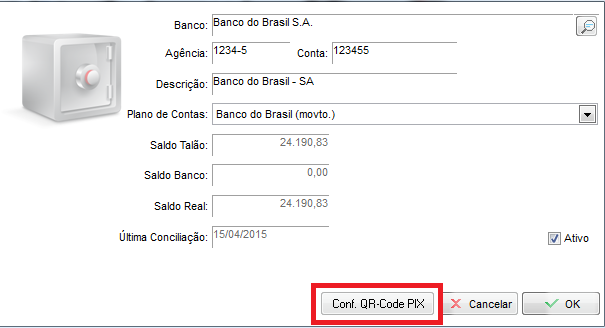
Acesse o módulo de Bancos  em seguida clique duas vezes no seu banco
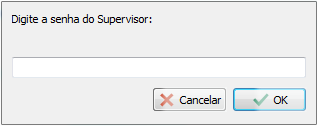
Informe a senha do supervisor;
Agora, clique no botão Incluir;
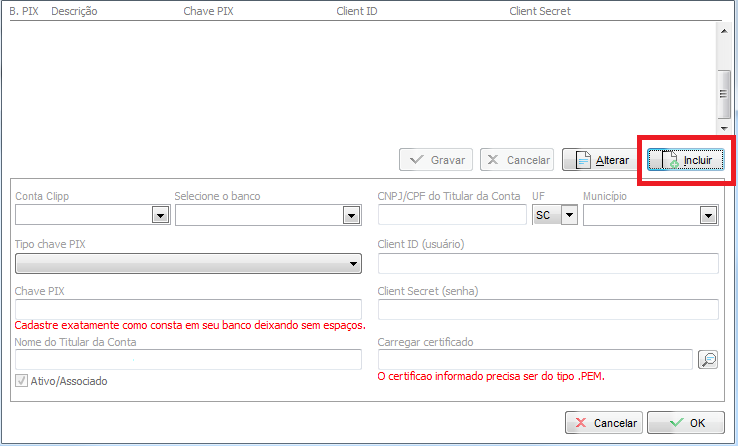
Em seguida, preencha seus dados:
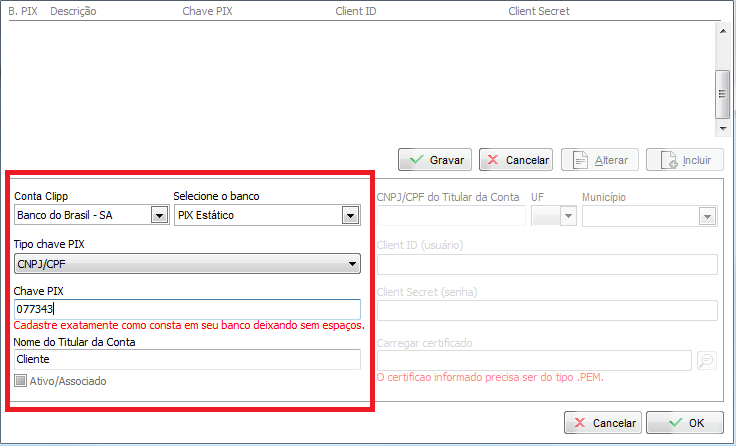
- Conta Clipp - Defina o banco de sua preferência;
- Selecione o Banco - Informe a opção PIX Estático;
- Tipo Chave PIX - Informe o tipo da chave que deseja, lembrando que cada instituição bancária terá sua chave específica e ela é única, que pode ser o CPF, E-mail, Chave Aleatória ou Celular;
- Chave PIX - Informe a chave PIX que deseja receber os valores;
- Nome do Titular da Conta - Informe o nome do responsável titular da conta;
Após concluir o cadastro, clique no botão OK;
Efetuando o Carnê
Com o PIX configurado, agora será possível gerar o carnê com o QR code impresso, para isso, acesse o módulo de Contas a Receber .png)
Abra a conta a receber já criada que deseja gerar o QR Code para pagamento, em seguida, informe a conta bancária definida anteriormente na configuração do PIX;
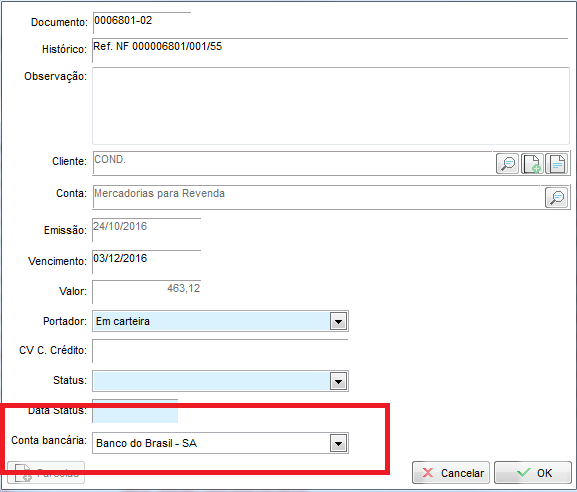
Clique no botão OK para gravar as informações;
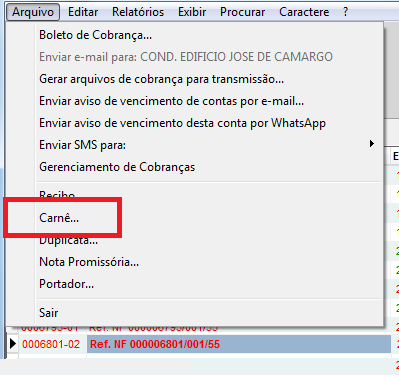
Clique na conta que deseja gerar o carnê e acesse Arquivo - Carnê;
Clique no botão Imprimir;
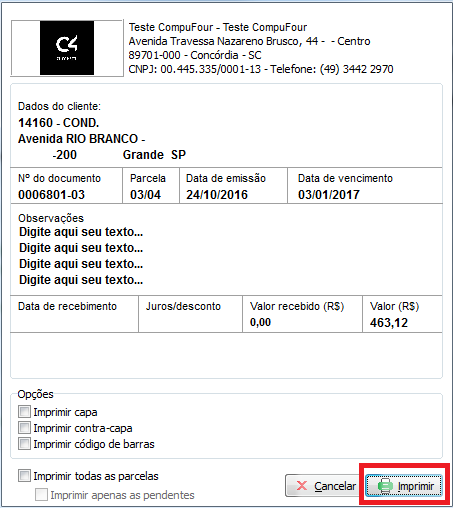
Veja que será impresso o QR Code para pagamento, a seguir, o cliente já poderá realizar o pagamento do carnê, lembre-se de pedir para que ele informe quando realizar o pagamento do mesmo, para que você possa receber a conta.
.png)
PIX Dinâmico
O PIX Dinâmico tem integração via banco digital GerenciaNet, essa integração permite receber as contas de forma facilitada, será feita a consulta automática dos carnês pagos facilitando o recebimento das contas. Quando é usado PIX Dinâmico, é necessário possuir um certificado do banco com extensão .pem, um ClientID e um ClientSecret.
Primeiramente é necessário criar um certificado com extensão .pem e um ClientID e ClientSecret, conforme procedimentos listados aqui.
Após obter as informações, é necessário criar o Banco GerenciaNet, para isso, acesse o módulo de Bancos .png) em seguida, clique no botão Novo
em seguida, clique no botão Novo .png) e informe seus dados da conta bancária, caso tenha dúvidas no cadastro do plano de contas, clique aqui.
e informe seus dados da conta bancária, caso tenha dúvidas no cadastro do plano de contas, clique aqui.
Após cadastrar o banco, clique no botão Conf. QR-Code PIX;
.png)
Será aberta a tela com os seguintes campos:
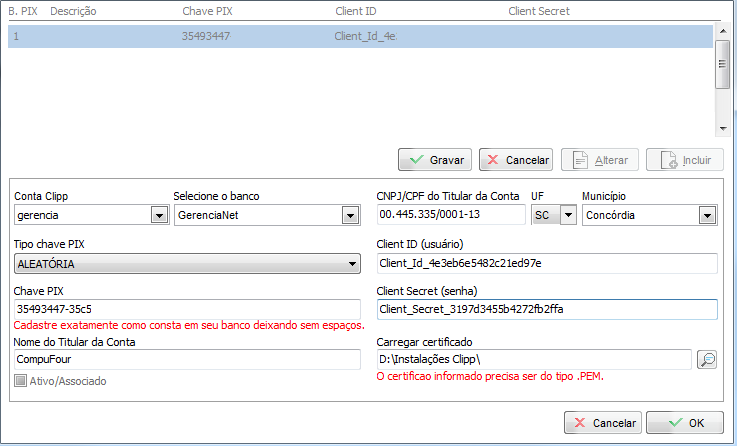
- Conta Clipp - Escolha a conta do GerenciaNet;
- Banco - Escolha o banco GerenciaNet;
- Tipo Chave PIX - Escolha o tipo de chave que receberá os valores;
- Chave PIX - Informe a chave PIX escolhida acima;
- Nome do Titular da Conta - Informe o nome do titular da conta;
- CNPJ/CPF do Titular da Conta - UF e Município - Informe os dados do titular da conta;
- Client ID (usuário) - Informe o Client ID gerado pelo banco;
- Client Secret (senha) - Informe o Client Secret gerado pelo banco;
- Carregar certificado - Faça o upload do certificado gerado anteriormente no painel do GerenciaNet, lembrando que o mesmo deve ter o formato .PEM;
Após lançar as informações, clique no botão OK.
Monitorando os Recebimentos
É possível monitorar quando o cliente paga o carnê, para facilitar o recebimento das contas, para isso, acesse o módulo Contas a Receber .png)
Em seguida, clique em Editar - Receber Contas;
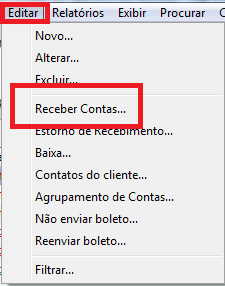
Em seguida, clique em QRCode PIX, logo abaixo, serão carregados os títulos que foram pagos, após conferir os lançamentos, clique no botão Processar.
.png)