Guia de instalação do Clipp Store no Terminal (com Impressora Fiscal)
Para utilizar o Clipp Store em um ou mais terminais é necessário que os computadores da empresa estejam configurados em rede. O procedimento de configuração da rede deve ser feito por um Técnico em Informática. Após ter a rede interna da empresa configurada, efetue os procedimentos abaixo listados:
1. Após ter sido efetuada a instalação do sistema no computador Servidor (computador Principal, conforme Artigo 451), vá até o computador Terminal onde utilizará o Emissor de Cupom Fiscal e efetue os procedimentos abaixo:
Para instalar o sistema, selecione a opção Instalação Completa, marque a opção Instalar Firebird 2.5 e o respectivo modelo da Impressora Fiscal.
.jpg)
2. Após instalar o sistema serão criados vários ícones em sua Área de Trabalho, exclua os mesmos mantendo somente o Emissor de Cupom Fiscal.
3. Através do computador Terminal, acesse os Meus Locais de Rede ou a opção Rede e na janela que for aberta localize o computador Servidor.
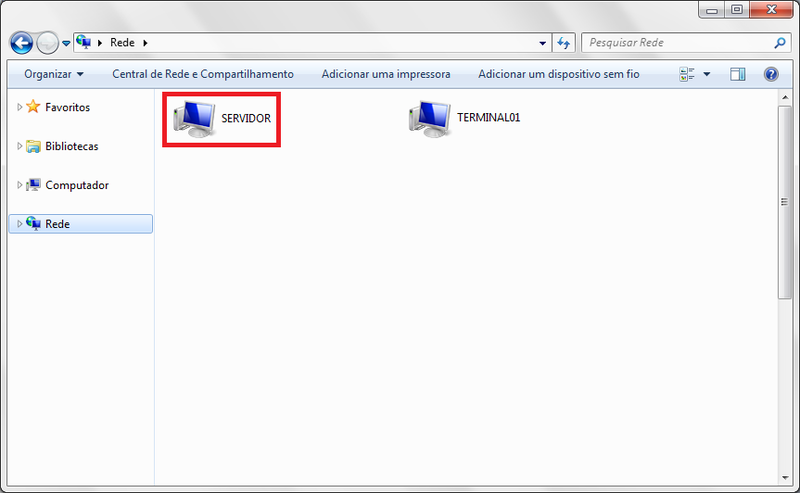
4. Em seguida, abra a pasta Clipp que for apresentada, a qual foi compartilhada automaticamente pela instalação feita no computador Servidor;
5. Agora, encontre e execute o Atalhos.exe dentro da pasta, defina neste momento quais serão as opções a serem utilizadas em seu computador Terminal, marque a opção Copiar arquivo de configuração e clique no botão Criar Atalhos;
.jpg)
Pronto! Feito este procedimento, efetue a inicialização e utilização do sistema. Lembrando, que os atalhos de acesso foram criados na Área de Trabalho (Desktop) do seu computador Terminal.
OBS: a utilização do sistema em rede com Wireless pode afetar no desempenho nos terminais, se possível, utilize rede cabeada.
É necessário possuir todas as permissões liberadas no computador Servidor para que o Terminal consiga acessá-lo corretamente, como por exemplo, deverá possuir liberadas as permissões da pasta do Clipp no Servidor, as permissões do Firewall do Windows e todos os executáveis do sistema devem estar configurados para serem executados como administrador.
Palavras chave: em rede, terminal, instalação do sistema na estação, instalação em rede, instalar na rede, configurar em rede,