Etiquetas
O programa Clipp Store possui um assistente que lhe auxilia na impressão de etiquetas em páginas e em bobina. Abaixo procedimentos para a geração de etiquetas das duas formas.
Etiquetas em página
Para a impressão de etiquetas em página siga os procedimentos abaixo listados.
Para fazer a impressão clique sobre o Módulo de Estoque, menu Arquivo / Etiquetas / Página, escolha o modelo desejado:
Junto ao assistente de impressão, existem vários modelos de etiquetas pré-configuradas que lhe auxiliam no trabalho de impressão.
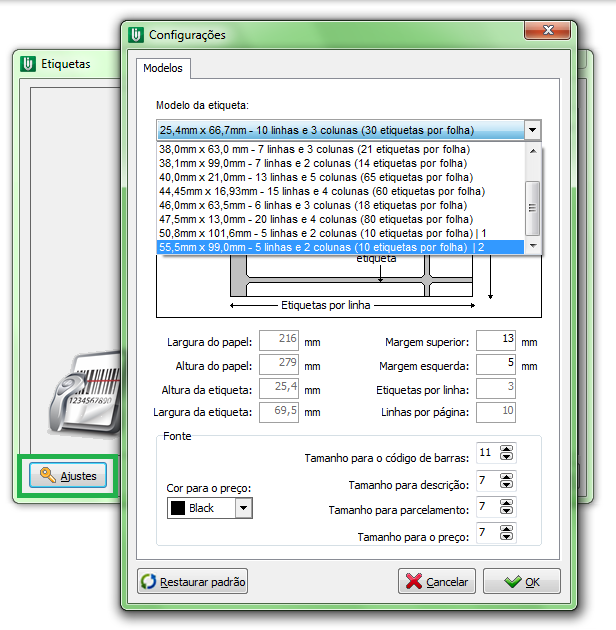
A seguir faça a configuração das opções de impressão.
Opções de impressão:
• Em estoque: irá realizar a impressão de etiquetas para todos os produtos filtrados na tabela de estoque;
• Quantidade em estoque: irá imprimir etiquetas para cada quantidade em estoque;
• 1 para cada produto: irá fazer a impressão de acordo com a quantidade específicada;
• Venda parcelada: irá imprimir etiquetas com as informações da venda a prazo e numero de parcelas e os juros cobrados;
• Imprimir de código de barras: irá imprimir as etiquetas com código de barras (* Os códigos devem estar cadastrados nos itens com 8, 12, 13, 14 ou 18 dígitos.);
• Imprimir o preço: irá imprimir etiquetas com a informação do preço dos itens;
• Imprimir a grade (cor e tamanho): irá imprimir as informações de grade cor e tamanho cadastrada nos itens;
• Nº da página: irá imprimir o numero nas paginas das etiquetas;
• Fonte: possibilita configurar o tamanho do código de barras, descrição e preço, além da cor para o preço;
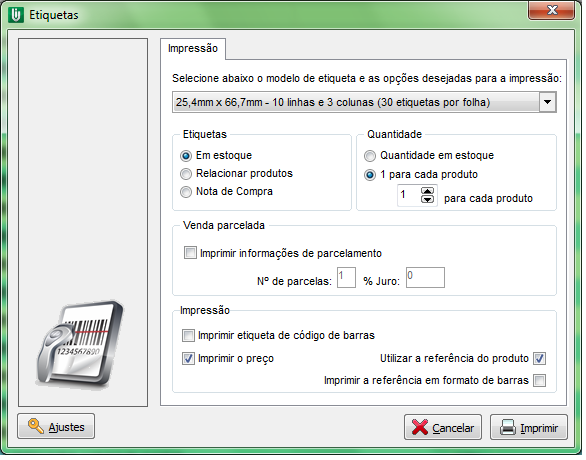
• Relacionar produtos: esta opção possibilita relacionar produtos para a impressão de etiquetas e a quantidade que será impressa;
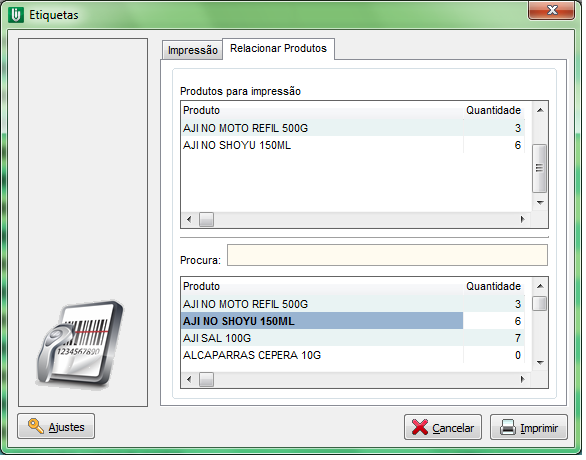
• Nota de compra: esta opção exibe a relação das notas fiscais de compra e os produtos comprados, possibilitando imprimir etiquetas e suas quantidades para os produtos desejados;
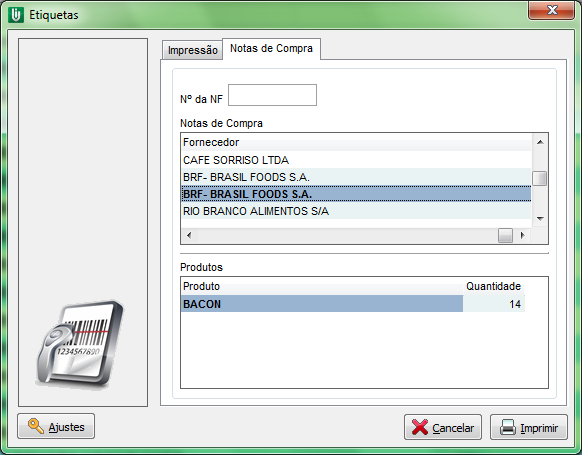
• Após fazer as configurações clique no botão Imprimir as informações serão apresentadas na tela, entre no menu Arquivo / Imprimir.
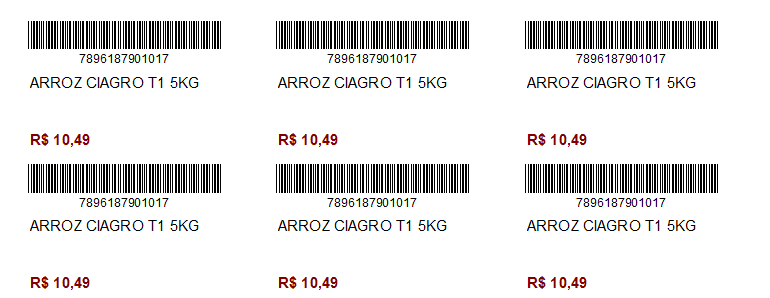
Exemplo de etiqueta:
Etiquetas de Bobina _
O programa ClippStore possui um assistente que lhe auxilia na impressão de etiquetas em bobinas. As etiquetas podem ser impressas no módulo de estoque.
Para fazer a impressão clique no ícone de Estoque, no menu Arquivo / Etiquetas / Bobina, escolha o modelo da sua impressora:
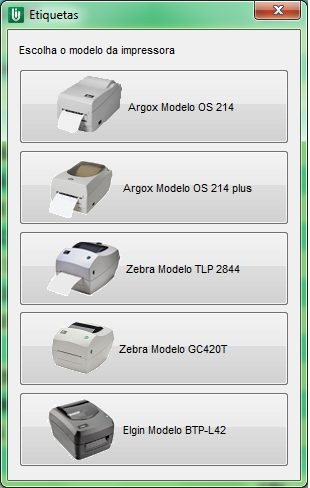
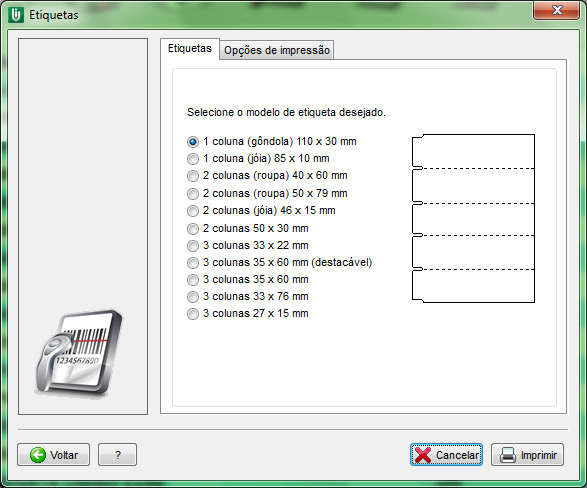
Após selecionar a impressora será apresentado os modelos disponíveis para cada uma delas.
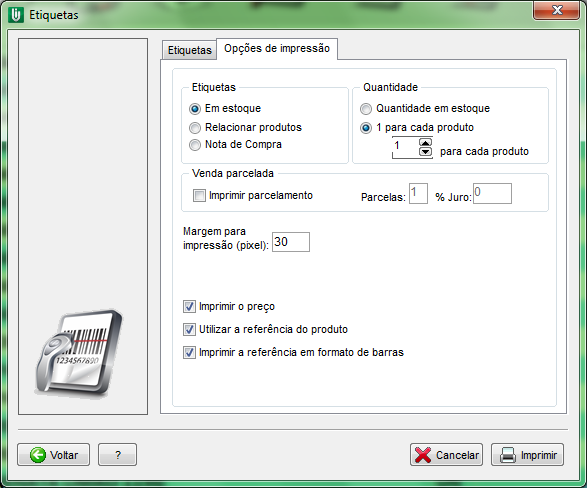
A seguir faça a configuração das opções de impressão clicando sobre a guia Opções de impressão;
• Em estoque: irá realizar a impressão de etiquetas para todos os produtos filtrados na tabela de estoque;
• Relacionar produtos: esta opção possibilita relacionar produtos para a impressão de etiquetas e a quantidade que será impressa;
• Nota de compra: esta opção exibe a relação das notas fiscais de compra e os produtos comprados, possibilitando imprimir etiquetas e suas quantidades para os produtos desejados;
• Quantidade em estoque: irá imprimir etiquetas para cada quantidade em estoque;
• 1 para cada produto: irá fazer a impressão de acordo com a quantidade especificada;
• Venda parcelada: irá imprimir etiquetas com as informações da venda a prazo e numero de parcelas e os juros cobrados;
• Imprimir o preço: irá imprimir etiquetas com a informação do preço dos itens;
• Margem para Impressão: Opção que permite o ajuste da posição de impressão nas etiquetas.
• Após fazer as configurações clique no botão imprimir.
Observações:
- Antes de efetuar qualquer impressão restaure as configurações de fábrica da impressora, esse procedimento calibra o equipamento e elimina as chances de erro ao imprimir a etiqueta. Esta questão serve também para quando se troca de bobina na impressora.
- Quando a impressora estiver conectada na porta LPT, poderão ocorrer algumas falhas de comunicação. Neste caso será necessário acessar as configurações da BIOS e verificar a qual forma de comunicação está atribuída à porta LPT. Poderá configurar os modos EPP/ECP/Normal/EPP+ECP, se necessário teste cada um deles, pois a configuração em cada placa-mãe é diferente. Atenção, esse procedimento deve ser executado por um Técnico de Informática.
- Utilização da impressora com comunicação USB: Deverá acessar a página de gerenciamento dos dispositivos e impressoras do Windows, compartilhar a impressora com um nome simples (como por exemplo: Argox). Após definidas essas configurações abra o sistema Clipp Store, acesse Configurações / Parâmetros / Impressões e selecione o nome da impressora de etiquetas que vai usar.