Restore - Aplicativos Comerciais
Restore - Aplicativos Comerciais
Assim como para Backup, para o Restore também existem dois procedimentos, dependendo do procedimento de backup realizado, efetue a restauração como listado abaixo:
Procedimento 1
O procedimento deve ser realizado no computador servidor, então feche tudo em todos os computadores e fique em frente ao computador servidor.
IMPORTANTE: O arquivo de backup deverá possuir a extensão .C4B. Ex: COPIA.C4B ou 12072013.C4B.
A restauração deverá ser feita no computador servidor com o sistema fechado nos terminais. Deve ter certeza da restauração, pois todos os dados atuais do sistema serão substituídos pelos dados contidos no backup.
Abra o Aplicativos Comerciais, clique em Configurações e Ajustes / Opções / Cópia dos Dados, clique no 2º botão Localizar;
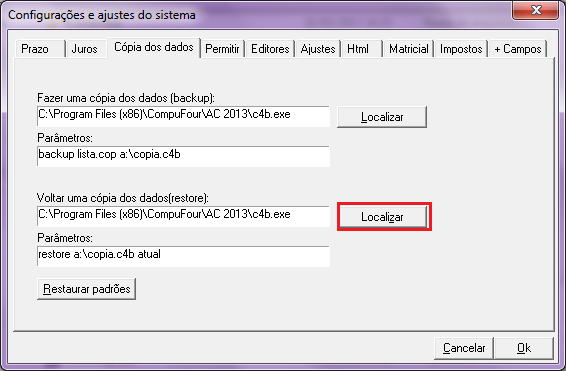
Na tela que abrir, localize a pasta onde o Aplicativos encontra-se instalado e localize o arquivo C4B ou C4B.exe, clique sobre o mesmo e clique no botão abrir (irá voltar para a tela de configurações). Na linha “Parâmetros”, apague tudo, deixando a linha em branco.
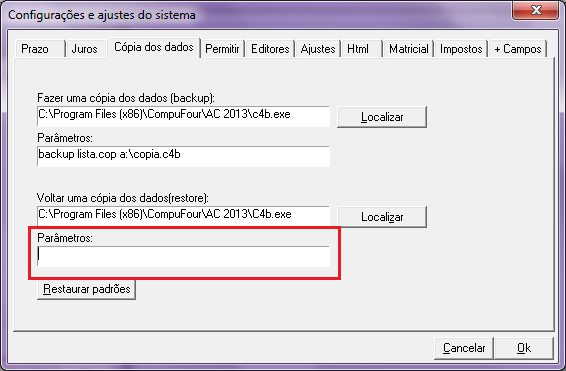
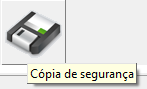
Clique em OK e após, clique no módulo Cópia de “Segurança”;
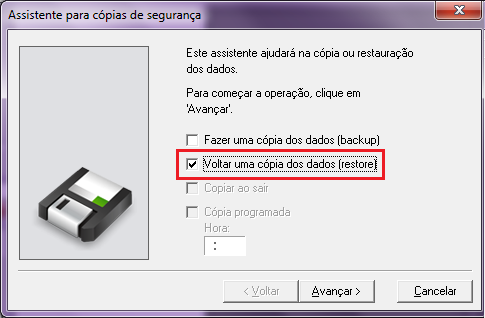
Marque apenas a opção “Voltar uma cópia dos dados (restore)” e clique em Avançar.
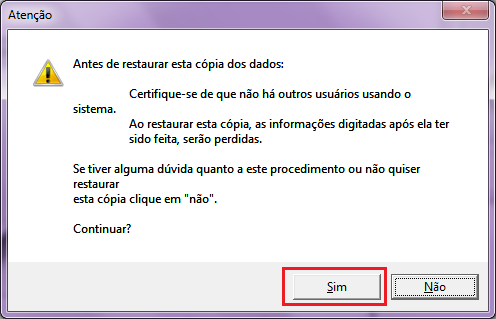
Irá mostrar uma tela de aviso, solicitando a confirmação se realmente deseja restaurar o backup, clique em Sim.
Na tela que abrir, localize o arquivo de backup salvo pela empresa e clique em Abrir. Ao final será apresentada a mensagem “Restauração completada”, clique em OK e em seguida abra novamente seu Aplicativos Comerciais.
Procedimento 2
Caso tenham sido copiados os arquivos com a extensão DBF e a pasta LOG entre em contato com o suporte através do telefone 49 3442 2970.
IMPORTANTE: O procedimento deve ser realizado no computador servidor, então feche tudo em todos os computadores e fique a frente do computador servidor.