Cadastro de Natureza de Operação (CFOP) - Aplicativos Comerciais
Para cadastrar um novo CFOP, acesse Configurações e Ajustes / Configuração do ICMS/ISS, serão listadas todas as CFOP's que estão cadastradas no sistema, clique com o botão contrário do mouse sobre qualquer linha ou coluna / Novo;

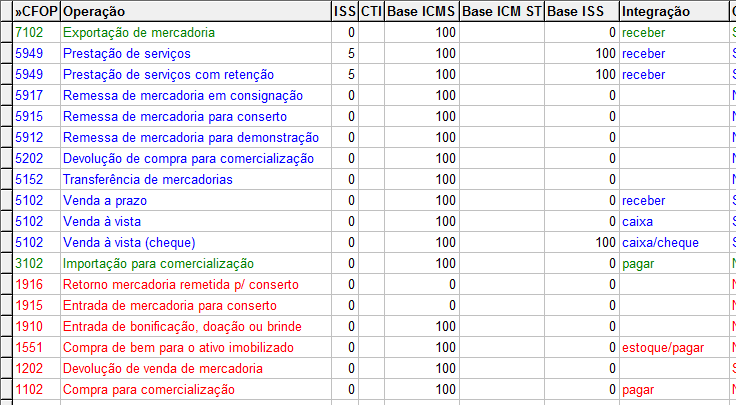
Será criada uma linha em branco para preenchimento dos dados, solicite auxílio da contabilidade para preenchimento correto. Seguem abaixo breves explicações sobre cada um dos campos:
- CFOP: Código Fiscal da Operação
- Operação: Nome da natureza de operação poderá definir conforme necessidade.
- ISS: Preencha com a alíquota de ISS, caso tenha venda de serviços. Se não tiver, informe 0 (zero).
- CTI: Deixe em branco.
- Base ICMS: Porcentagem da Base de ICMS, geralmente é utilizado o valor 100 ou 0 (zero). Dependendo se será destacado ICMS ou não na nota.
- Base ICM ST: Porcentagem da Base de ICMS de Substituição, geralmente é utilizado o valor 100 ou 0 (zero). Dependendo se será destacado ICMS Substituição ou não na nota.
- Base ISS: Porcentagem da Base de ISS, geralmente é utilizado o valor 100 ou 0 (zero). Dependendo se será destacado ISS ou não na nota.
- Integração: Existem algumas palavras chaves que podem ser utilizadas na integração, conforme abaixo:
- Caixa: Ao utilizar esta integração, na finalização da nota será movimentado o Livro Caixa, utilizado em vendas a vista.
- Receber: Ao utilizar esta integração, ao finalizar a nota será movimentado o Contas a Receber, utilizado em caso de venda a prazo. Podendo ser preenchido apenas para CFOPs de saída.
- Cheque: Ao utilizar esta integração, ao finalizar a nota será movimentado o módulo Cheques Pré-Datados.
- Pagar: Ao utilizar esta integração, ao finalizar a nota será movimentado o Contas a Pagar, utilizado em compras a prazo. Podendo ser preenchido apenas para CFOPs de entrada.
- Estoque: Ao contrário dos demais, quando é utilizada a integração Estoque, NÃO é feita movimentação no estoque. Existem CFOPs específicos que não movimentam o estoque, nestes casos o sistema irá preencher o campo automaticamente.
É possível definir duas integrações, em alguns casos, utilizando o separador “/” (barra), ex: Caixa/Cheque, Estoque/Pagar. - Comissão: Informe S, caso for calculada comissão para o vendedor ou N para não calcular.
- Plano de Contas: Poderá deixar em branco.
- AM...TO: Sigla dos estados, defina a alíquota utilizada para cada estado.
Poderão ser incluídas quantas operações forem necessárias. É possível cadastrar CFOPs iguais, porém o nome da operação será utilizado para diferenciá-los.
Existem CFOPs específicos para as notas de entrada e para as notas de saída, sendo:
CFOPs de saída irão iniciar com 5, 6 ou 7:
- 5 venda para dentro do estado;
- 6 venda para fora do estado;
- 7 venda para for do país (Exportação);
CFOPs de entrada irão iniciar com 1,2 ou 3:
- 1 compra de dentro do estado;
- 2 compra de fora do estado;
- 3 compra de fora do país (Importação);
IMPORTANTE: No momento de lançar a nota de compra, se o fornecedor for de fora de estado (diferente do seu estado) o CFOP contabilmente deve começar com o número 2 (como informado acima) e se o fornecedor for dentro de estado (igual ao seu estado) o CFOP deve começar com o número 1. Esta alteração do primeiro dígito do CFOP o sistema fará automaticamente. Ex: Foi cadastrado um CFOP 1102, quando estiver lançando a nota, se o fornecedor for de fora do estado o sistema irá alterar automaticamente o CFOP para 2102 ou vice-versa. O mesmo ocorre com as notas de venda, com CFOPs iniciados em 5 e 6.
Na tabela de CFOPs, os mesmos são separados por cores, sendo:
- As operações em Verde, indicam CFOPs de Saída para o Exterior (exportação) ou Entrada do Exterior (importação);
- As operações em Azul, indicam CFOPs de Saída, os mesmos apenas serão apresentados no módulo Nota Fiscal de Venda;
- As operações em Vermelho, indicam CFOPs de Entrada, os mesmos serão apresentados apenas no módulo Nota Fiscal de Compra.
IMPORTANTE:
- Para efetuar alterações em CFOP ou CTIs já cadastrados clique sobre a operação que deseja alterar e depois na opção Alterar. Efetue os ajustes necessários e para confirmar, pressione a tecla Enter.
- É possível excluir as naturezas de operação que ainda não foram utilizadas, clicando com o botão contrário do mouse sobre a mesma / Excluir.