Divergências apresentadas ao validar arquivo Sintegra - Aplicativos Comerciais
Divergências apresentadas ao validar arquivo Sintegra
Abaixo serão listadas as possíveis situações apresentadas no momento em que o arquivo sintegra esta sendo validado, lembramos que o gerador e o validador devem estar sempre atualizados. (Para atualizar o validador, acesse o link https://www.sefaz.rs.gov.br/DWN/Downloadstg.aspx? faça o download do arquivo e instale o mesmo).
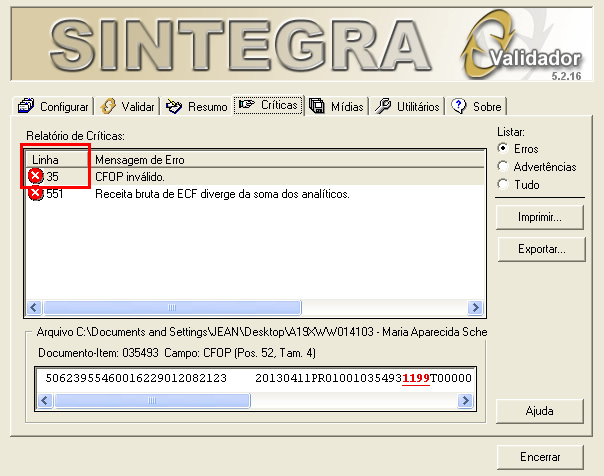
Como localizar a linha referente a critica dentro do arquivo TXT: Valide o arquivo, depois de validado verifique dentro do validador na guia Críticas, qual é a linha que apresentada a divergência;
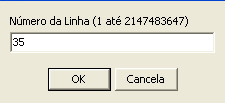
Agora clique em Validar / Visualizar e pressione F4, será solicitada a linha, digite a linha e pressione ENTER;
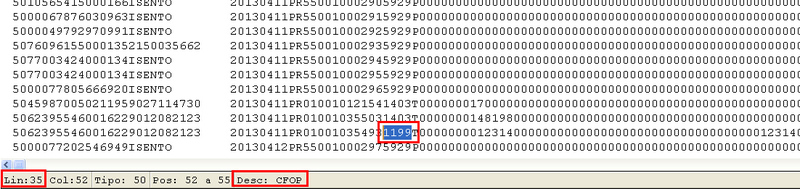
Automaticamente o cursor estará no primeiro campo da linha solicitada. Poderá ter como base o campo Desc: disponível no próprio validador como indica a imagem abaixo, nesse caso o campo CFOP está selecionado.
Serão exibidas as críticas separando por registros:
Registro 10 e 11
Mensagem de erro: Dia deve ser 01.
Solução: Data inicial informada não é dia 1º do mês, o período deve ser sempre de um mês completo.
Mensagem de erro: Dia deve ser 30 ou 31.
Solução: Data final informada não é o último dia do mês, o período deve ser sempre de um mês completo.
Mensagem de erro: Verifique se dia deve ser 31.
Solução: Período gerado não é inicio ou não é final do mês. Campos Data Final/Inicial. Gerar novamente arquivo e conferir o período selecionado.
Mensagem de erro: Conteúdo Inexistente.
Campo: Contato
Solução: Cadastro do emitente com o campo Contato em branco.
Mensagem de erro: Conteúdo Inválido.
Solução: Cadastro do emitente com o campo CEP em branco.
Mensagem de erro: O tamanho do registro da segunda linha é inválido: 118!
Solução: Não tem o CEP cadastrado no cadastro do emitente.
Registro 50
Mensagem de erro: CFOP Inválido.
Solução: Corrigir os CFOP que estão na tabela de ICMS e ISS colocar com 4 dígitos e CFOP válidos.
Mensagem de erro: UF Inválida.
Solução: No cliente ou o fornecedor da nota fiscal está em seu cadastro sem UF preenchida.
Mensagem de erro: Inscrição Inválida para UF CNPJ:00.000.000/0000-00.
Solução: Inscrição Estadual do Cliente ou Fornecedor inválida para UF, consulte pelo CNPJ informado e cadastre Inscrição Estadual correta.
Mensagem de erro: Registro informado em duplicidade.
Solução: Duas naturezas de operação iguais na tabela de ICMS e ISS, dois clientes iguais no cadastro de clientes, dois itens iguais no estoque ou qualquer outro fator duplicado. Verificar a informação que está duplicada, caso tiver efetue um backup do sistema e envie para o e-mail suporte@compufour.com.br com o assunto: Registro 50 - Registro informado em duplicidade - [Serial do sistema que é usado pela empresa].
Mensagem de erro: Este arquivo contém documentos modelo 01 com destinatário sem CNPJ/CPF e com IE ISENTO.
Solução: Verificar nas notas fiscais referentes ao erro se os clientes que foram lançados tem CNPJ ou CPF, caso não tiver vá no cadastro do cliente ou fornecedor em questão e preencha tal informação.
Registro 54
Mensagem de erro: Formato Inválido.
Solução: Campo CST na ficha do produto está cadastrado com algo inválido, vá no módulo Estoque, abra o cadastro do produto em questão e ajuste a informação do campo CST.
Mensagem de erro: Formato Inválido. [2]
Campo: Situação tributária.
Solução: CST no produto lançado na nota de compra está incorreto, localize a nota em questão, reabra a mesma e ajuste o CST do item deixando-o com informação correta.
Mensagem de erro: Não encontrado registro tipo 50 correspondente.
Solução: O produto lançado na nota de compra possui um CFOP inválido, reabra a nota em questão e corrija CFOP da nota ou do produto lançado na mesma.
Mensagem de erro: Número do Item Duplicado.
Solução: Existem Notas Fiscais de Compra duplicadas no sistema (com mesmo número, série, modelo e fornecedor). Para corrigir deverá excluir as notas em questão e após lança-las novamente no sistema (apenas uma nota).
Mensagem de erro: Campos alfanuméricos devem ser alinhados à esquerda.
Solução: Unidade de medida do produto da nota fiscal está com espaço na frente.
Registro 60
Mensagem de erro: Registro 60 diário sem o registro mestre correspondente.
Solução: Dados lançados no arquivo de redução Z estão incompletos. Cadastrar as reduções Z do período ou conferir se os dados registrados estão corretos, assim irá gerar o registro 60M (registro mestre). OBS: Efetue a redução Z do dia sempre no final do expediente, evite deixar Redução Z pendente.
Para mais informações sobre o Arquivo de Redução Z clique aqui.
Mensagem de erro: Registro 60I sem o registro mestre correspondente.
Solução: Dados lançados no arquivo de redução Z estão incompletos. Cadastrar as reduções Z do período, assim irá gerar o registro 60M (registro mestre). OBS: Efetue a redução Z do dia sempre no final do expediente, evite deixar Redução Z pendente.
Para mais informações sobre o Arquivo de Redução Z clique aqui.
Mensagem de erro: Registro 60M sem 60A correspondente.
Dados lançados no arquivo de redução Z estão incompletos. Cadastrar as reduções Z do período ou conferir se os dados registrados estão corretos. OBS: Efetue a redução Z do dia sempre no final do expediente, evite deixar Redução Z pendente.
Para mais informações sobre o Arquivo de Redução Z clique aqui.
Mensagem de erro: Registro tipo 60D sem registro tipo 75 correspondente.
Procedimento 1:
Deixe apenas o Aplicativos Comerciais do servidor aberto e minimizado, nos demais computadores deixe todos os programas fechados, após clique no menu Iniciar / Programas / Aplicativos Comerciais / Ferramentas do sistema, em seguida, no menu Opções / Integridade dos dados / Corrigir Integridade dos produtos, após concluir clique no menu Opções / Corrigir duplicidade de registros / Excluindo o registro duplicado. Então feche tudo e teste novamente gerar o arquivo do Sintegra.
Procedimento 2:
Caso persistir deverá efetuar o ajuste no próprio arquivo que será gerado. Para isso vá no módulo estoque e verifique se o item em questão consta registrado no módulo estoque. Caso não tiver clique sobre a mensagem de erro e verifique qual é o código do produto que está ocasionando está mensagem. Após clique no módulo estoque / clique no menu arquivo / relatório de vendas no balcão (ECF) / gere o relatório do mês que está sendo gerado o arquivo do Sintegra, localize o código do produto em questão. Anote exatamente a descrição do mesmo e o valor unitário.
Após gere o arquivo do Sintegra novamente / clique no botão Visualizar Registros / clique na ficha Registro 75 / clique sobre qualquer informação e pressione a tecla Insert. Agora cadastre este produto preenchendo todas as informações necessárias. Após finalize o arquivo normalmente e valide o mesmo, qualquer dúvida estamos à disposição.
Mensagem de erro: Registro tipo 60R sem registro tipo 75 correspondente.
Procedimento 1:
Deixe apenas o Aplicativos Comerciais do servidor aberto e minimizado, nos demais computadores deixe todos os programas fechados, após clique no menuIniciar / Programas / Aplicativos Comerciais / Ferramentas do sistema > em seguida, no menu < Opções / Integridade dos dados / Corrigir Integridade dos produtos> após concluir clique no menu Opções< Corrigir duplicidade de registros / Excluindo o registro duplicado>. Após feche tudo e teste novamente gerar o arquivo do Sintegra.
Procedimento 2:
Caso persistir deverá efetuar o ajuste no próprio arquivo que será gerado. Vá no módulo estoque e verifique se o item em questão consta registrado no módulo estoque. Caso não tiver clique sobre a mensagem de erro e verifique qual é o código do produto que está ocasionando está mensagem. Após clique no módulo estoque / clique no menu arquivo / relatório de vendas no balcão (ECF) / gere o relatório do mês que está sendo gerado o arquivo do Sintegra, localize o código do produto em questão. Anote exatamente a descrição do mesmo e o valor unitário.
Após gere o arquivo do Sintegra novamente / clique no botão Visualizar Registros / clique na ficha Registro 75 / clique sobre qualquer informação e pressione a tecla Insert. Após cadastre este produto preenchendo todas as informações necessárias. Após finalize o arquivo normalmente e valide o mesmo, qualquer dúvida estamos à disposição.
Mensagem de erro: Receita bruta do ECF diverge das soma dos analíticos.
Solução: Dados lançados no arquivo de redução Z estão incompletos. Cadastrar as reduções Z do período ou conferir se os dados registrados estão corretos. OBS: Efetue a redução Z do dia sempre no final do expediente, evite deixar Redução Z pendente.
Para mais informações sobre o Arquivo de Redução Z clique aqui.
Mensagem de erro: Formato inválido.
Solução: Algum cupom fiscal foi gravado com valor zerado por algum motivo externo (travamento, finalização inadequada, queda de energia), nesse caso deverá ajustar tal valor no próprio gerador do Sintegra na Opção Visualizar Registros.
Gere o arquivo do Sintegra novamente / clique no botão Visualizar Registros / clique na ficha Registro 60D e 60I / verifique a coluna Valor das tabelas Registro 60D e Registro 60I / verifique se há valores zerados. Caso tiver verifique o número do cupom fiscal em questão e anote.
Abra o módulo Emissor de Cupom Fiscal / pressione a tecla F7 / Arquivo Espelho MFD / Selecione a opção Por intervalo de datas / informe o período de geração do arquivo Sintegra / salve o arquivo também na área de trabalho e clique em Processar. Abra o arquivo, localize o cupom fiscal que ficou com o valor zerado, verifique o valor correto e digite o mesmo no Visualizar Registros / Registro 60D e 60I / nas duas tabelas no campo Valor.
Clique na aba Registro 60R verifique se o valor desse cupom está correto, caso não estiver inclua o mesmo também. Faça isso para cada crítica apresentada. Após ajustar clique em Ok, salve o arquivo e valide o mesmo.
Mensagem de erro: Conteúdo Inválido.
Campo: N° de ordem COO
Solução: Algum cupom fiscal foi gravado com o COO (Número do documento) zerado.
Gere o arquivo do Sintegra novamente / clique no botão Visualizar Registros / clique em Registro 60D e 60I / verifique a Cupom da tabela Registro 60I / verifique se há valores zerados. Caso tiver verifique a data e o valor do cupom fiscal em questão.
Abra o módulo Emissor de Cupom Fiscal / pressione a tecla F7 / Arquivo Espelho MFD / Selecione a opção Por intervalo de datas / informe o período de geração do arquivo Sintegra / salve o arquivo também na área de trabalho e clique em Processar. Após abra o arquivo, localize o dia em questão e tente localizar algum cupom fiscal com a data e com o valor em questão, verifique o valor correto e digite o mesmo no Visualizar Registros / Registro 60D e 60I / na tabela Registro 60I. Assim que ajustar clique em Ok, salve o arquivo e valide o mesmo.
Mensagem de erro: Valor não informado.
Campo: Nº ordem op. fim dia.
Solução: Dados lançados no arquivo de redução Z estão incompletos. Cadastrar as reduções Z do período ou conferir se os dados registrados estão corretos, verificar principalmente os campos Cupom Inicial e Cupom Final. OBS: Efetue a redução Z do dia sempre no final do expediente, evite deixar Redução Z pendente.
Para mais informações sobre o Arquivo de Redução Z clique aqui.
Registro 61
Mensagem de erro: Formato inválido
Campo: Modelo
Solução: Ao lançar as notas Série D deverá sempre informar:
Modelo: 02
Série: D
SubSerie: 01 ou em branco (verificar com a contabilidade)
Dessa forma ao gerar o arquivo do Sintegra não irá ocasionar críticas. Para as notas fiscais Série D já emitidas deverá ajustar no Visualizar Registros ao gerar o arquivo do Sintegra. Para isso gere o arquivo do Sintegra novamente / clique no botão Visualizar Registros / clique na ficha Registro 61 / ajuste os campos Modelo, Série e SubSérie, ajuste para todas as notas série D. Após clique no Ok / salvar e valide o arquivo.
Registro 74
Mensagem de erro: Registro tipo 74 sem registro tipo 75 Correspondente.
Campo: Código do Produto.
Solução: Vá no módulo estoque e verifique se há dois itens com a descrição igual, caso tiver efetue um backup do sistema e envie para o e-mail suporte@compufour.com.br com o assunto: Registro tipo 74 sem registro tipo 75 Correspondente. - [Serial do sistema que é usado pela empresa].
Registro 75
Mensagem de erro: Formato Inválido.
Solução: Campo CST do produto está em branco,vá ao módulo estoque, abra o cadastro do produto e preencha com um valor correto. Caso houver dúvidas sobre qual CST utilizar favor conversar com o contador da empresa e verificar a informação correta.
Mensagem de erro: Conteúdo inexistente.
Solução: Unidade de medida do produto está em branco, vá ao módulo estoque, abra o cadastro do produto e preencha a mesma.
Mensagem de erro: Campo alfanuméricos devem ser alinhados à esquerda.
Solução: Unidade de medida do produto está com espaço na frente, vá ao módulo estoque, abra o cadastro do produto e ajuste a mesma.
Mensagem de erro: Registro informado em duplicidade
Procedimento 1: Deixe apenas o Aplicativos Comerciais do servidor aberto e minimizado, nos demais computadores deixe todos os programas fechados, após clique no menu Iniciar / Programas / Aplicativos Comerciais / Ferramentas do sistema, em seguida, no menu Opções / Integridade dos dados / Corrigir Integridade dos produtos, após concluir clique no menu Opções / Corrigir duplicidade de registros / Excluindo o registro duplicado. Então feche tudo e teste novamente gerar o arquivo do Sintegra.
Procedimento 2: Solução: Sugiro que realize os procedimentos abaixo, com todos os computadores com o Aplicativos Comerciais fechados. No computador Servidor siga os seguintes passos:
- Vá até Iniciar / Programas / Aplicativos Comerciais / prompt MS DOS;
- Digite ECFUpdate / clique em avançar;
- Digite exit e pressione ENTER.
Em seguida, vá ao menu Iniciar / Programas / Aplicativos Comerciais / Ferramentas do sistema, em seguida, no menu Opções / Apagar arquivos temporários, após ter feito isso, vá em Arquivo / Nova seleção de arquivos, então clique em Incluir todos os arquivos e depois em ok. Para iniciar a verificação dos arquivos basta clicar no menu Opções / Começar verificação;
Após abra o sistema e teste novamente.
Procedimento 3: Efetue um backup do sistema e envie para o e-mail suporte@compufour.com.br com o assunto: Registro tipo 75 em duplicidade - [Serial do sistema que é usado pela empresa].
Estaremos analisando e retornamos o quanto antes.
Mensagem de erro: Tamanho do registro está incorreto. Registro deve ter 126 posições.
Solução: Verificar CTI e CST do produto, pois algum está incorreto. Lembrando que os dois campos são compostos de três caracteres, cada um.
Registro 90
Mensagem de erro: Encontrado final de arquivo antes do registro tipo 90
Solução: A última linha do Arquivo Fiscal não foi criada, deve gerar o arquivo novamente.
Informações Adicionais Sintegra
Registros gerados pelos Aplicativos Comerciais para o Sintegra e informações que constam em cada registro:
Registro tipo 10 - Dados do estabelecimento.
Registro tipo 11 - Dados complementares do informante.
Registro tipo 50 - Notas fiscais emitidas no período (compra e venda).
Registro tipo 53 - Notas Fiscais emitidas no período (compra e venda) com Substituição tributária.
Registro tipo 54 - Itens vendidos nas notas fiscais no período (vinculado ao registro 50).
Registro tipo 60R - Itens vendidos no cupom fiscal no mês em questão.
Registro tipo 60M - Informações do equipamento ECF utilizado e informações das reduções Z emitidas.
Registro tipo 60A - Totalizador de cada alíquota utilizada no dia pelo ECF(vinculado ao Registro 60M).
Registro tipo 60D - Totalizador (quantidade e valores) dos produtos lançados no emissor de cupom fiscal.
Registro tipo 60I - Relação individual de itens vendidos no cupom fiscal (é vinculado ao Registro 60D).
Registro tipo 61 - Relação de Notas fiscais série D emitidas.
Registro tipo 61R - Itens da NF série D.
Registro tipo 70 - Conhecimentos de frete.
Registro tipo 74 - Registro de inventário. Relação dos produtos vendidos que constam no estoque.
Registro tipo 75 - Registro de inventário. Relação dos produtos vendidos que constam no estoque.
Registro tipo 90 - Totalizador individual de cada registro informado.
Registro tipo 99 - Totalizador geral de registros.
Restando qualquer dúvida por favor entre em contato conosco pelo telefone 49 3442 2970 ou através do e-mail suporte@compufour.com.br.