Configurando balança em Check-Out - Aplicativos Comerciais
Configurando balança em check-out no sistema Aplicativos Comerciais
Esse módulo possibilita a comunicação direta com a balança via porta serial, o objetivo é realizar a leitura da porta, obtendo assim o peso do produto.
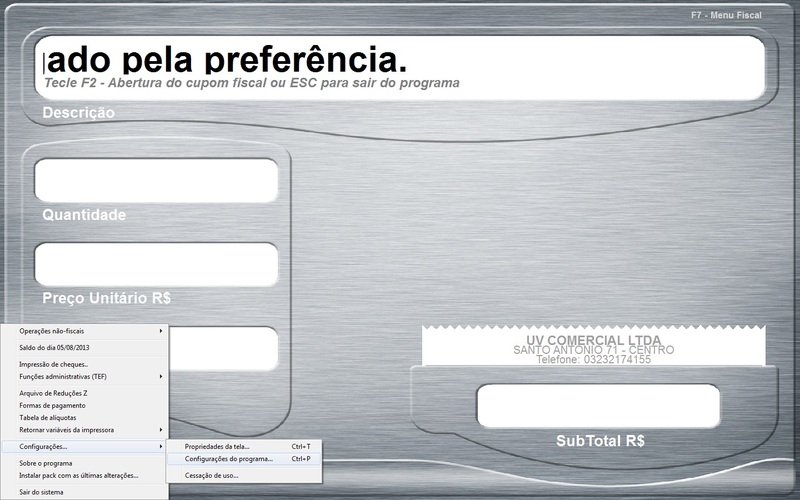
O módulo é instalado juntamente com o programa Aplicativos Comerciais, porém não é utilizado até que o usuário indique que esse computador trabalha com balanças, possibilitando a leitura da porta serial. Para isso, acesse o Emissor de cupom fiscal / pressione F10, selecione a opção Configurações / Configurações do Programa (ou apenas pressione CTRL+P) , em seguida marque a opção Trabalha com Balança na guia Outros.
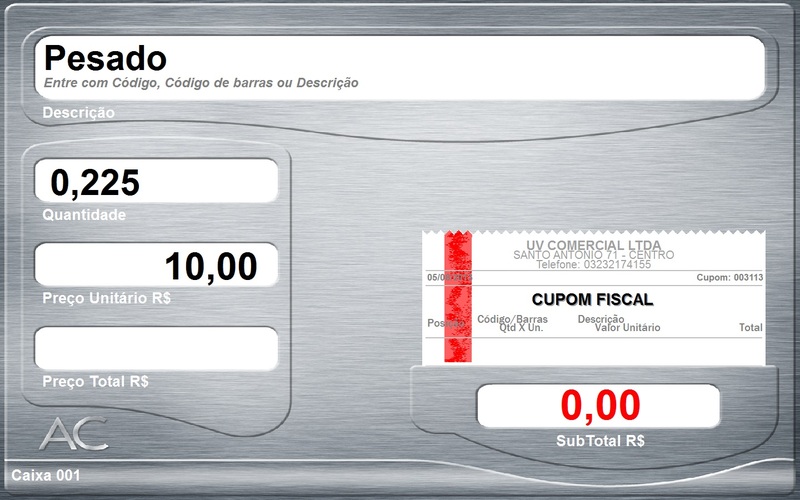
A partir desse momento, todo produto que for identificado como um produto pesado na hora da venda (Para mais informações sobre produtos pesados, clique aqui), é apresentada uma mensagem informando a tentativa de leitura da porta serial e em seguida o peso obtido é apresentado no programa, evitando assim que o usuário precise digitar a quantidade do produto.
Então no Emissor de Cupom Fiscal, pressione F10 / Configurações / Configurações do Programa;
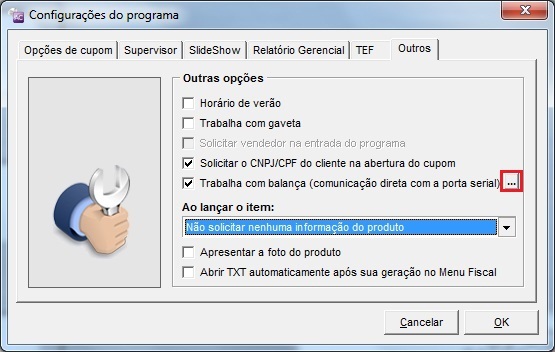
Certifique-se que na guia Outros, a opção “Trabalha com balança” esteja marcada. Após clique em configuração da balança, botão localizada ao lado dessa opção.
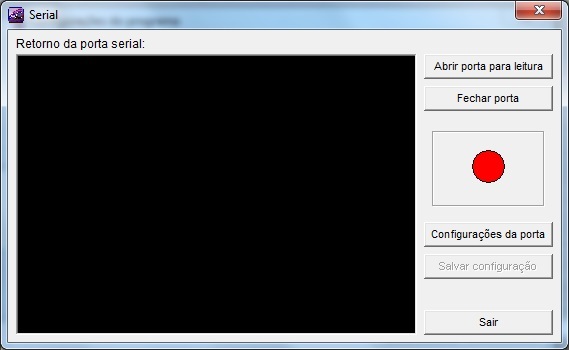
Clique em Configurações da porta;
Indique a porta conectada, Velocidade, Bits de Parada, Bits de Dados, Paridade, que a balança trabalha. Para isso deve verificar no Manual do Usuário da balança ou com o técnico autorizado;
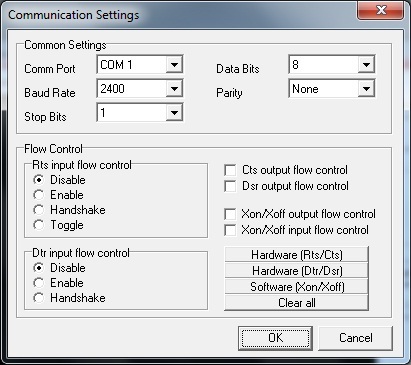
Abaixo a configuração indicada no manual do usuário da balança;
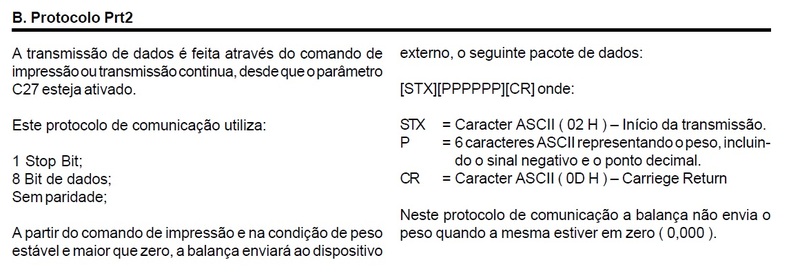
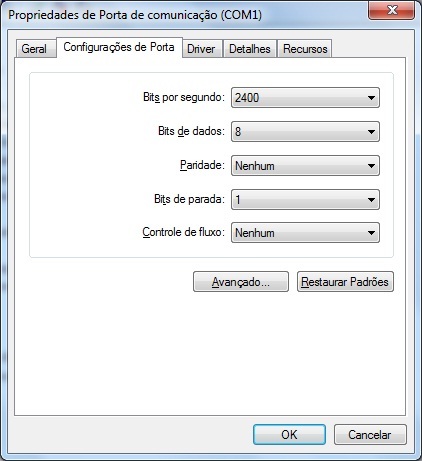
A mesma configuração indicada na tela anterior deverá ser informada na configuração da porta COM que a balança encontra-se conectada.
Para Windows Vista, Seven ou 8: Clique com o botão contrário do mouse sobre o ícone Computador / Propriedades / Gerenciador de dispositivos, agora localize a opção de Portas (COM e LPT), localize a porta que precisa clique com o botão contrário no mouse / Propriedades / Configurações de Porta.
Para Windows XP: Clique com o botão contrário do mouse sobre o Meu Computador / Propriedades / Hardware / Gerenciador de Dispositivos, agora localize a opção de Portas (COM e LPT), localize a porta que precisa clique com o botão contrário no mouse / Propriedades / Configurações de Porta.
Na configuração da porta do Emissor de Cupom Fiscal, clique em Abrir porta para Leitura.
Neste momento irá ser feita a leitura do peso que consta na balança no momento. Caso seja informado algum caractere diferente do peso indicado na balança, deverá ajustar a velocidade da porta de comunicação.
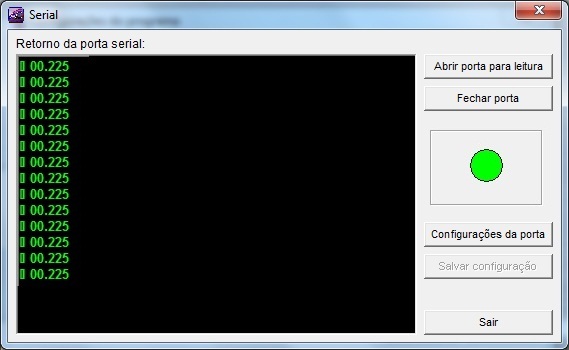
Sendo apresentado o valor correto do peso, clique em Salva Configuração e após em Sair. Poderá efetuar a venda dos produtos pesados.
IMPORTANTE:
- Como o programa realiza a leitura da porta (para obtenção do peso) automaticamente, é necessário que sua balança disponibilize esse recurso de envio dos dados continuamente. Portanto, antes de adquirir sua balança, certifique-se que a mesma possui essa função.
- O programa tentará por 20 segundos a leitura da porta, caso isso não for possível, a venda continuará normalmente, admitindo-se que o produto em questão não se trata de um produto pesado.
- A tentativa de leitura da porta pode ser abortada a qualquer momento utilizando a tecla ESC para isso.
- A configuração padrão da porta de comunicação utilizada pelo programa (porta onde está conectada a balança) é:
- Porta = COM2;
- Bits por segundo = 2400;
- Bits de dados = 8;
- Bits de parada = 1;
- Paridade = nenhum. - A configuração da porta serial onde se encontra a balança pode ser alterada sempre que necessário editando o arquivo BALANCA.INI (encontrado dentro do diretório onde está instalado o windows).