Balança Etiqueta - Aplicativos Comerciais
Balança Etiqueta
Esse módulo tem como finalidade enviar para o programa comunicador da balança todos os produtos pesados no software Aplicativos Comerciais, agilizando o processo de criação de etiquetas. Para mais informações sobre produtos pesados, clique aqui.
Como funciona
Esta ferramenta gera um arquivo que irá conter os dados dos "produtos pesados" e cadastrados no Aplicativos Comerciais, depois o software da balança atualiza os preços e os cadastros na balança, capturando o arquivo gerado pela nossa ferramenta de auxílio.
A partir daí a balança irá gerar um código de barras diferente para cada um dos produtos, que será identificado pelo sistema Aplicativos Comerciais.
Caso deseje utilizar esse módulo, é necessário localizar o arquivo no CD do Aplicativos Comerciais, dentro da pasta Auxiliares. Salve o BALANCAS.EXE na pasta onde o sistema está instalado. Em seguida, execute o programa BALANCAS.EXE para que seja criado um arquivo TXT com os códigos de produtos pesados cadastrados no programa.
Para a balança FILIZOLA
- Os arquivos gerados chamam-se CADTXT.TXT e SETORTXT.TXT, ambos se encontram na pasta C:\FILIZOLA\PGR . O CADTXT.TXT contém o nome dos produtos e o arquivo SETORES.TXT contém os setores.
- Os programas utilizados pela FILIZOLA que funcionam com o Aplicativos Comerciais é o PGR (for DOS) e o TSC (for Windows);
- Quando é colocada uma balança em uma empresa é cadastrada na mesma um nome de setor (existe um setor para cada balança). Este mesmo nome de setor deve ser cadastrado no nome do grupo dos produtos que serão enviados para a balança, ou seja, se por exemplo o setor cadastrado na balança for Frutas, o grupo dos produtos pesados tem de estar com o nome frutas também. Se o nome não for igual é apresentada uma mensagem de erro na hora de imprimir a etiqueta.
- Para transmitir os dados, basta clicar no menu CONVERSÃO do programa (PGR ou TSC) e em seguida na opção AMBOS (PGR) ou Produtos e Setores (TSC);
- A pasta de instalação do PGR deve ser C:\FILIZOLA\PGR e do TSC deve ser C:\ARQUIVOS DE PROGRAMAS\FILIZOLA\T S C - que é o padrão.
- No programa PGR ou TSC é necessário configurar para que a etiqueta saia com o peso do produto no código de barras.
Observação: Também compatível com o software SMART.
Para a balança TOLEDO
- O arquivo gerado chama-se TXítens.TXT e é criado dentro da pasta de instalação do Aplicativos Comerciais;
- O programa utilizado pela TOLEDO que funciona com o Aplicativos Comerciais é o MGV4;
- Para transmitir os dados para a balança TOLEDO basta acessar o MGV4, clicar no menu COMUNICAÇÃO / ARQUIVO / IMPORTAÇÃO e em seguida procurar o TXítens.TXT que está dentro da pasta do Aplicativos Comerciais. Em seguida clicar em CARREGAR / COMUNICAÇÃO / TRANSMISSÃO / OK;
- A pasta de instalação do programa pode ser em qualquer lugar, pois ao tentar importar o TXítens.TXT, o mesmo solicita a pasta onde está o mesmo;
- No programa MGV4 é necessário configurar para que a etiqueta saia com o peso do produto no código de barras.
Para a balança URANO
- O arquivo gerado chama-se PRODUTOS.TXT e está em C:\ARQUIVOS DE PROGRAMAS\URANO\URF32\BANCO , contém o nome dos produtos;
- O programa utilizado pela URANO que funciona com o Aplicativos Comerciais é o URF32 (for windows);
- Para transmitir os dados, basta clicar no menu EDITAR / PRODUTOS e em seguida clicar no botão IMPORTAR. Será solicitado se é para importar em TXT ou DBF, deve-se selecionar TXT e clicar no botão PROSSEGUIR;
- No programa URF32 é necessário configurar para que a etiqueta saia com o peso do produto no código de barras. Para isso basta clicar no menu CONFIGURAR / GERAL e em seguida selecionar a opção COD5B na área de PADRÃO DE IMPRESSÃO;
- A pasta de instalação do URF32 deve ser C:\ARQUIVOS DE PROGRAMAS\URANO\URF32 - que é o padrão;
IMPORTANTE:
Após a instalação do programa comunicador da balança é possível que exista incompatibilidade no BDE. Consulte maiores detalhes no artigo Ajustando o BDE e verifique como resolver essa situação.
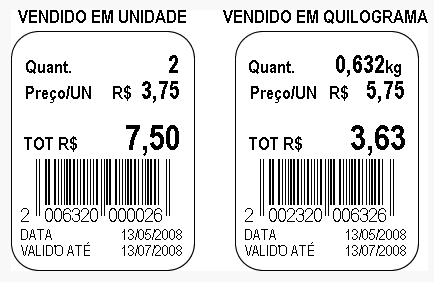
Como irá ficar no código de barras impressos pela balança: