Extraindo informações de base de dados em Firebird (.xls ou .csv) - Conversão
Para extrair as informações de um banco de dados em Firebird, primeiramente deverá ter o Firebird instalado (nesse caso utilizaremos a versão 2.5.2.26539). Será necessário ter instalado também, uma ferramenta para abrir a base de dados e posteriormente extrair as informações necessárias, nesse caso utilizaremos o IBExpert.
Abra o IBExpert, após clique no botão Registra Base de Dados (conforme indicado na imagem abaixo):
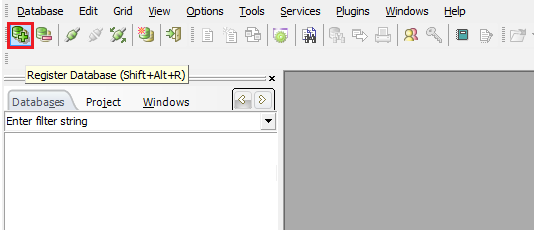
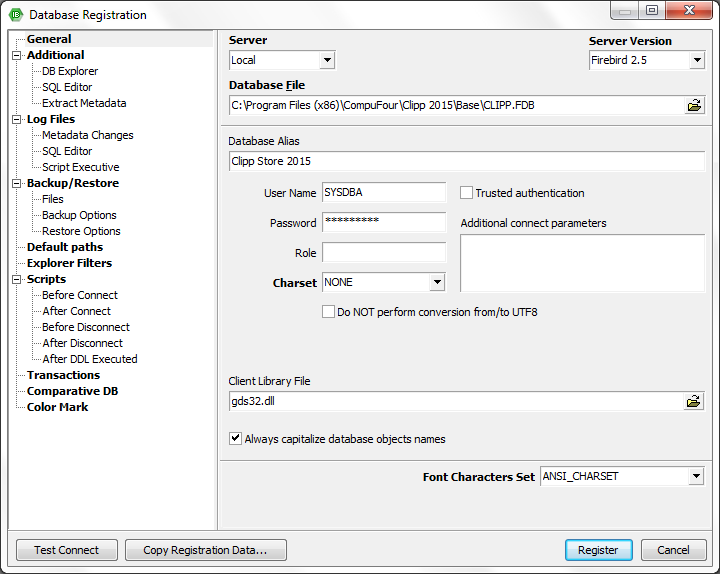
Ao clicar no botão Registrar Base de Dados irá apresentar a tela abaixo, utilize as seguintes informações:
Servidor: Local
Versão do Servidor: Informe a versão do Firebird utilizado, nesse caso utilizamos a versão 2.5
Arquivo de Base de Dados: Indique o local onde tem o arquivo .FDB com as informações que deseja visualizar.
Nome Utilizador: O Usuário padrão é SYSDBA, porém algumas empresas alteram o nome do usuário. Caso não for o usuário padrão deverá verificar com a empresa que criou a base de dados em questão.
Senha: A senha padrão é masterkey, porém também pode ser alterada. Se for alterada verificar qual senha foi utilizada com a empresa que criou a base de dados.
Após clique no botão Registro.
Após registrar a base de dados a mesma aparecerá na janela do DataBase Explorer:
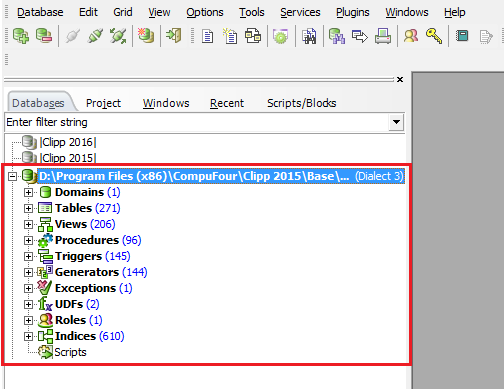
Clique duas vezes sobre endereço indicado nesse local para abrir a base de dados. Após abrir aparecerá as tabelas, view, Procedures, entre outros. Procure pela Tabela ou View que possui os cadastros desejados, no caso de clientes, fornecedores e estoque.
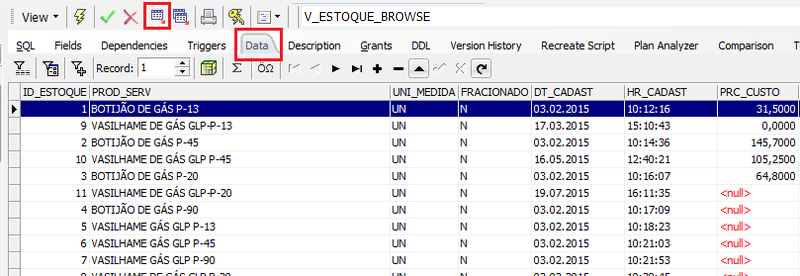
Após localizar clique duas vezes sobre a tabela ou view em questão para abrir a mesma. Deverá clicar na aba Dados para visualizar as informações.
Para exportar os dados clique no botão Exportar (conforme destacado na imagem abaixo).
Exportando para MS Excel (.XLS)
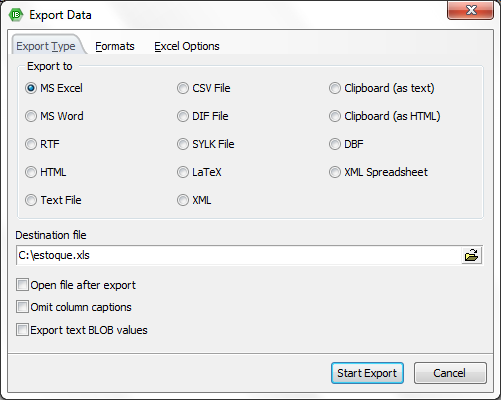
Após clicar no botão Exportar será apresentado a tela a seguir, deixe marcado a opção MS Excel e abaixo indique onde deseja salvar o arquivo com as informações exportadas e qual será o nome do arquivo em questão. Após basta clicar no botão Start Export.
Faça esse procedimento para os cadastros de clientes, fornecedores e estoque caso desejar.
Após deverá abrir cada um desses arquivos (os mesmos ficarão como somente leitura), assim, pressione Ctrl + T para selecionar tudo e após pressione Cltr + C para copiar todas as informações que constam no arquivo em questão. Após abra um novo arquivo do excel e pressione Ctrl + V para colar as informações, salve o arquivo com o nome desejado.
Ajuste os formatos de moeda, data e casas decimais, elimine as colunas que não serão utilizadas, deixe tudo organizado.
Extraidos os dados poderá efetuar a conversão de XLS para o Aplicativos Comerciais, dessa forma o arquivo terá a extensão DBF, posteriormente para o Clipp Store.
Exportando para MS Excel (.CSV)
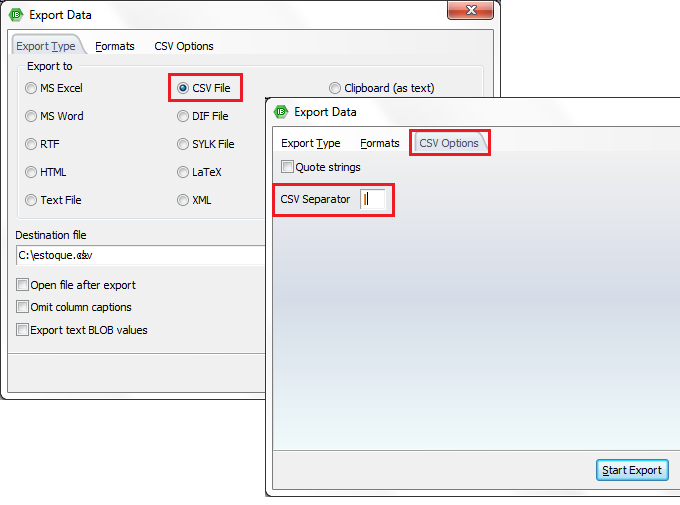
Ao extrair os dados com extensão .CSV será solicitado o CSV Separator (Separador de Campos), deverá definir o separador | (pipe).
 ]
]
Após selecionar as opções basta clicar no botão Start Export.