Cadastro de Natureza de Operação (CFOP)
Segue abaixo os procedimentos para cadastrar uma Natureza de operação no sistema Clipp Store 2014, serão necessárias informações da contabilidade da empresa.
Cadastro da Taxa
Abra o Clipp Store, acesse então o módulo de Configurações – Operações de ICMS/ISS – Taxas. Nesse local iremos definir a tributação que poderá ser selecionada na criação da natureza de operação, caso já exista apenas feche a tela e faça o procedimento de Cadastro de Natureza.
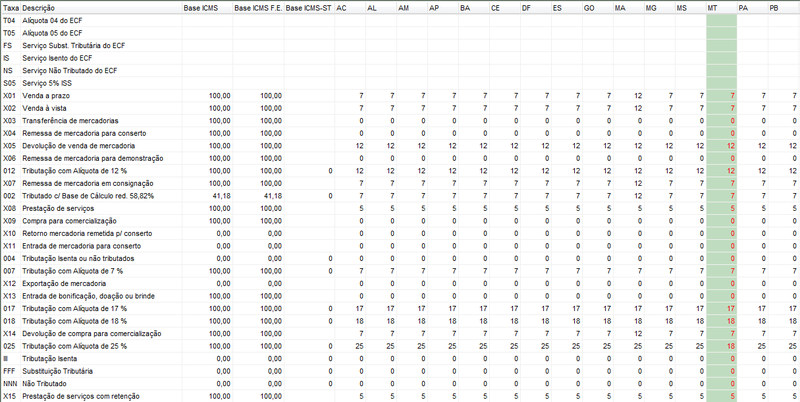
Para cadastrar uma taxa clique no botão Novo, no canto inferior direito da tabela.
IMPORTANTE: Na tela de cadastro da taxa preencha todos os dados conforme orientação de sua contabilidade, pois estas informações devem ser preenchidas conforme o enquadramento tributário da empresa.
Após possuir o cadastro da Taxa poderá efetuar o cadastro da Natureza de Operação (CFOP).
Cadastro da Natureza
Para cadastrar a natureza acesse dentro do Clipp Store, Configurações – Operações de ICMS/ISS – Naturezas. Será apresentada uma tabela com as naturezas já cadastradas, nesse momento poderemos efetuar quatro procedimentos:
 - Imprimir a relação de naturezas cadastradas;
- Excluir, será permitido excluir apenas naturezas que não foram utilizadas;
- Alterar, não será permitida a alteração da Descrição caso a natureza já tenha sido utilizada;
- Novo, opção que será utilizada nesse caso, então clique em Novo.
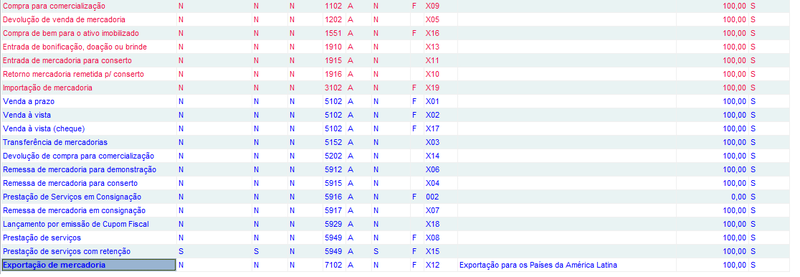
Clicando em Novo será aberta a tela para cadastro da Natureza, seguem os campos a serem preenchidos:
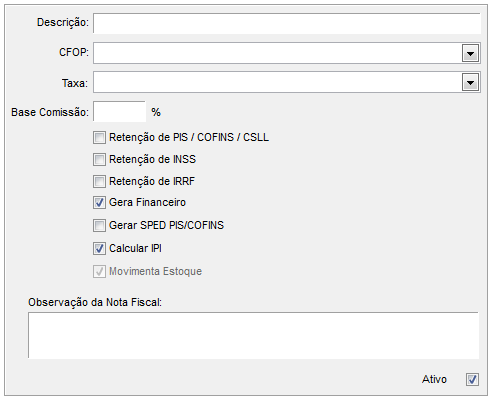
- Descrição: Defina o que será apresentado no momento da criação da nota e também na impressão do documento fiscal;
- CFOP: deve ser selecionado o código para a situação que necessita, confirme com o contador;
IMPORTANTE: Existe um padrão para o digito inicial de cada CFOP:
- CFOP’s iniciadas em 1 referem-se a movimentações de entrada de dentro do mesmo estado do emitente;
- CFOP’s iniciadas em 2 referem-se a movimentações de entrada de fora do estado do emitente;
- CFOP’s iniciadas em 3 referem-se a movimentações de entrada de outro Pais (Importação);
- CFOP’s iniciadas em 5 referem-se a movimentações de saída para dentro do mesmo estado do emitente;
- CFOP’s iniciadas em 6 referem-se a movimentações de saída para fora do estado do emitente;
- CFOP’s iniciadas em 7 referem-se a movimentações de saída para outro Pais (Exportação).
- Taxa: Selecione a taxa referente a tabela verificada anteriormente conforme informação do contador.
- Movimenta Estoque: Essa opção indica se a quantidade do produto será ou não movimentada ao utilizar esse CFOP em suas notas. É importante lembrar que a opção ficará habilitada apenas para CFOP's especifícos definidos pela legislação. Portanto, quando a opção estiver desabilitada, não será possível alteração.
O restante das informações devem ser preenchidas/selecionadas apenas caso solicitado pelo contador.
Assim que preenchidas todas as informações clique em OK e poderá criar a nota.