Financeiro - Controle bancário
Controle bancário
O Controle Bancário é o módulo dedicado às operações de controle das contas bancárias. Permite a conciliação de saldos, cadastro de contas bancárias, movimentos e configurações de boletos.
Cadastrar conta bancária
O Clipp Store possui um recurso que permite efetuar o acompanhamento da movimentação bancária através do módulo de bancos, é necessário efetuar o cadastramento das contas bancárias para posteriormente realizar seu controle. É válido lembrar em que nenhum momento irá ocorrer integração direta ou via importação de arquivos entre o Clipp Store e o banco.
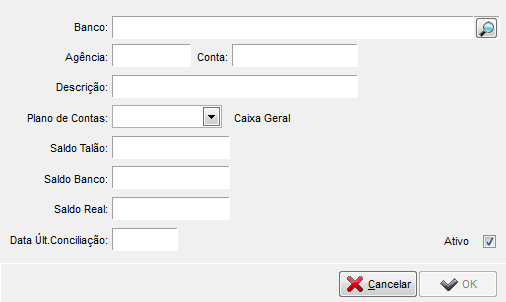
Para cadastrar uma conta bancária, acesse o módulo de bancos, clique no menu Editar / Novo ou através do botão Novo.
Será necessário inserir o nome do banco, agência, conta, descrição, plano de contas e saldos, conforme tela a seguir:
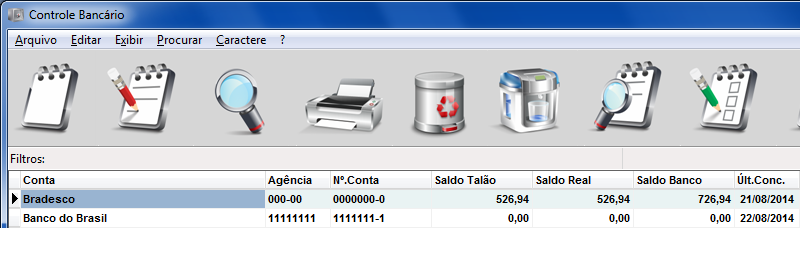
Após cadastrar o Banco, o mesmo ficará listado no cadastro de Contas bancárias.
Efetuando um lançamento na conta bancária
O Clipp Store possui o recurso que permite efetuar o acompanhamento da movimentação bancária através do módulo de Bancos, é possível efetuar os lançamentos no movimento da conta cadastrada. É válido lembrar que para efetuarmos o lançamento dos valores é necessário primeiramente escolher o banco e seguida efetuar as inserções ou alterações através do menu Arquivo.
Basta acessar o módulo de bancos, clicar sobre a conta desejada, em seguida acessar o menu Arquivo / Movimento desta conta, ou clicar no botão "Movimentação Bancária".

Em seguida basta clicar no botão Novo e escolher o tipo do lançamento, é possível realizar quatro operações:
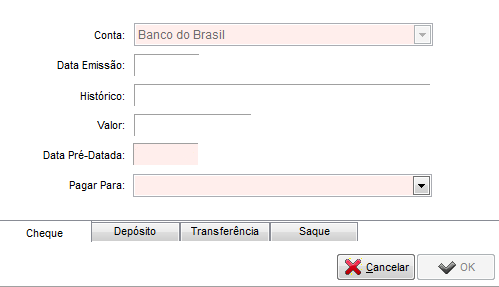
1. Movimentação via cheque: Como a conta já foi selecionada anteriormente, neste momento não é possível alterar a conta. É possível efetuar a alteração na data de emissão, informar o histórico que a operação se refere, valor, data pré-datada e informar qual será o plano de contas que o valor em questão está sendo lançado, para concluir basta clicar em OK.
2. Movimentação via depósito: Para confirmar a operação referente ao depósito, basta informar qual é a data de emissão, informar o histórico que a operação se refere, valor e destinar o plano de contas. Para concluir basta clicar em OK.
3. Movimentação via transferência: Nesta operação o procedimento também é simples e fácil, pois trata-se de uma transferência, dessa forma basta informar a data de emissão, histórico, valor e o banco que estará recebendo o valor transferido. Para concluir basta clicar em OK.
4. Movimentação via saque: Nesta operação o procedimento consiste em efetuar o lançamento do valor de saque destinando o plano de contas específico para o pagamento. Lembrando que a data de emissão, histórico e valores já devem ter sido lançados. Para concluir basta clicar em OK.
Conciliação bancária
A Conciliação bancária pode ser considerada uma conferência para verificar se os valores praticados pela empresa correspondem aos lançados pelo banco. Este procedimento auxilia a encontrar erros do banco ou transações que passaram despercebidas, por exemplo: manutenção da conta e tarifas específicas.
No modulo de Bancos selecione a Conta Bancária > Menu Arquivo > Movimento desta Conta. Menu arquivo > Conciliação.
Ou clique sobre o botão "Conciliação Bancária"

Na tela apresentada serão mostrados todos os movimentos ainda não Compensados relacionados ao Banco.
Na coluna DT. Compensado clique duas vezes no campo ao lado do valor que deseja conciliar, neste campo será apresentado à data do Computador, que é a data que ficará compensado este valor no sistema, e a soma dos valores será lançado em Diferença.
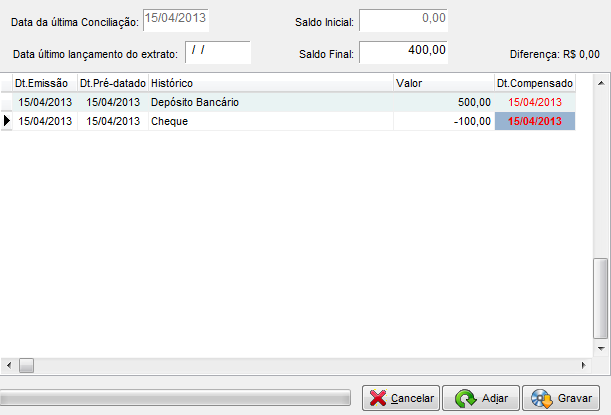
Para ativar o botão Gravar e confirmar os valores conciliados, será necessário Zerar a Diferença.
O Saldo Inicial sempre irá trazer o valor que já foi conciliado no Banco. Diferença é o valor que está sendo Conciliado e este é que deve ser lançado em Saldo Final, para que esse novo valor seja lançado em Saldo do Banco. Se na Diferença o Valor está negativo, em Saldo Final deverá ser lançado com o Valor Positivo e vice-versa.