Cadastro de Produtos e Serviços no Clipp Store
Cadastrando um Produto
O correto preenchimento dos campos no cadastro de produtos é muito importante para que as movimentações referentes às vendas (no cupom fiscal e nota fiscal de venda ou NFC-e), sejam geradas corretamente, principalmente em relação às tributações.
Este artigo listará todos os procedimentos separando as guias encontradas no cadastro do produto, para acessar esse cadastro, abra o Clipp Store e acesse o módulo de Estoque.
1. Guia Cadastro
No módulo de Estoque poderá cadastrar um novo item clicando no menu Editar / Novo ou através do botão Novo. Será necessário definir o tipo do item, podendo ser: Matéria-Prima, Outros Insumos, Embalagem, Produto em Processo, Produto Acabado, Subproduto, Produto Intermediário, Material de Uso e Consumo, Ativo Imobilizado, Serviço, Outros e o mais comum que é o tipo Mercadoria para Revenda.
Após efetuar a seleção do tipo do item é necessário efetuar o preenchimento correto do restante da ficha do produto, conforme dados contidos na nota fiscal de compra ou orientação do seu contabilista.
Sugerimos efetuar o cadastro dos produtos da maneira mais correta e completa possível, visualizando as informações contidas na nota do fornecedor e conforme orientação contábil.
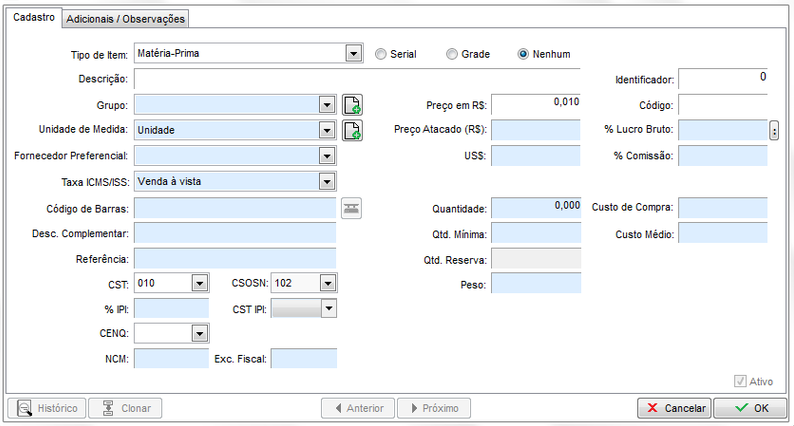
Tipo do item: Este campo armazena a informação referente ao tipo do item, conforme a seleção efetuada poderá surtir efeito no momento da comercialização, cadastro ou relatórios fiscais.
Descrição: Este campo armazena a descrição do produto, esta descrição será utilizada para localizar o produto. Poderá ser utilizada na nota de entrada, nota de saída, cupom Fiscal, orçamento, pedido de venda ou pré-venda.
OBS: Será possível alterar a descrição do Item depois que o mesmo possui movimentação fiscal. Antes de gravar a alteração, será exibida uma mensagem de confirmação. Todos os lançamentos serão atribuídos à nova descrição e será gravado, para o SPED, o histórico das alterações do nome do item.
Grupo: Este campo armazena o grupo o qual o produto está inserido, caso o grupo ainda não esteja cadastrado basta clicar no ícone representado por uma folha em branco e efetuar o cadastro do grupo ou pelo módulo de Estoque, acessar o menu Arquivo > Grupos.
Unidade medida: Este campo armazena a unidade de medida específica a qual determinada grandeza física. Ex: UN - unidade, KG - quilograma, CX - caixa. É necessário utilizar no mínimo 2 caracteres e no máximo 3. É válido lembrar que o seu preenchimento é obrigatório para comercializações em Cupom Fiscal, NF-e e NFC-e.
Taxa ICMS/ISS: Este campo armazena a Taxa do produto cuja finalidade é definir o tipo de tributação do item. Possuindo esse campo preenchido, a Taxa ICMS configurada na Natureza de Operação não será considerada. Para saber como configurar a tabela de taxas, clique aqui.
Código de barras: Este campo deve ser utilizado para armazenar o código de barras. Deve ser um código de barras válido para o padrão EAN, deve ter 8, 12, 13 ou 14 dígitos. Caso não for um código de barras válido para o padrão EAN, o sistema solicitará se deseja mover a informação para o campo Referência.
Para produtos pesados: Será necessário inserir o código do item entre o número 2 e o número 0(zero).
Exemplo: Descrição: Tomate Peróla | Código 5 | Código de barras 2000050 | Unidade de medida: KG ou KU.

O botão com ícone da balança, realiza este procedimento automaticamente, ou seja, cria o código de barras para produtos pesados no padrão correto.
Descrição complementar: Este campo armazena a descrição complementar para o produto, é possível armazenar até 30 Caracteres (letras e números). O texto que consta nesse campo poderá ser importado para a observação do produto ao lançar a nota fiscal de venda. Para isso clique no campo de observação do item e pressione a tecla F2 para importar as informações desse campo.
Referência: Este campo poderá ser utilizado para armazenar uma referência do produto, é diferenciado do campo de código de barras pela possibilidade de aceitar letras. Poderá utilizar a referência para inserir o produto em notas e cupons.
Obs: Este campo deve ser cadastrado com numeração diferente do IDENTIFICADOR.
CSOSN: (Código da Situação da Operação do Simples Nacional): Este campo é utilizado para armazenar o código CSOSN, quando a empresa não for optante pelo simples este campo não estará presente. Deverá verificar qual código utilizar com o contabilista responsável pela sua empresa.
CST: (Código da Situação Tributária): Este campo armazena o código referente a tributação do ICMS. O Código da Situação Tributária será composto por três dígitos, onde o primeiro dígito indicará a origem da mercadoria, e o segundo e o terceiro a tributação pelo ICMS.
%IPI: (Imposto sobre Produto Industrializado): Este campo armazenará o percentual de IPI que poderá ser posteriormente calculado na nota de entrada ou saída.
CST IPI: Este campo armazenará o código referente a situação tributária do IPI. Qualquer dúvida sobre seu preenchimento deverá consultar o contabilista responsável.
CENQ: Este campo armazenará o código referente ao Código de Enquadramento Legal do IPI.
NCM: (Nomenclatura Comum MERCOSUL): Este campo armazena oito caracteres. É necessário realizar o preenchimento para a Emissão da NF-e e também para que o cálculo dos impostos referente a Lei da Transparência sejam efetuados corretamente.
Preço em R$: Este campo armazena o valor final do produto que será comercializado.
Preço Atacado R$: Este campo armazena o valor da mercadoria que será comercializada no atacado. Para mais informações clique aqui.
Preço em US$: Este campo armazena o valor da moeda americana, é utilizado apenas para controle, não efetuará qualquer tipo de conversão.
Quantidade: Este campo armazena a quantidade que consta em estoque referente ao produto em questão. É válido lembrar que não será possível realizar vendas com quantidades zeradas ou negativas.
A quantidade do item não deve ser alterada manualmente após o cadastro do mesmo. Após ter o produto cadastrado toda movimentação deve ser efetuada através de documentos fiscais de entrada e saída.
Quantidade Mínima: Este campo armazena a quantidade mínima definida pelo usuário para o produto. A quantidade mínima pode ser considerada a quantidade segura, dessa forma um produto que possui um índice alto de vendas tende a não faltar em estoque.
Quantidade Reserva: Campo destinado para armazenar informações referentes a quantidades inseridas no pedido de venda quando o status estiver Reservado.
Peso: Este campo irá armazenar o peso liquido do produto, este peso será impresso na nota de venda.
Identificador: Código de controle do sistema para quando o produto possuir grade.
Código: Este código é gerado automaticamente conforme ocorrência de novos cadastros. É válido lembrar que o produto também poderá ser localizado ou comercializado através deste código.
%Lucro Bruto: Neste campo definimos o percentual de lucro bruto. Ao inserir o valor em percentual será calculado o valor final do produto. Para mais informações sobre esse campo clique aqui.
% Comissão: Neste campo informamos o percentual de comissão que o vendedor irá receber quando comercializar este produto. Caso a comissão for estabelecida de acordo com o vendedor e não de acordo com o produto, não preencha este campo.
Custo de Compra: Este campo armazena o valor do custo de compra do produto de acordo com os custos lançados na nota fiscal de entrada. É valido lembrar que o custo somente será atualizado quando a Fatura e Parcelamento da nota for diferente de “Nenhum”, ou seja, o CFOP deve estar configurado para “Gerar Financeiro”:
Custo médio: Custo médio do produto calculado automaticamente pelo sistema:
Cálculo
* Empresa optante simples
- Custo de Compra = ( Valor total do item + Frete + Seguro + Outras + IPI + ICMS Subst - Desconto) / Qtd comprada
- Custo Médio = ( Qtd estoque anterior * Custo médio anterior ) + ( Valor total do item + Frete + Seguro + Outras + IPI + Valor do ICMS ST) / ( Qtd do item comprado + Qtd estoque anterior )
* Empresa não optante simples
- Custo de compra = ( Valor total do item + Frete + Seguro + Outras + IPI + ICMS Subst - Desconto - Valor do ICMS) / Qtd comprada
- Custo Médio = ( Qtd estoque anterior * Custo médio anterior ) + ( Valor total do item + Frete + Seguro + Outras + IPI + Valor do ICMS ST - Valor do ICMS ) / ( Qtd do item comprado + Qtd estoque anterior);
Ativo: Desmarcando esta Opção o produto ficará inativo no estoque, ou seja, não será possível utilizá-lo em vendas, compras, relatórios entre outras operações.
Clonar: Poderá utilizar esta função para copiar as informações de determinado produto para um novo. Clique no botão “Clonar” e após em OK.
2. Guia Adicionais/Observações
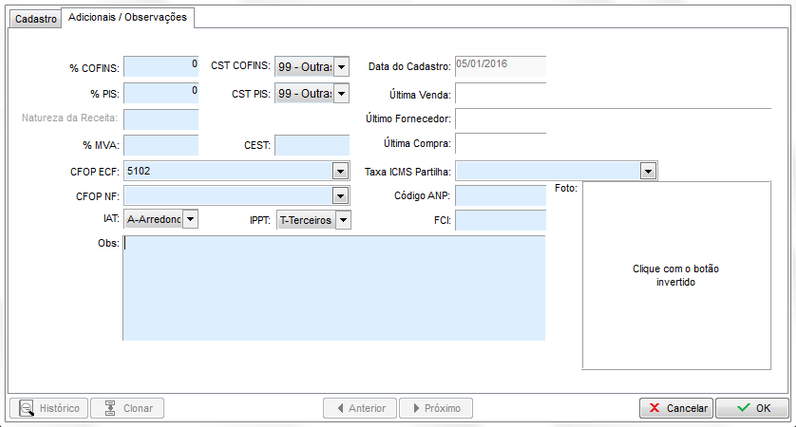
%Cofins: Este campo armazenará o percentual de COFINS que será utilizado para esse item em questão. Qualquer dúvida sobre seu preenchimento deverá ser consultado o contabilista responsável.
%PIS: Este campo armazenará o percentual de PIS que será utilizado para esse item em questão. Qualquer dúvida sobre seu preenchimento deverá ser consultado o contabilista responsável.
CST COFINS: (Código da Situação Tributária): Este campo irá armazenar o CST referente ao COFINS. Qualquer dúvida sobre seu preenchimento deverá ser consultado o contabilista responsável.
CST PIS: Este campo irá armazenar o CST referente ao PIS. Qualquer dúvida sobre seu preenchimento deverá ser consultado o contabilista responsável.
%MVA: Este campo irá armazenar o valor em % referente à Margem de Valor Agregado (MVA). Sugerimos verificar a nota de entrada do seu fornecedor e qualquer dúvida consultar seu contabilista.
CEST: Código Especificador da Substituição Tributária - CEST, identifica a mercadoria passível de sujeição aos regimes de substituição tributária e de antecipação do recolhimento do imposto, relativos às operações subsequentes.
CFOP ECF: Código Fiscal de Operações e Prestações, utilizado para operações no ECF e no NFC-e.
CFOP NF: Código Fiscal de Operações e Prestações, utilizado para operações na Nota de Venda
IAT: (Arredondamento ou Truncamento): Este campo armazena a informação referente ao arredondamento ou truncamento ao utilizar o emissor de cupom fiscal.
IPPT: (Indicador de Produção Própria ou de Terceiros): Este campo irá armazenar o indicador referente a produção própria ou de terceiros. Ao inserir a letra P indica que o produto é manufaturado pela própria empresa e ao inserir T a manufatura ocorre por terceiros.
Taxa ICMS Partilha: Alíquota do Destinatário para o cálculo da Partilha do ICMS. Conforme Nota Técnica 2015.003 v1.40, foi alterado o leiaute da NF-e para receber as informações correspondentes ao ICMS devido para a Unidade da Federação de Destino, nas operações interestaduais de venda para consumidor final não contribuinte, atendendo as definições da Emenda Constitucional 87/2015.
Código ANP: Código da Agência Nacional do Petróleo Gás Natural e Biocombustíveis.
FCI: Ficha de Conteúdo de Importação: é uma obrigação acessória, devida pelos contribuintes do ICMS, que realizem importações do exterior sujeita à alíquota interestadual. Este código irá constar apenas no XML da nota.
Obs: O campo de observações é utilizado para armazenar informações variadas sobre o produto. Dentro da Nota de Venda, ao lançar o item, na guia Obs. do Item estas informações podem ser importadas pressionando F3.
Cadastrando um Serviço
O cadastro do serviço também deve ser efetuado no módulo estoque do sistema, boa parte dos campos são iguais aos do cadastro de produto.
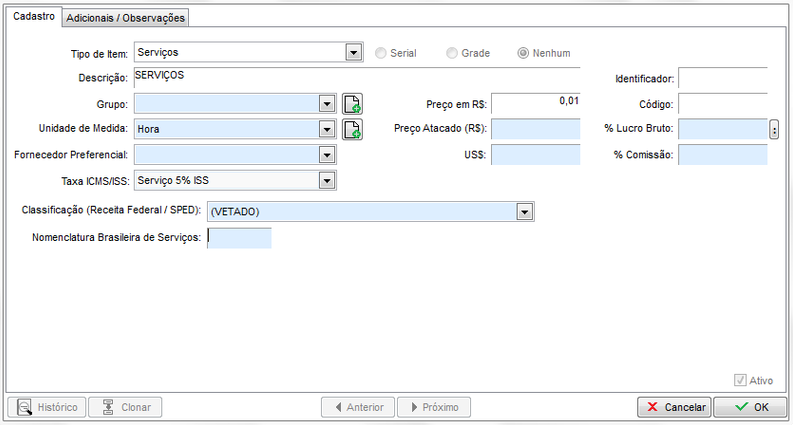
Veja que quando o tipo do item for Serviço, será habilitado dois campos novos que são específicos para serviço. São eles:
Classificação (Receita Federal / SPED): Classificação do Serviço conforme exigência do Sped Fiscal. Deverá verificar com o contador da empresa e verificar qual classificação utilizar para cada serviço.
Nomenclatura Brasileira de Serviços: É a classificação nacional do serviço, a informação deve ser verificada com o contador de sua empresa.
Lembre-se: Tendo o cadastro do produto ou do serviço preenchido corretamente e de acordo com a orientação do contador da empresa evita-se muitos transtornos futuros.