Configuração da Nota Fiscal Eletrônica
Vídeoaula disponível no final do artigo.
Configurando a emissão de Notas Fiscais Eletrônicas pelo sistema Clipp Store
O Projeto NF-e tem como objetivo a implantação de um modelo nacional de documento fiscal eletrônico que venha substituir a sistemática atual de emissão do documento fiscal em papel(formulário), modelos 1 e 1A, com validade jurídica garantida pela assinatura digital do emitente, simplificando as obrigações acessórias dos contribuintes e permitindo, ao mesmo tempo, o acompanhamento em tempo real das operações comerciais pelo Fisco.
Segue alguns passos que a empresa deve seguir para estar autorizada a emitir a nota fiscal eletrônica.
Essas informações devem ser buscadas acompanhado de seu contador ou com a SEFAZ (Secretaria da Fazenda):
1° A empresa deve entrar em contato com o Contador para que o mesmo obtenha o certificado digital.
2° Novamente solicitar ao contador para abrir área de teste junto a SEFAZ (leva aproximadamente dois dias para autorizar);
3° Fase de testes (verifique junto com a SEFAZ se a empresa ainda tem possibilidade de emitir NFe em fase de testes): a empresa tem 90 dias para testar a nota fiscal eletrônica (ambiente de homologação), que não terá validade fiscal. Esse período é prorrogável por mais 30 dias. A nota fiscal de formulário continua a ser emitida nesse período. Nessa fase é importante enviar para a contabilidade algumas notas fiscais eletrônicas impressas a fim de analisar a integridade das informações;
4° Emissão definitiva da NF-e (ambiente de produção): O contador solicita a SEFAZ a autorização para emitir definitivamente a NF-e. Nesse momento a empresa para de emitir nota fiscal de formulário.
NFe - Definindo ambiente de trabalho.
O ambiente de trabalho da NFe divide-se em dois tipos: Homologação e Produção.
Homologação se trata de um período de testes, quando a empresa ainda está se adequando a NFe.
Em ambiente de Produção a empresa passa a enviar as notas eletrônicas de forma definitiva. Confirme com o seu contador em qual desses dois ambientes que a empresa esta habilitada na SEFAZ
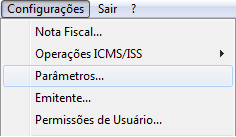
Para alterar o ambiente de trabalho, dentro do ClippStore acesse o menu Configurações > Parâmetros e vá na guia Nota Fiscal.
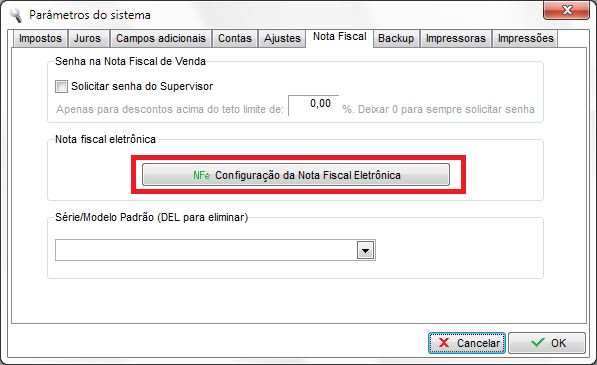
Na próxima tela, clique no botão Configuração da Nota Fiscal Eletrônica e confirme a mensagem apresentada.
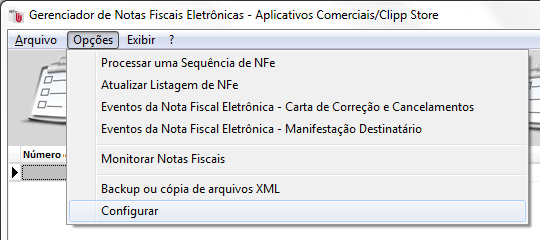
Obs: Caso já estiver no Gerenciador de NF-e ou a tela de configurações não for aberta automaticamente, a configuração também poderá ser realizada diretamente pelo menu Opções / Configurar.
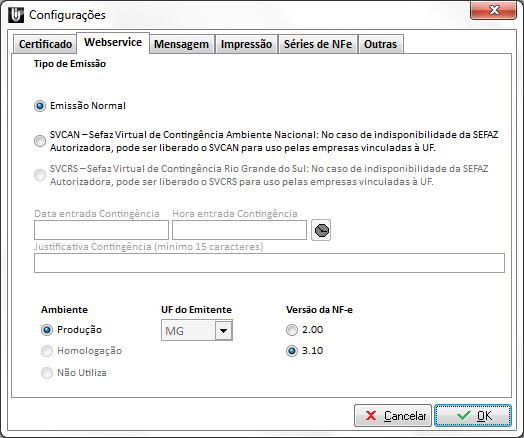
Será exibida a tela de configuração do Gerenciador de NF-e, vá na guia WebService e marque o ambiente (produção ou homologação) que o contador da empresa lhe informou e depois clique no botão Gravar.
IMPORTANTE: Após selecionado a opção “Em produção” não será mais possível retornar para o ambiente de “Homologação” ou “Não utilizada”.
Ao marcar o ambiente de produção a mensagem abaixo será apresentada para que seja confirmada a emissão das mesmas em ambiente de produção, ou seja, em modo definitivo e com validade fiscal. Ao clicar em Sim as notas geradas em ambiente de homologação serão automaticamente canceladas, da mesma forma que as suas movimentações financeiras.
Para concluir as configurações, acesse a guia Séries de NF-e, onde é possível inserir uma nova série para a emissão de NF-e. Nesta tela o cliente mesmo é quem fará a configuração da série, número da próxima NF-e e deixar a mesma ativa ou inativa, conforme a necessidade:
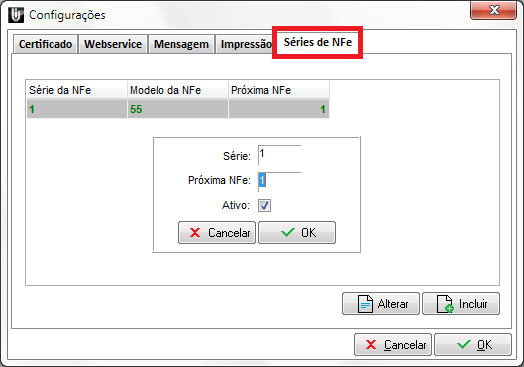
Feito isso, ao clicar no botão OK os ajustes serão salvos.
Também é possível configurar uma mensagem complementar para que a mesma seja apresentada em todas as notas fiscais emitidas pela empresa. Para isso, acesse a guia Mensagem, disponível na mesma tela onde estão as configurações do sistema e cadastre até 3 linhas de informação adicional, clique no botão OK para gravar as mesmas.
Quanto a impressão do Danfe (Documento Auxiliar de Venda), que acompanha a mercadoria durante o seu transporte, basta acessar a guia Impressão e marcar se deseja gerar o documento em modo retrato ou paisagem e se desejar intercalar as cores na impressão dos itens, também deixe a opção marcada.
Na Guia Outras terá disponível o campo Cópia de Email que pode ser utilizado para inserir um e-mail para cópia, ou seja, outro endereço para a NFe ser enviada além do endereço de e-mail inserido no cadastro do cliente.
Além disso será possível configurar o CNPJ do Contador para autorização do download do arquivo XML e em seguida poderá marcar uma das opções da Partilha de ICMS, com base no ano corrente.
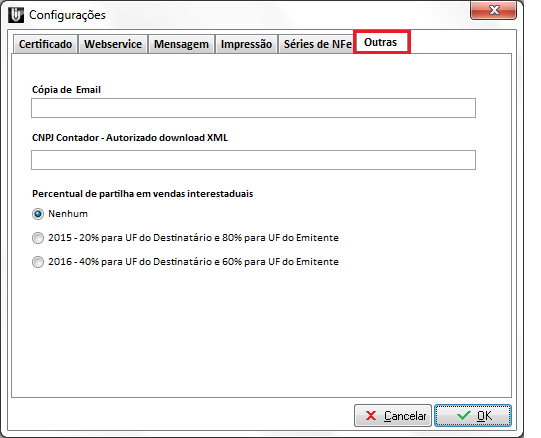
Clique no botão OK para salvar as modificações realizadas.
Configuração do Certificado Digital
É necessário também Configurar o Certificado Digital. Acesse o Gerenciador de NF-e depois clique no menu Opções / Configurar.
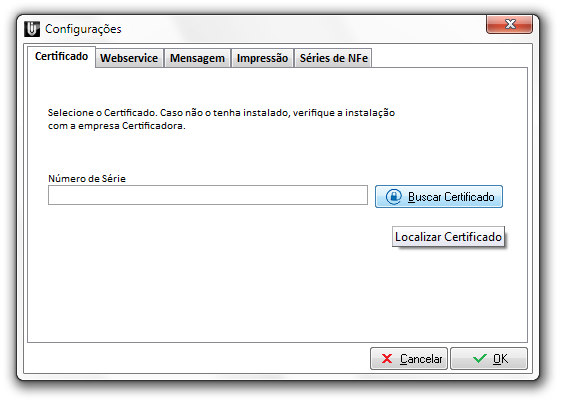
Na tela de configurações acesse a guia Certificado e clique no botão Buscar Certificado (é necessário que o certificado digital já esteja instalado no computador, lembrando que os modelos compatíveis são: A1 e A3). Selecione na lista o certificado digital da empresa e depois clique no botão OK para salvar as alterações.
Emissão da Nota de Venda
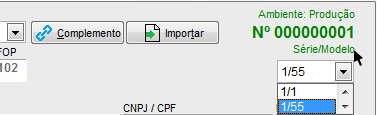
Antes de lançar a nota verifique se a série/modelo foi selecionada conforme configuração efetuada no Gerenciador de NFe:
Agora que seu sistema está configurado para emissão de NFe, clique aqui para acessar o artigo sobre a Transmissão da Nota Fiscal Eletrônica.
NFe – Links úteis
Portal da Nota Fiscal Eletrônica: http://www.nfe.fazenda.gov.br/portal
Para validar os arquivos XML: http://www.sefaz.rs.gov.br/NFE/NFE-VAL.aspx
(Deve abrir o XML em bloco de notas, copiar o conteúdo e validar no link citado)
Para consultar NFe: http://www.nfe.fazenda.gov.br/portal/consulta.aspx?tipoConsulta=completa&tipoConteudo=XbSeqxE8pl8=
Para consultar disponibilidade dos serviços da SEFAZ: http://www.nfe.fazenda.gov.br/portal/disponibilidade.aspx?versao=2.00&tipoConteudo=Skeuqr8PQBY=