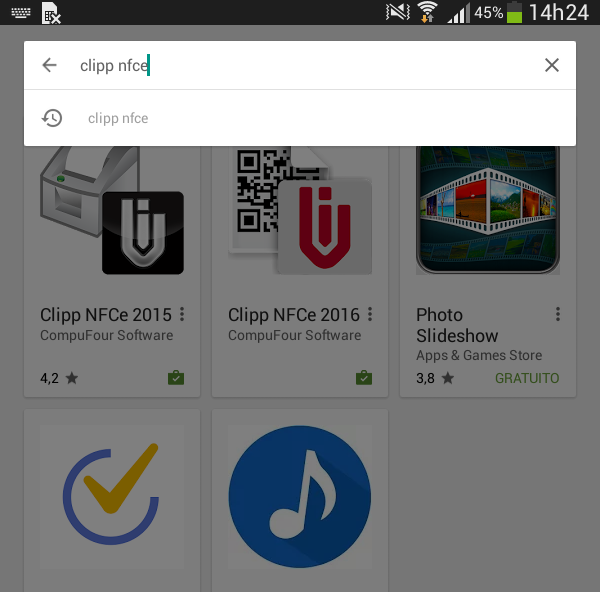
Com o sistema atualizado, acesse a pasta onde o Clipp Store encontra-se instalado no Servidor, pasta padrão C:\Arquivos de Programas\CompuFour\Clipp\Exe. Localize dentro desta pasta o executável ClippMovel.exe.
Este aplicativo será responsável por conectar o aplicativo móvel ao sistema, portanto, o mesmo deverá permanecer aberto durante a utilização do aplicativo.
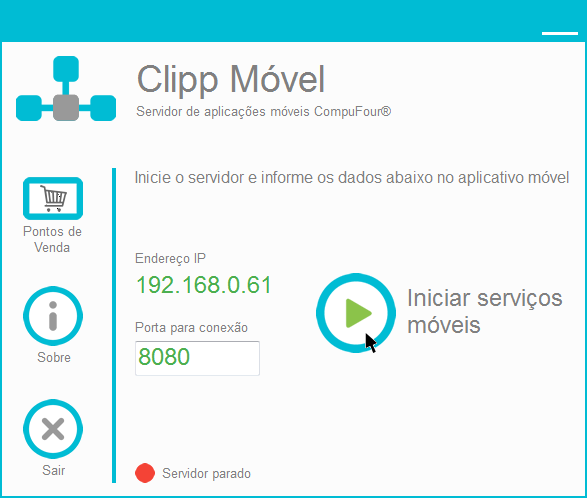
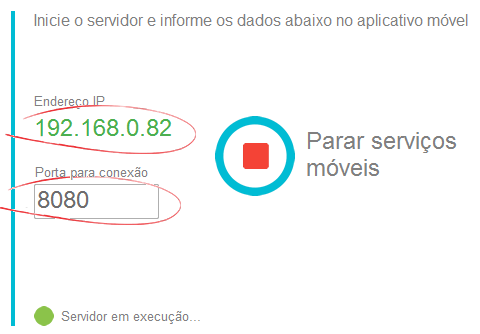
Ao abrir o Clipp Móvel, serão apresentados os dados da porta e endereço IP do computador.
Obs: Sugerimos que no computador Servidor seja configurado um Endereço de IP fixo.
Primeiramente clique em Iniciar Serviços móveis.
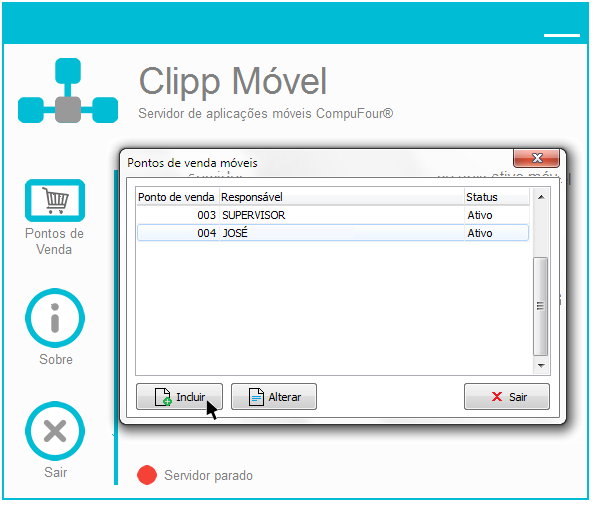
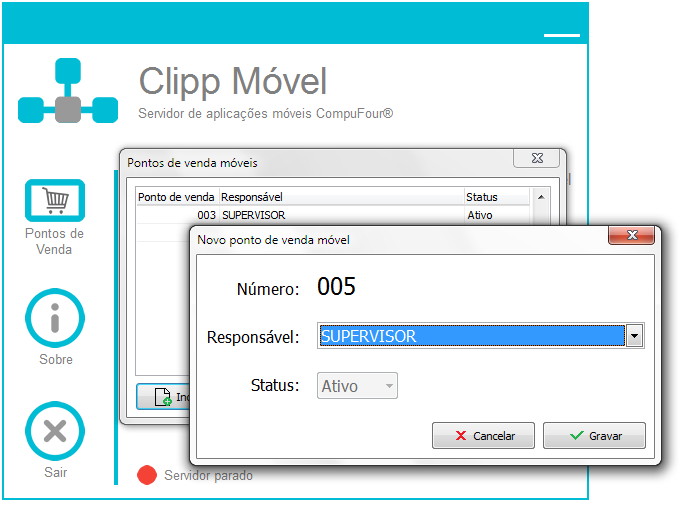
Ainda nesta tela clique em Pontos de Venda e cadastre os usuários de cada ponto de venda.
O número do ponto de venda será gerado de forma sequencial, nesta tela basta que selecione o responsável por cada caixa.
Após cadastrar os Usuários (vendedores) e iniciar os serviços móveis, minimize a janela.
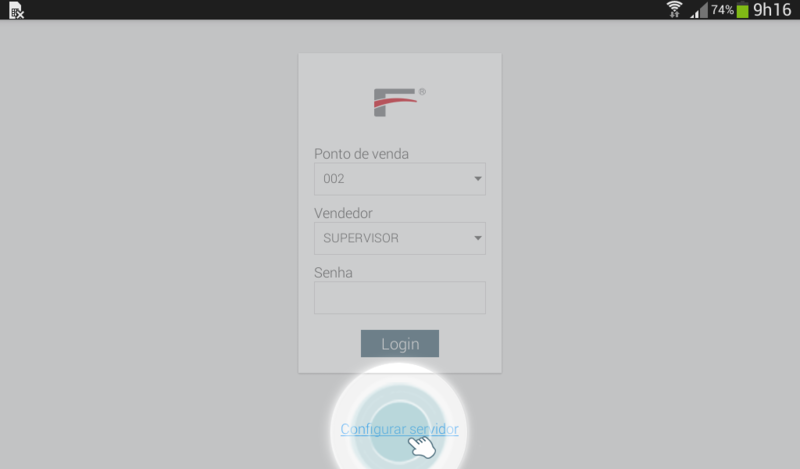
Ao acessar o aplicativo pela primeira vez será necessário realizar a configuração do Servidor.
Toque em Configurar Servidor.
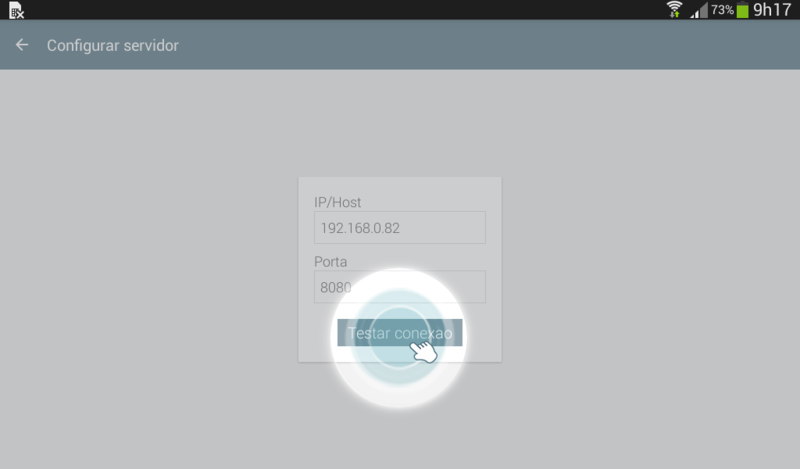
Na próxima tela informe o IP/Host e Porta igual ao EndereçoIP e PortadeConexão do Clipp Móvel do Servidor:
Em nosso exemplo, a configuração ficará desta forma:
Efetue o Teste de Conexão para saber se está tudo OK.
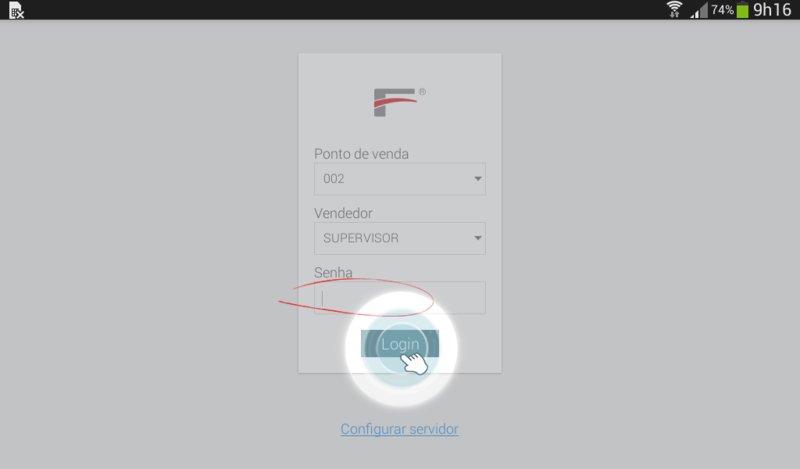
Após configurar o servidor, toque no botão<=para voltar para a tela inicial e selecione o Ponto de Venda (que foi previamente cadastrado no Clipp Móvel do Servidor), em seguida selecione o Vendedor e informe a Senha.
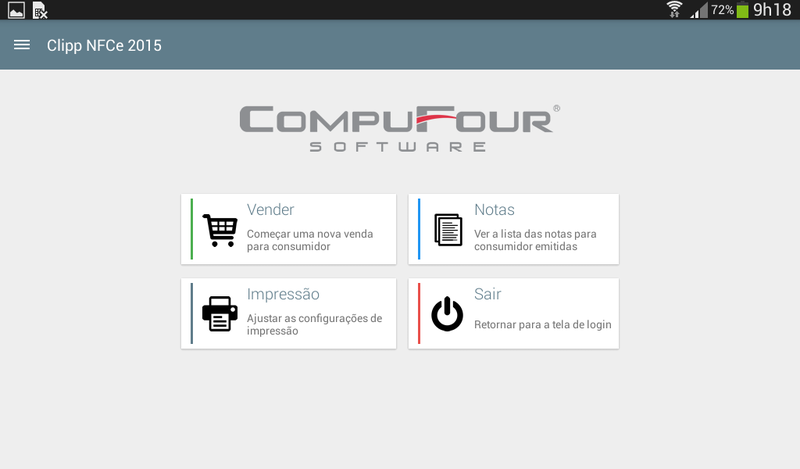
Após efetuar o Login, na tela principal do aplicativo, terá disponível os atalhos das principais funções do mesmo.
Antes de iniciar as vendas é necessário efetuar algumas configurações.
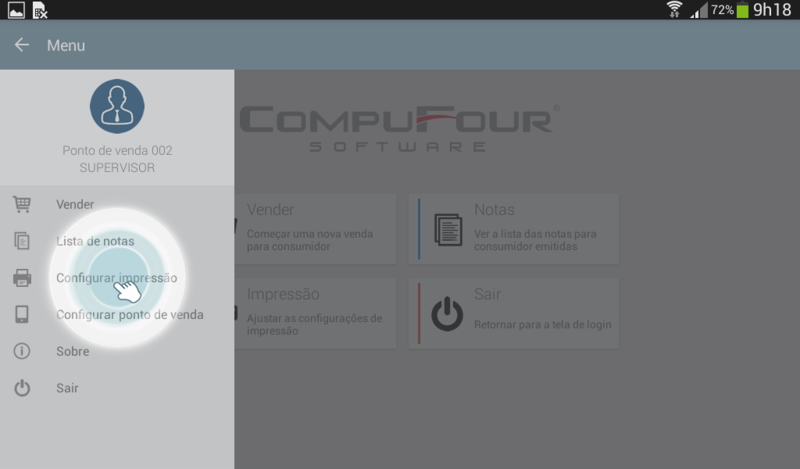
Primeiramente toque no Menu do Aplicativo:
Será exibida a seguinte tela de Menu, toque em Configurar Impressão:
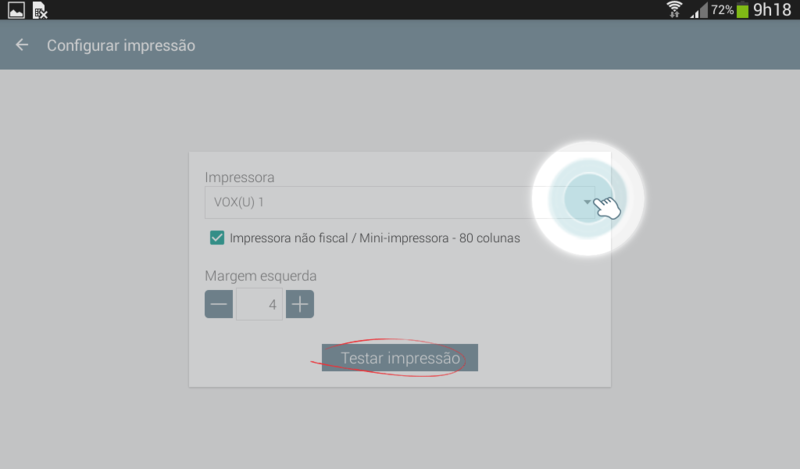
Na opção Impressora selecione a impressora que será utilizada para impressão das notas (serão exibidas na lista, todas as impressoras instaladas no computador Servidor).
Caso a impressora utilizada for do tipo não fiscal, marque a opção Impressora não fiscal / Mini-Impressora – 80 Colunas.
Para saber se está tudo OK toque em Testar Impressão e se necessário ajuste a margem esquerda.
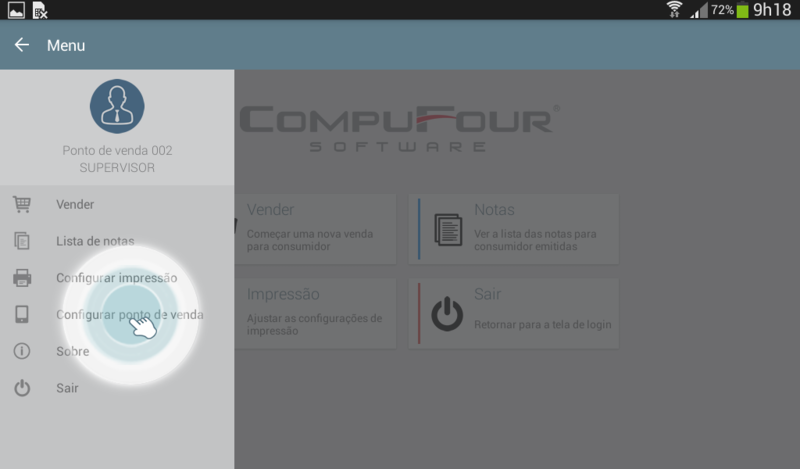
Volte para a tela inicial, acesse novamente o Menu e toque em Configurar ponto de venda:
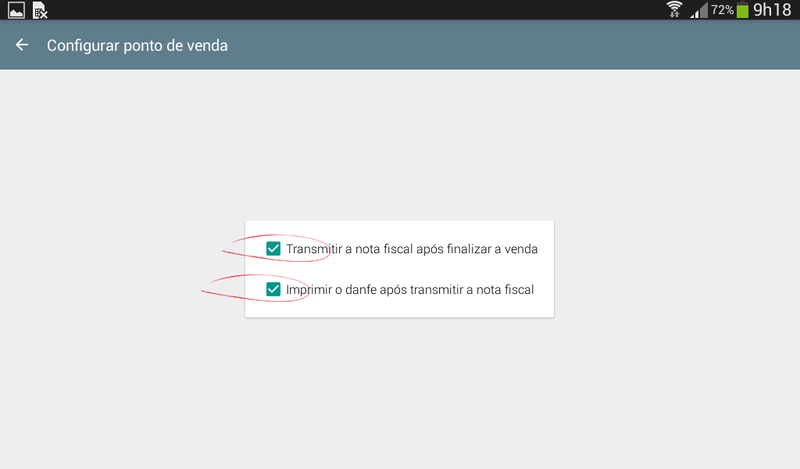
Nesta tela será possível marcar se desejamos transmitir a nota fiscal após finalizar a venda ou imprimir o Danfe após transmitir a nota fiscal. Por padrão poderá manter as opções marcadas:
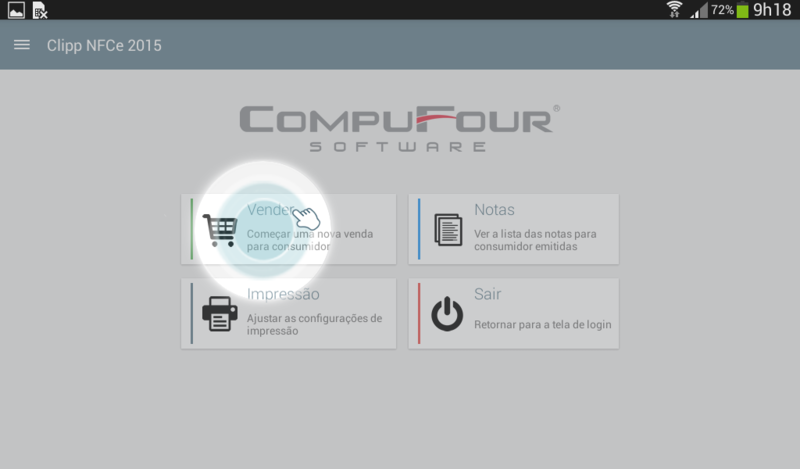
Após realizar as configurações volte para a tela principal. Para iniciar a venda toque em Vender.
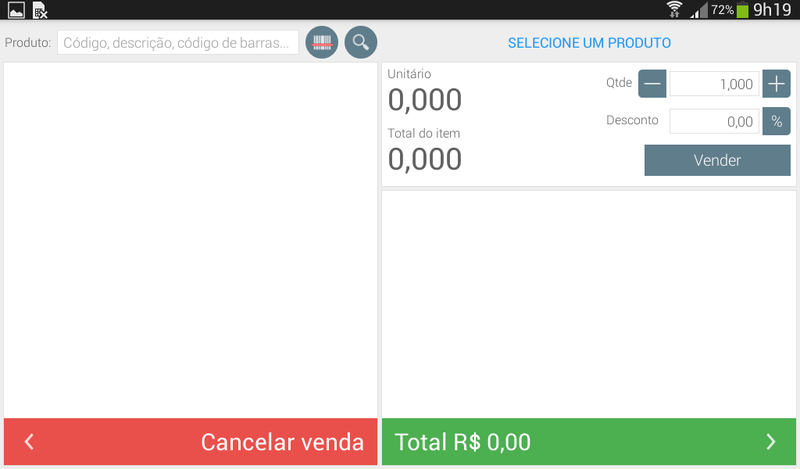
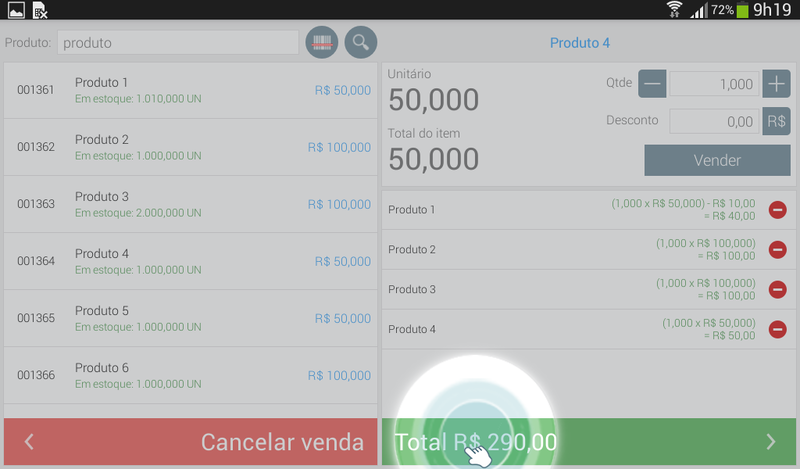
Neste momento será aberta a tela da venda:
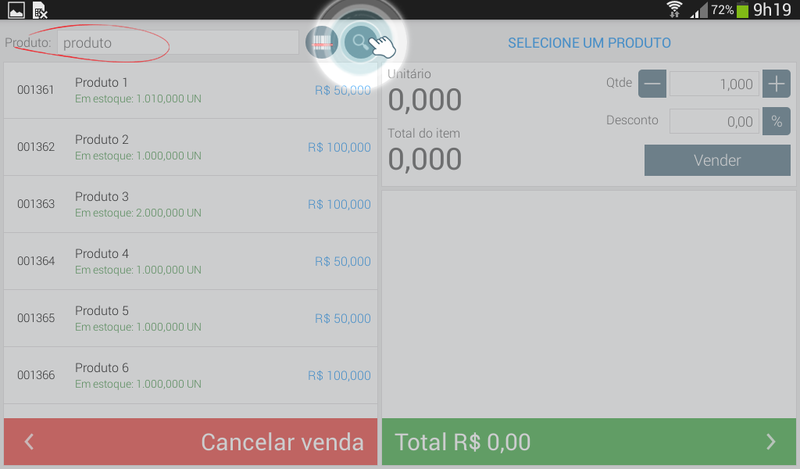
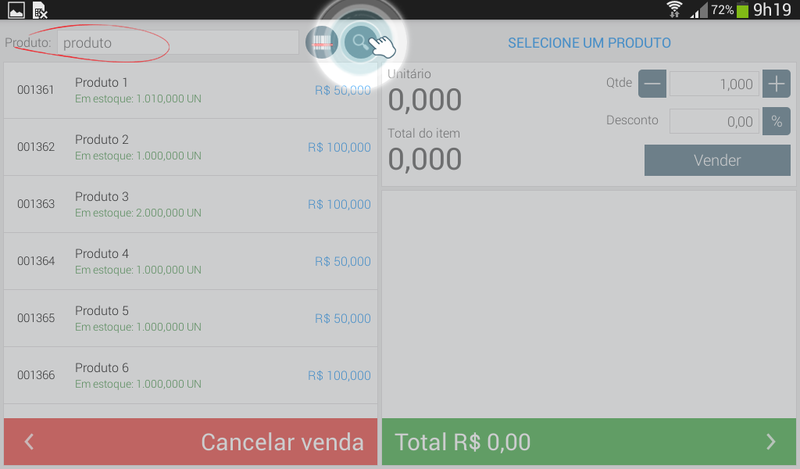
No campo Produto informe produto desejado (poderá buscar o item pelo código, descrição, código de barras e referência) e toque na “lupa” para pesquisar.
Nota: Ao lado do campo do produto existe o ícone do leitor de código de barras.Ao tocar neste botão será aberto o leitor, este utilizará a câmera do dispositivo para realizar a leitura do código de barras.
Os produtos encontrados (através da pesquisa ou código de barras) serão automaticamente listados abaixo, então poderá selecionar o item desejado.
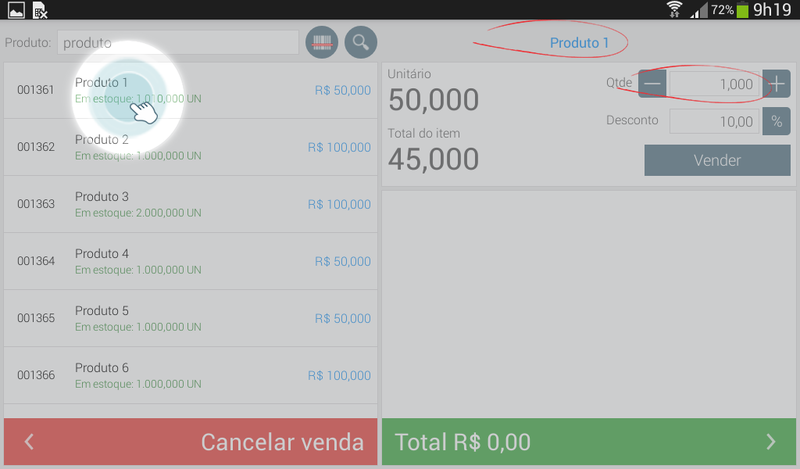
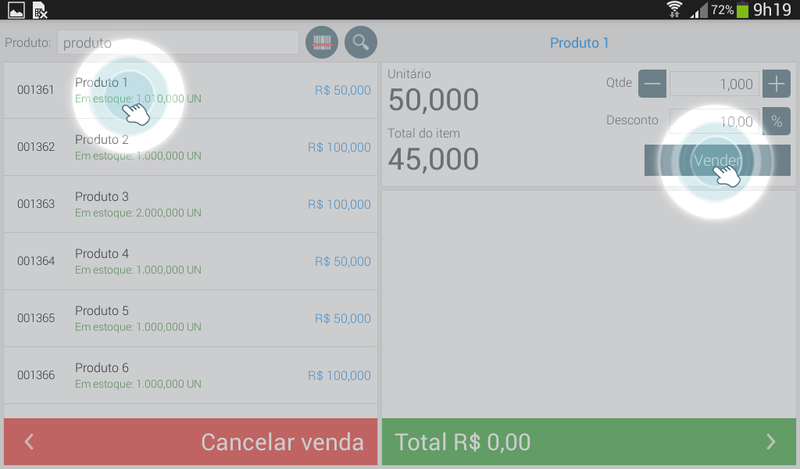
Ao tocar sobre o item que será vendido, seu nome será apresentado na parte direita da tela.
Selecione a quantidade a ser vendida tocando sobre os botões de + e – (ou toque dentro do campo para informar quantidades fracionadas).
Ainda nesta tela será possível conceder descontos para o item.
Nota: O desconto pode ser informado em porcentagem ou valor. Para mudar o tipo de desconto de porcentagem para reais, toque no botão % ao lado do campo Desconto e vice-versa (posteriormente será exemplificado cada caso).
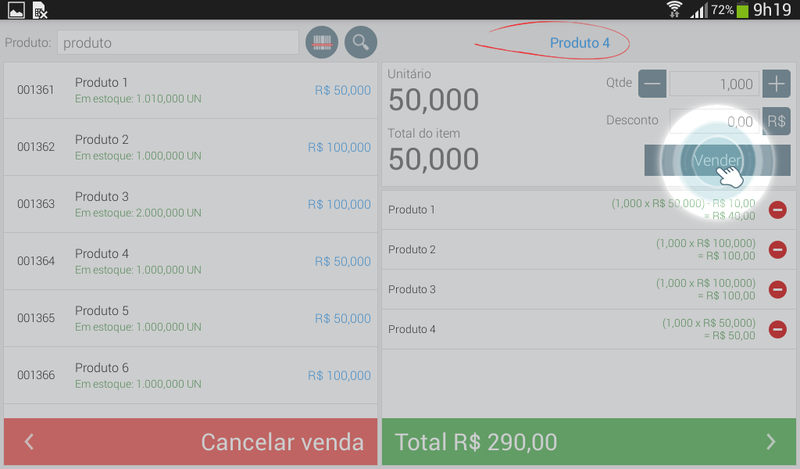
Após informar a quantidade e o desconto (opcional) toque em VENDER.
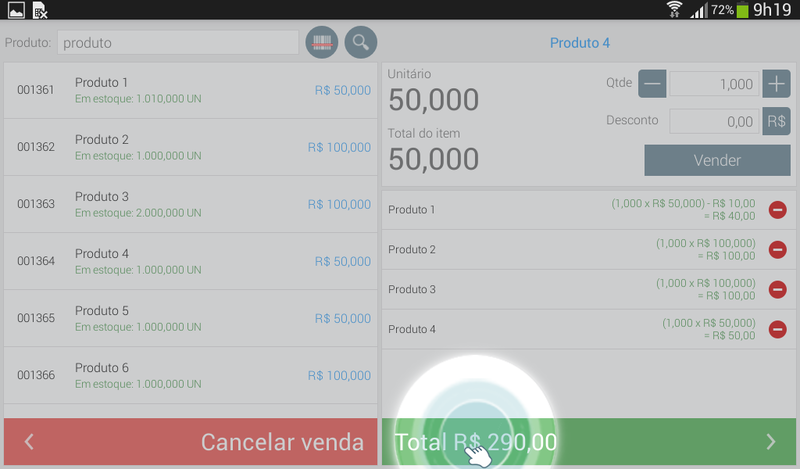
Insira quantos produtos desejar repetindo o mesmo processo – Pesquise o produto – Selecione na lista – Insira a quantidade/desconto – Toque em Vender.
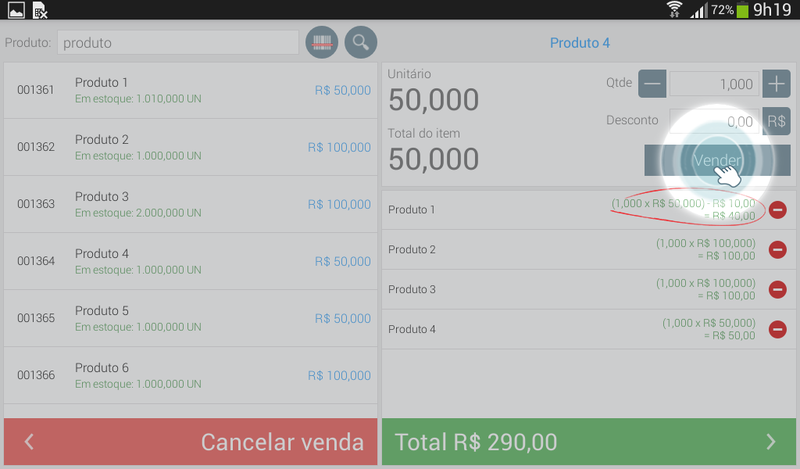
Os produtos selecionados serão listados na parte direita da tela, sendo possível também excluir os mesmos da lista clicando no botão vermelho com sinal de (-).
Ao concluir a escolha dos produtos toque no botão verde do Total R$ X.
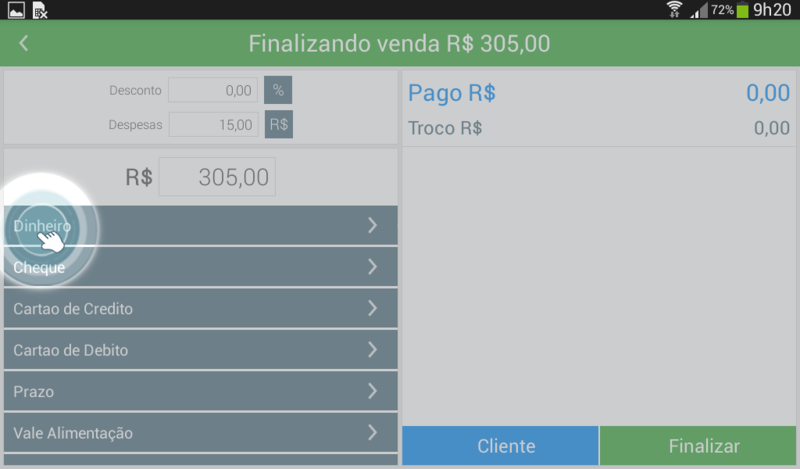
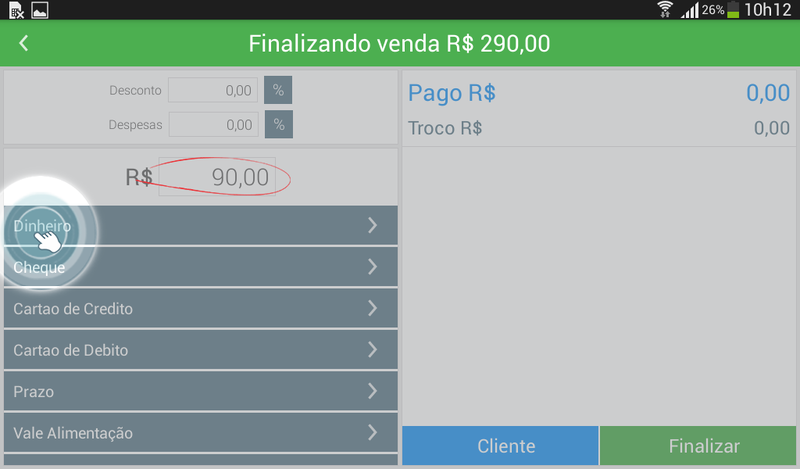
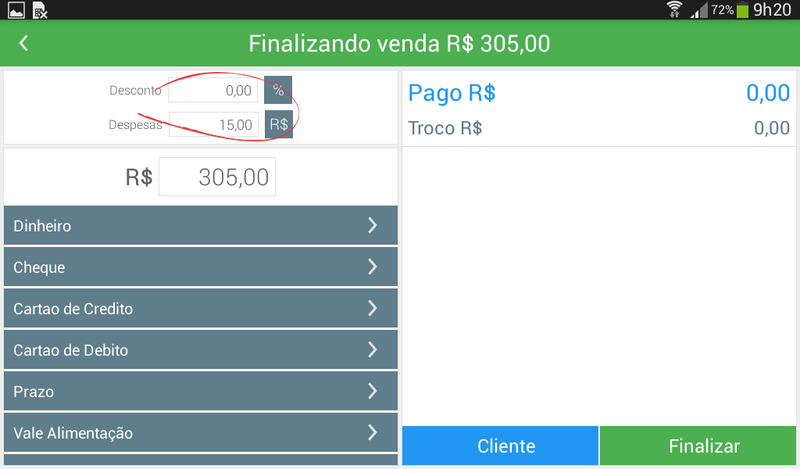
Na tela de finalização da venda, será possível inserir um Desconto ou uma Despesa (sobre o total da venda). Da mesma forma que na tela anterior, podem ser informados os valores em % ou R$.
Em seguida é necessário selecionar o tipo de pagamento. Toque sobre a forma de pagamento desejada.
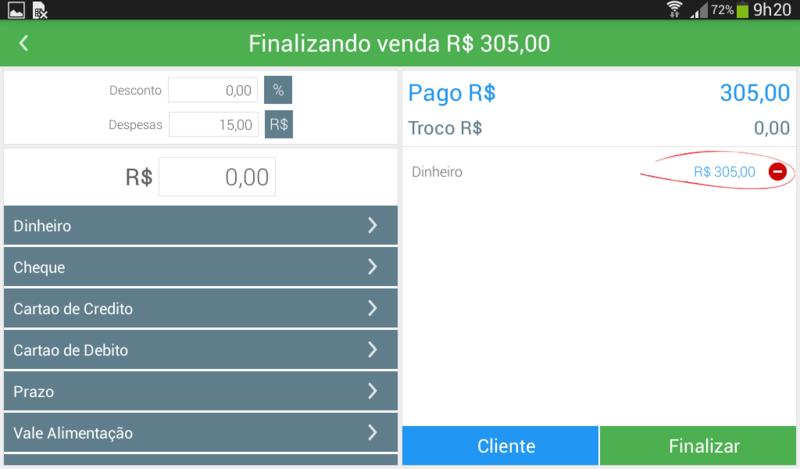
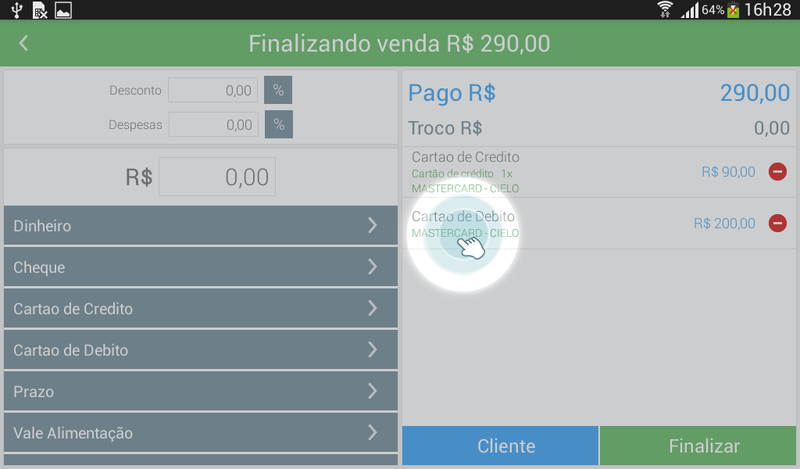
Ao selecionar a forma de pagamento, o valor da mesma será apresentado na parte direita da tela.
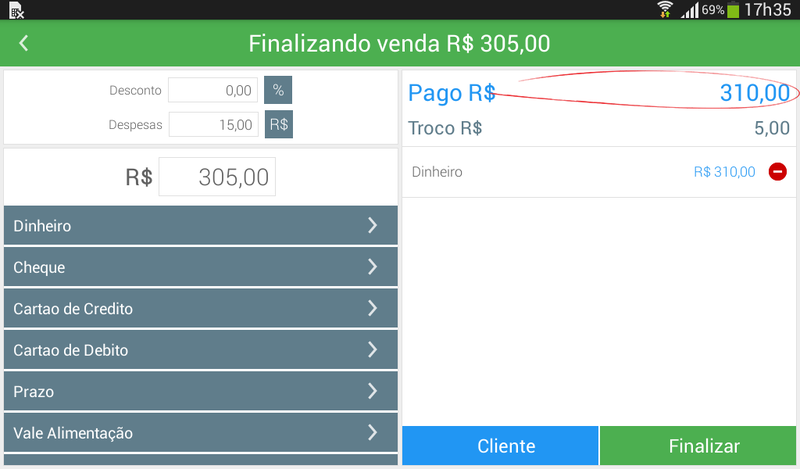
Nota: Caso o valor informado no campo R$ for maior que o total da venda o sistema calculará automaticamente o valor do Troco.
Nota²:Será possível finalizar a venda selecionando mais de uma forma de pagamento, para isso informe um valor menor que o total no campo R$, selecione a primeira forma de pagamento e automaticamente será preenchido o valor restante no campo R$, então selecione a segunda forma de pagamento (a seguir será exemplificado cada caso).
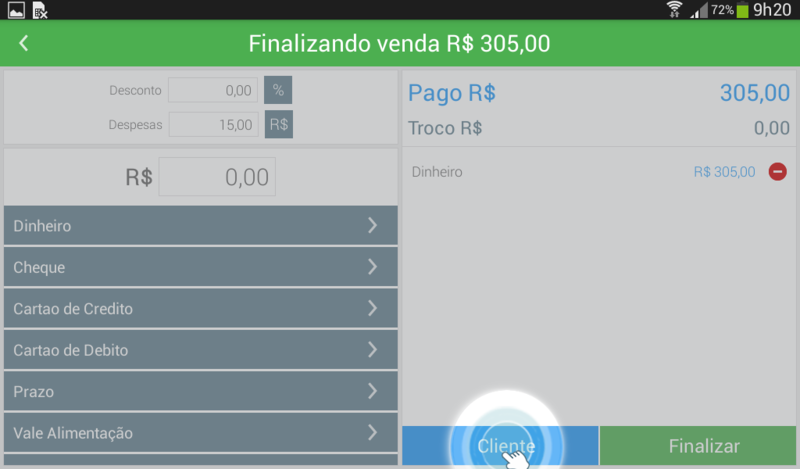
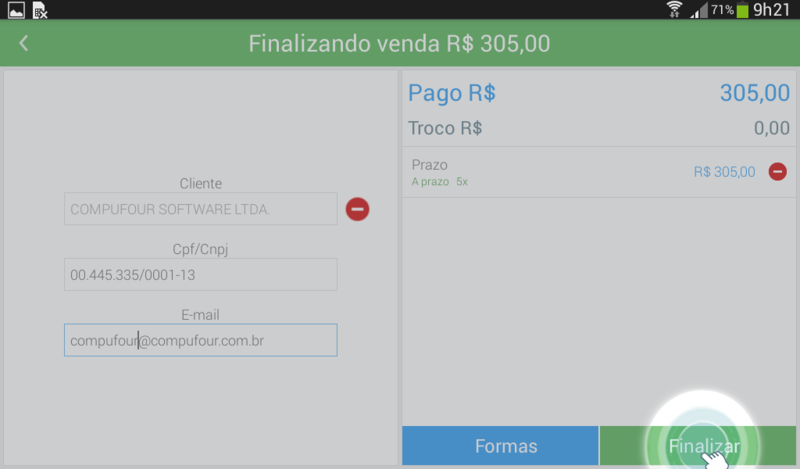
Por fim podemos informar os dados do cliente tocando sobre o botão Cliente:
Confira os dados e toque em Finalizar.
A NFC-e será transmitida e impressa automaticamente, se configurado desta forma.
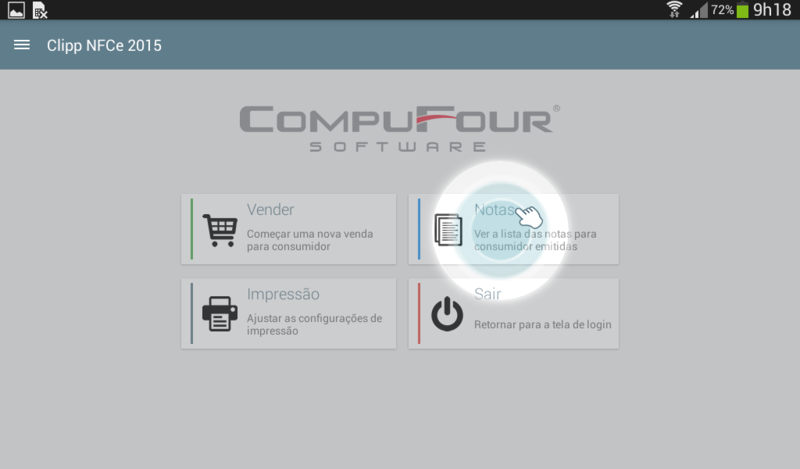
Para visualizar a lista de notas emitidas toque em Notas na tela inicial.
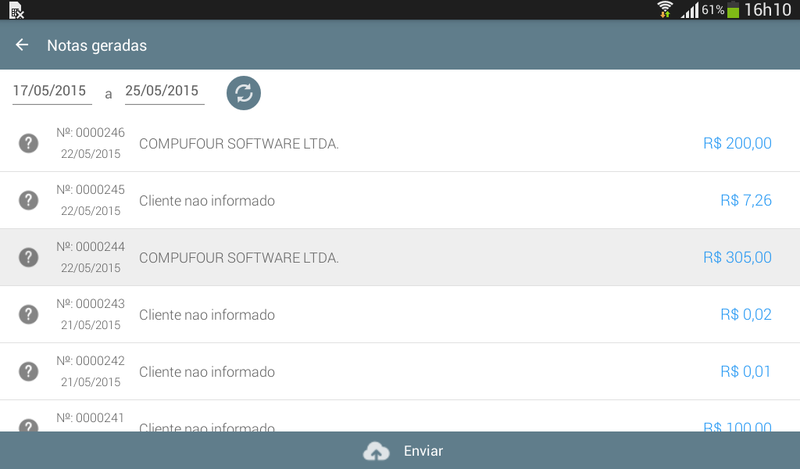
*Nesta lista serão exibidas somente as notas emitidas pelo caixa conectado no momento. Além disso será possível alterar o período de exibição das notas.
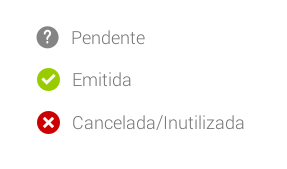
Ao lado esquerdo de cada nota será exibido o símbolo correspondente ao status da NFC-e.
Para transmitir uma nota ainda não emitida selecionamos a mesma e tocamos no botão Enviar.
Ao selecionar uma nota já emitida, será apresentado o botão Imprimir.
Obs: Não será possível cancelar ou inutilizar uma NFC-e pelo aplicativo móvel.
Para situações onde o cliente irá deixar uma parte do pagamento em dinheiro e o restante à prazo realizamos o seguinte procedimento:
- Acessamos a opção Vender e efetuamos a busca pelo produto.
- Selecionamos o produto desejado e tocamos em Vender.
- Após incluir todos os produtos na lista, tocamos em Total R$
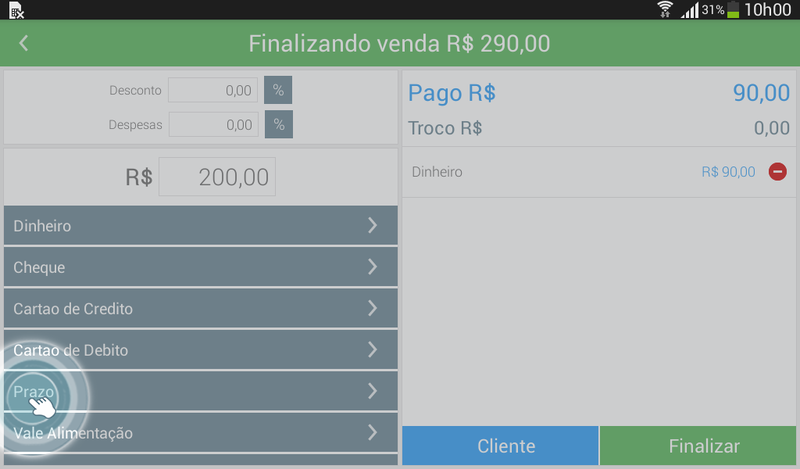
- Na tela de formas de pagamento informamos no campo R$ o valor que o cliente deixará como entrada e selecionamos a forma de pagamento Dinheiro:
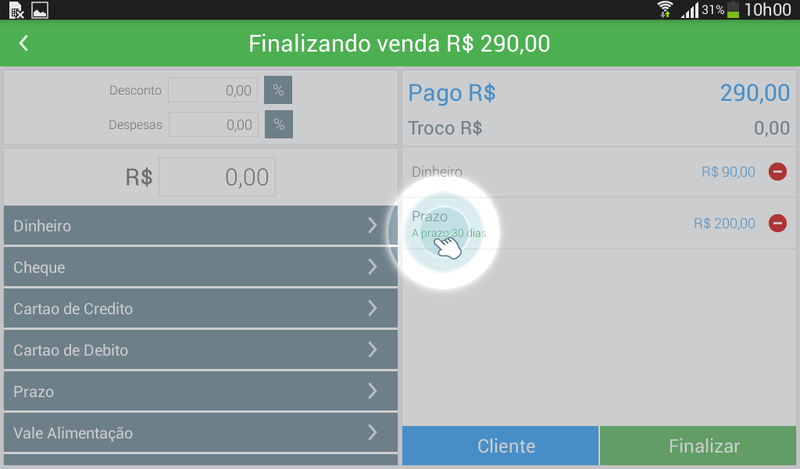
- O restante do valor será preenchido automaticamente. Então selecionamos a forma de pagamento Prazo.
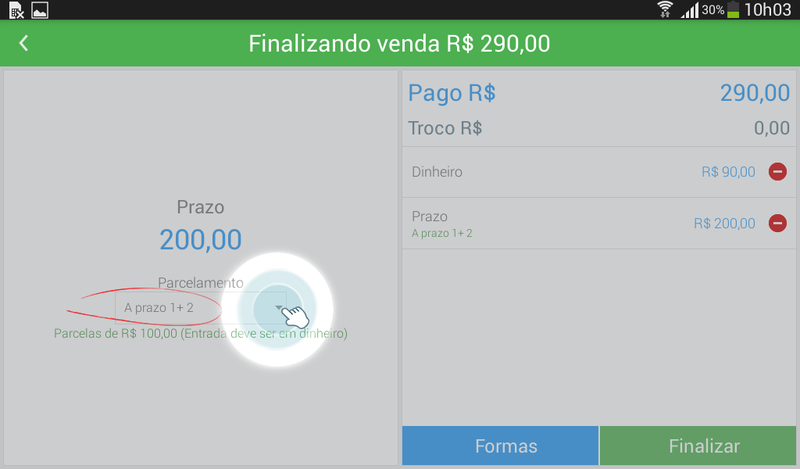
Obs: Por padrão o sistema irá lançar o pagamento para 30 dias. Para alterar tocamos na forma de pagamento Prazo e ao lado esquerdo será exibida a tela para alteração do parcelamento.
- Neste exemplo, nosso cliente efetuou o pagamento de uma entrada + (mais) duas parcelas, então selecionamos o pagamento A prazo 1 + 2:
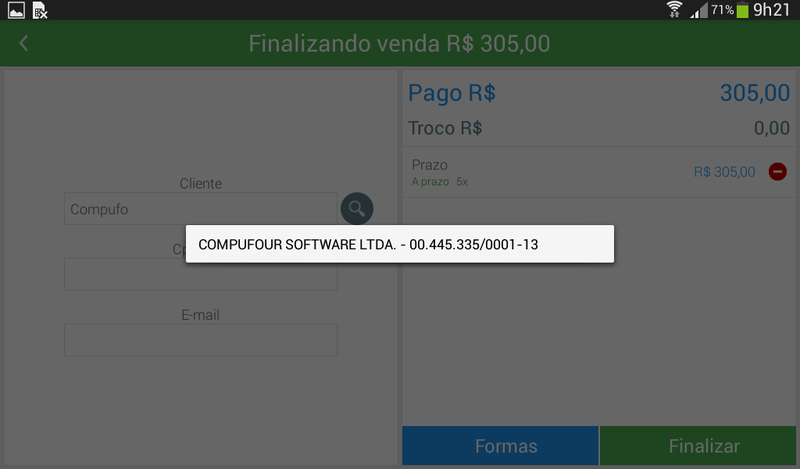
- Feito isso, finalizamos e informamos um cliente cadastrado. Para selecionar o cliente informamos a Razão Social, CPF/CNPJ ou código do cliente e tocamos no ícone da lupa.
- Neste momento, ao tocar em Finalizar, a NFC-e será transmitida e impressa automaticamente, se configurado desta forma.
Lembramos que poderão ser selecionadas quantas formas de pagamento desejar.
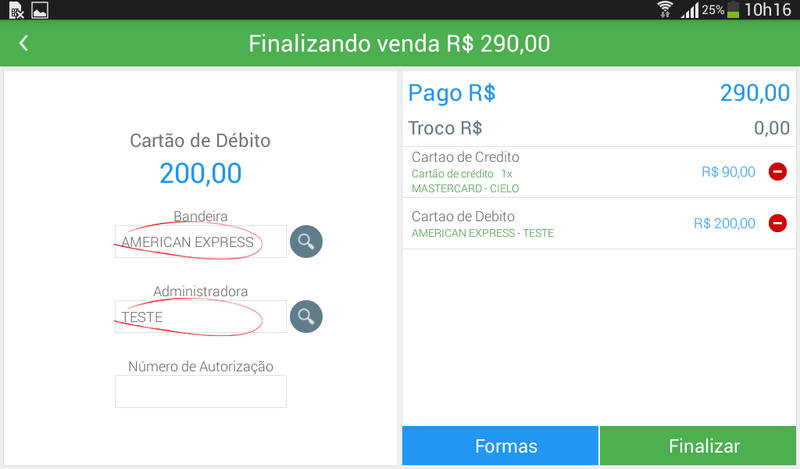
Quando efetuamos vendas selecionando as formas de Pagamento Cartão de Crédito ou Cartão de Débito, automaticamente o sistema registrará a Bandeira, Administradora e quantia de parcelas.
Para alterar essas informações selecionamos a forma de pagamento ao lado direito da tela.
Nesta tela será possível selecionar uma Bandeira já cadastrada tocando no ícone da "lupa" ou podemos digitar os dados desejados no próprio campo.
Para vendas no Cartão de crédito, podemos selecionar o Parcelamento na lista.
IMPORTANTE: O aplicativo não realiza integração com o TEF, caso necessitar utilizar este recurso, desmarque a opção de transmissão automática pelo aplicativo, realize as vendas normalmente, mas para transmitir, reabra a NFCe no computador Servidor e finalize com o TEF.
Em uma venda podemos conceder Descontos para cada item.
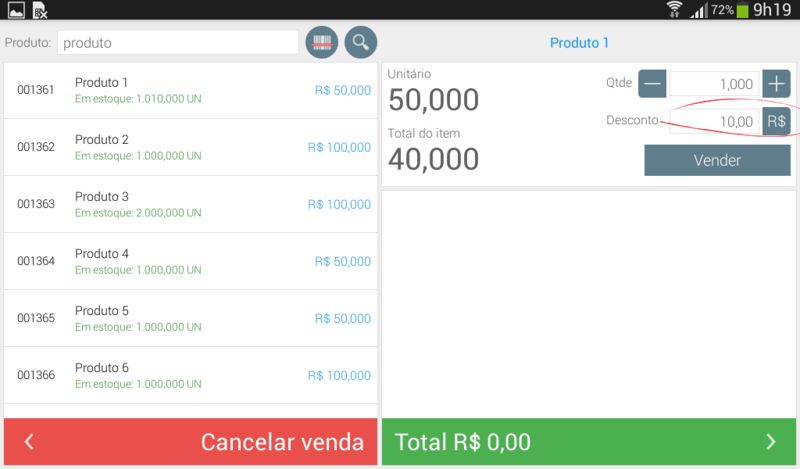
Para conceder um desconto em algum item da nota, localizamos o produto na lista e em seguida escolhemos se o desconto será em% ou R$.
Após informar o valor do desconto tocamos em Vender.
Podemos realizar esse procedimento para qualquer item a ser vendido.
Será possível também conceder Descontos ou Acréscimos no total da venda.
Para isso, selecionamos os itens que serão vendidos e tocamos no Total R$.
Nesta tela será possível informar um valor de Desconto no total da nota ou um valor de Despesa (acréscimo). Estes valores também poderão ser em % ou R$.
Dica: Quando informado, no campo R$ um valor maior que o valor total da venda, ao lado direito será exibido o valor de Troco.